
用 Chrome 擴充功能查照片拍攝地點:先看 GPS
· 閱讀時間 2 分鐘
簡短回答
要查照片拍攝地點,先安裝 Chrome 擴充功能(如 GeoSpy – Photo Location Finder),在圖片上按右鍵並選擇「Find where this photo was taken」。有 GPS 資料就依其判讀,沒有則由 AI 估計,分析需要 GeoSpy Premium。
很多時候,我們想查照片拍攝地點,只是因為新聞、論壇或旅遊部落格裡的一張照片,讓人好奇它是在哪裡拍的。傳統做法很慢:先存下圖片,翻查檔案細節找 GPS 資料,沒有的話再上傳到分析工具。Chrome 擴充功能可以在右鍵一次完成,不必離開目前的網頁。
本文以GeoSpy – Photo Location Finder為例,這是 geospys.com 發布的擴充功能:說明如何設定、按下之後會發生什麼、哪些照片能得到有用的答案、方法在哪裡會停下來,以及有哪些資料會離開你的瀏覽器。任何為這項工作而打造的擴充功能,都值得問同樣的問題。
查照片拍攝地點 Chrome 擴充功能:它做什麼?
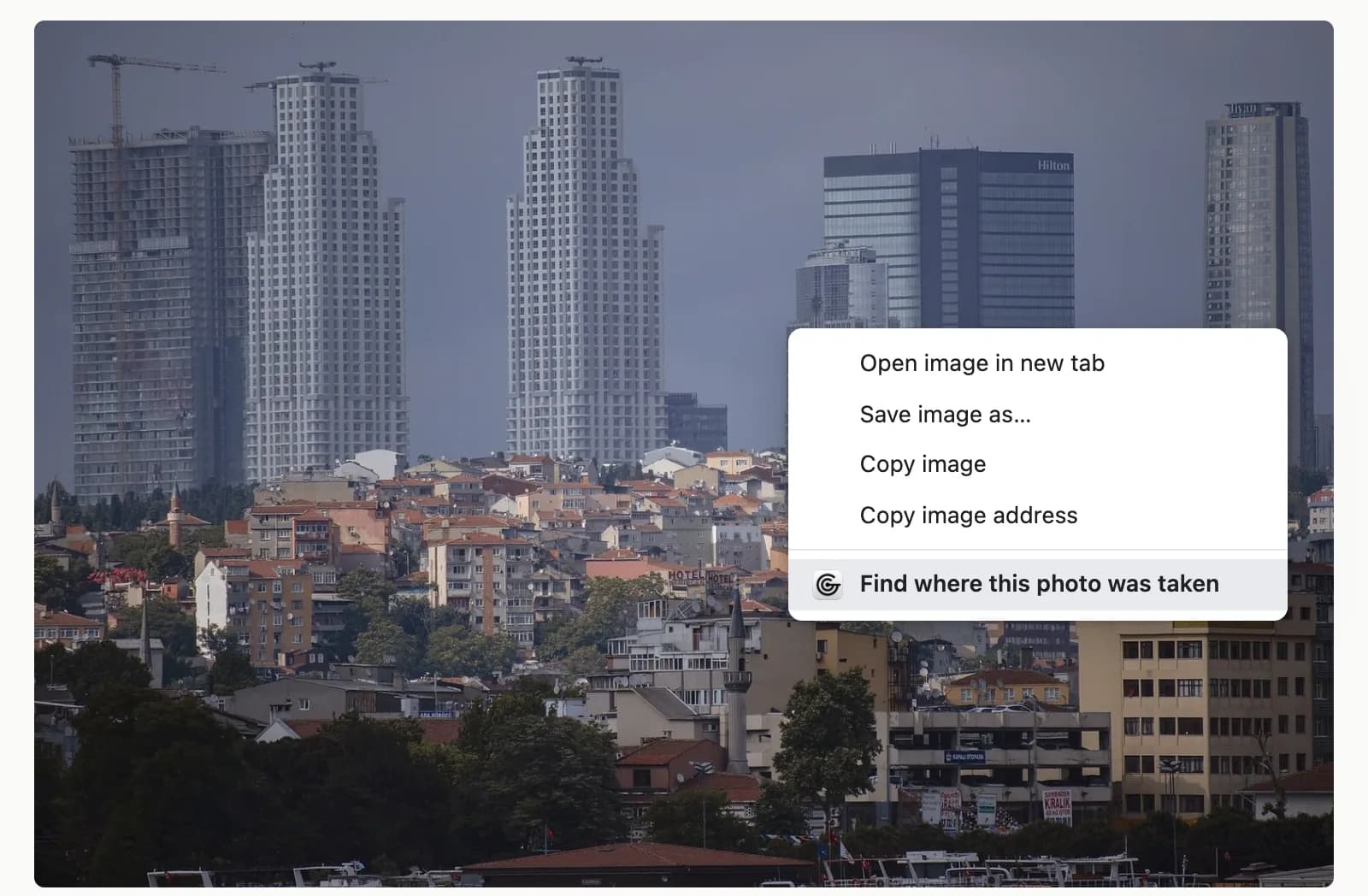
它會在 Chrome 的圖片右鍵選單中加入「Find where this photo was taken」(找出這張照片的拍攝地點)。選擇後,系統會先檢查照片的 GPS 資料,沒有的話再讀取畫面中的視覺線索。答案會在 Chrome 的側邊面板中開啟,就在你正在閱讀的網頁旁邊。
沒有擴充功能時,檢查要經過三個步驟。你要先存下檔案,在其細節中尋找 GPS 座標,沒有的話再上傳到分析工具。擴充功能則是從照片所在的位置直接開始,網頁也保持開啟,答案就在旁邊。
Chrome 內建的選項看起來很像。在圖片上按右鍵,選擇 Search with Google Lens(以 Google 智慧鏡頭搜尋),結果也會顯示在側邊面板中。不過 Lens 是以圖搜圖,它是在網路上找視覺上相符的結果。在 Bellingcat 2025 年的測試中,Lens 在觀光區與風景地貌上勝過多數 AI 模型,而模型在城市中表現較好,因為城市裡的小細節會決定答案。Google Lens 與 Yandex 的比較談的就是這一面。
要怎麼設定?
從 Chrome 線上應用程式商店新增 GeoSpy – Photo Location Finder,然後在 geospys.com 用你的 Google 帳號登入,因為擴充功能使用的正是這個登入。你需要 Chrome 116 或更新版本。安裝是免費的;照片分析則需要 GeoSpy Premium 訂閱。
- Step 1確認 Chrome 版本開啟 Chrome 的 More(更多)選單,再點選 Help(說明),然後點選 About Google Chrome(關於 Google Chrome)。你需要 116 或更新版本。Chrome 在 114 版為擴充功能加入側邊面板;116 版則新增了能在點擊時開啟它的呼叫,而這正是右鍵功能所需要的。
- Step 2從 Chrome 線上應用程式商店新增開啟GeoSpy – Photo Location Finder 的商店頁面,選取 Add to Chrome(新增至 Chrome),再點選 Add extension(新增擴充功能)以核准其權限。無痕模式或訪客模式無法新增擴充功能。
- Step 3在 geospys.com 登入在 geospys.com 用你的 Google 帳號登入。擴充功能本身沒有獨立的登入,它使用的是你在 geospys.com 的登入狀態;而分析需要 GeoSpy Premium:每週 7.99 美元或每年 29.99 美元,在土耳其則是 ₺389 與 ₺1,460。Premium 包含哪些內容另有說明。
- Step 4找到圖示GeoSpy 圖示位於網址列右側,與你其他的擴充功能排在一起。點選它就會開啟側邊面板,準備好接收你電腦中的照片。
要怎麼查照片的拍攝地點?
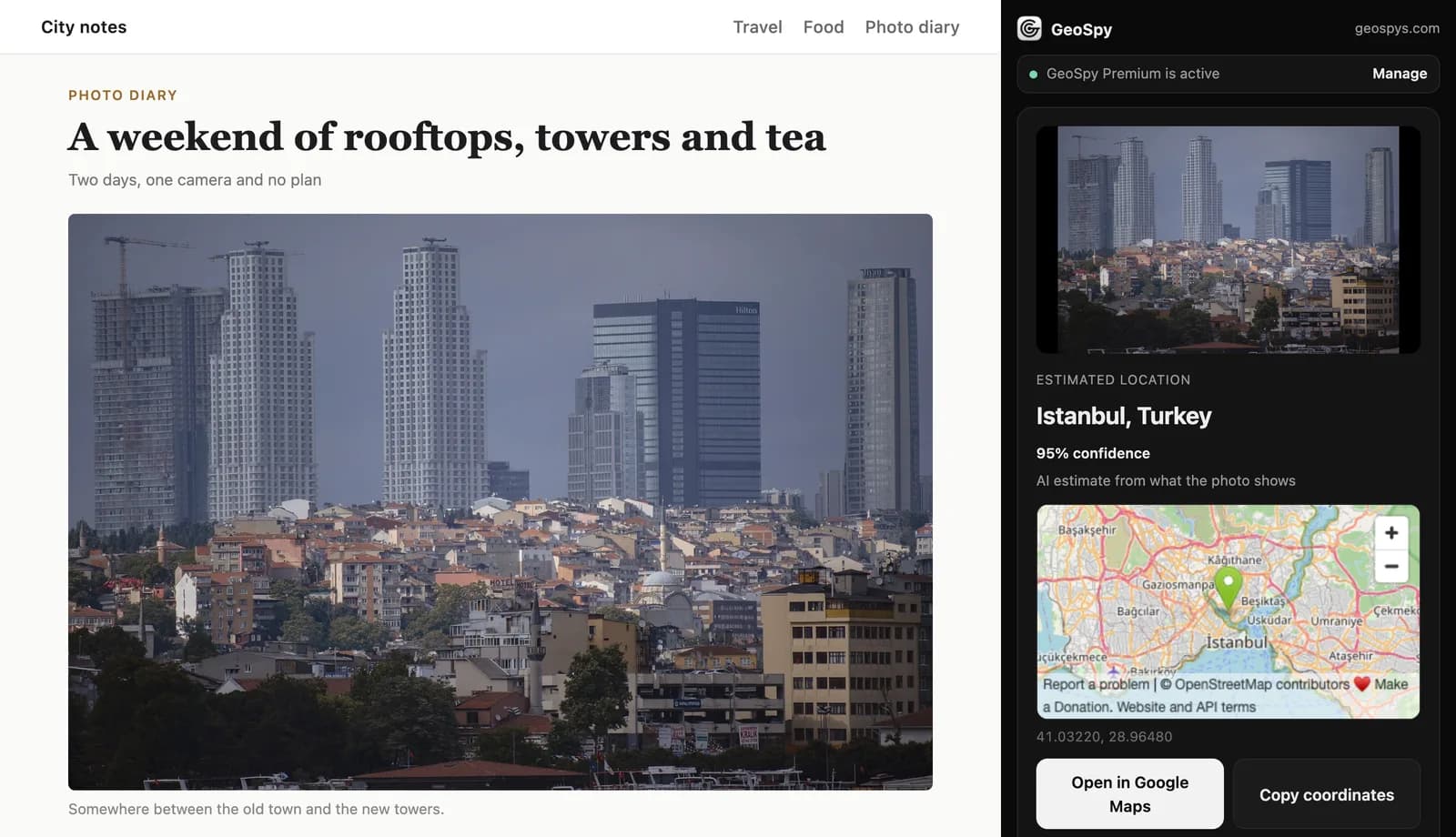
在照片上按滑鼠右鍵,選擇「Find where this photo was taken」。Chrome 的側邊面板會在網頁旁開啟,顯示地點、AI 估計的信心百分比,以及 OpenStreetMap 地圖,還有可以在 Google 地圖中開啟該地點或複製座標的按鈕。
- Step 1按右鍵點選圖片任選網頁上的一張照片,例如新聞圖片、論壇貼文或商品頁面,然後從選單中選擇 Find where this photo was taken(找出這張照片的拍攝地點)。
- Step 2閱讀結果面板會標示估計的地點。當答案是 AI 估計時會出現信心百分比;若結果是從照片本身的 GPS 資料讀出,則不需要信心百分比。
- Step 3在地圖上確認OpenStreetMap 地圖會標出該地點,而 Open in Google Maps(在 Google 地圖中開啟)會在 Google 地圖中開啟同一個點,方便你近看。
- Step 4保留座標Copy coordinates(複製座標)會把座標放到剪貼簿上,方便貼到另一個地圖、筆記或報告中。
你也可以從面板本身開始。點選 GeoSpy 圖示,然後選擇一張照片、拖放一張照片,或貼上一張照片。這是處理已經在你電腦上的圖片的途徑。
按右鍵之後會發生什麼?
擴充功能會先在照片中尋找 GPS 座標,它會從 JPEG 檔案讀取。然後照片會送到 geospys.com。若找到座標,答案就以它為準;若沒有,AI 會從照片顯示的內容估計位置,並附上信心百分比。
手機和相機可以在拍攝當下,把位置寫入照片的EXIF 資訊。這種讀數是測量值而不是猜測,因此它會優先被讀取。在網路上,你看到照片時它往往已經不見了,原因請見照片分享後為什麼會失去位置。它也可以被編輯,因此請把座標當作檔案宣稱的內容,而不是證據。
沒有 GPS 資料時,分析會直接讀取照片本身:建築、招牌與上面的文字、路面標線、植物和地景。AI 地理定位如何運作說明了模型如何把這些線索轉換成地點。先讀信心百分比,再看地名;數字低是一種警告,而不是細節。
不同類型的圖片會得到什麼處理
| 圖片 | 擴充功能會做什麼 |
|---|---|
| 含有 GPS 資料的 JPEG | 先讀取座標;答案以它為準 |
| 沒有 GPS 資料的 JPEG 或 PNG | 根據可見線索做 AI 估計,附有信心百分比 |
| WebP、AVIF、GIF 或 SVG | 先轉換成 JPEG,再進行分析 |
| 大於約 9.5 MB 的圖片 | 上傳前先重新編碼 |
| iPhone 的 HEIC 檔案 | 不支援;請先轉換成 JPEG |
| 網頁不讓它讀取的圖片 | 以顯示尺寸從螢幕截圖中裁切出來 |
| 沒有可用線索的照片 | 回報找不到位置 |
螢幕截圖那一列值得仔細看。從螢幕截圖裁切出來的圖片是一張新的影像,因此它不會保留原始檔案的任何 GPS 資料,原因與截圖不會保留照片位置相同。它的清晰度也只限於螢幕上看起來的樣子。要取得完整解析度,請在照片上按右鍵,選擇 Open image in new tab(在新分頁中開啟圖片),然後從那個分頁執行 GeoSpy。
哪些照片的結果最好?
有具體線索的戶外照片:可讀的招牌和店名、路面標線、特色建築、植物與地景。仍保有 GPS 資料的原始 JPEG,能給出記錄下來的地點。室內、特寫、單純的天空或水面,以及小尺寸或裁切得很緊的圖片,能讀取的資訊都很少。
- 使用最大的版本。 縮圖會隱藏能縮小地點範圍的小字與細節。在按右鍵之前,先點進大圖,或在自己的分頁中開啟它。
- 優先使用原始檔案。 攝影師自己的網站,或保留原始檔案的論壇,比社群動態更可能保留 GPS 資料;哪些 App 會移除 EXIF 資訊有詳細說明。
- 注意文字。 街道名稱、店招與車牌,比風景更能縮小範圍。自己閱讀線索能看出哪些線索最快能縮小範圍。
- 不要勉強。 空白的牆、一盤食物,或在開闊水面上的日落,會讓任何方法都無從下手。當面板說找不到位置時,這就是誠實的答案。
它有哪些不足之處?
AI 估計是根據可見線索做出的判斷,它可能聽起來很有把握,卻是錯的。GPS 資料可能缺失或已被編輯。iPhone 的 HEIC 檔案不受支援;網站不讓它讀取的圖片,只能以顯示尺寸處理;而沒有可用線索的照片,則完全無法取得位置。
第一項限制是所有視覺方法共通的。2025 年,Bellingcat 用 25 張從未公開發布、也沒有任何中繼資料的照片,對 20 個 AI 模型做了 500 次地理定位測試,結果每個模型在某些時候都給出了完全錯誤的答案。模型在座標上也表現不佳,座標常常粗略或根本不正確。Bellingcat 沒有測試 GeoSpy,但這個教訓適用於任何由像素做出的估計:在依賴答案之前,先和畫面比對。
檢查很快。在 Google 地圖中開啟該地點,比較道路配置、天際線或招牌與照片是否相符,並衡量信心百分比。當線索很明確時,在沒有 GPS 資料的情況下為照片定位可以用手動方式確認或推翻估計。
對於 iPhone 照片,要先轉換再檢查。在 Mac 上,Apple 的說明是:在「照片」或「預覽程式」中開啟照片,選擇 File > Export,然後選擇 JPEG。若要讓 iPhone 以 JPEG 儲存新照片,請前往 Settings > Camera > Formats,並選擇 Most Compatible。
擴充功能也需要電腦。Chrome 的說明頁面把擴充功能描述為在桌面上自訂 Chrome 的方式;在手機上,Chrome 線上應用程式商店只提供 Add to Desktop(新增至電腦),這會在你下次在電腦上開啟 Chrome 時,把擴充功能安裝到電腦上。
它會傳送什麼,又能存取什麼?
在你右鍵點選圖片之前,什麼都不會被讀取。接著,所選的照片、它的 GPS 座標(如果有),以及一個隨機的安裝 ID 會被送到 geospys.com,而照片不會被保存。擴充功能的網站存取範圍只涵蓋 geospys.com。
它的五項權限各有一個用途。contextMenus 加入右鍵選單項目,sidePanel 在網頁旁顯示結果,activeTab 讓它接觸你點選的分頁,scripting 讓它在該分頁中讀取那張圖片,而 storage 則保存安裝 ID。Chrome 的權限說明中,這五項都沒有安裝警告。
activeTab 限制了它的存取範圍。只有當你呼叫擴充功能時(例如從右鍵選單項目),Chrome 才會授予它存取權,而且只限目前的分頁;當你離開該頁面或關閉分頁時,存取權就會被撤銷。除了 geospys.com 之外,GeoSpy 並沒有對你造訪的網站的常駐存取權。
任何擴充功能都適用同樣的檢查。在你點選 Add extension(新增擴充功能)之前,請先閱讀 Chrome 要求你核准的權限,以及商店頁面的隱私權區段;開發者必須在那裡揭露擴充功能收集了哪些使用者資料。GeoSpy 的頁面列出的是位置與網站內容。如果某個擴充功能要求讀取並變更所有網站的資料,就要問為什麼。Chrome 的擴充功能選單可以把這項存取範圍縮小為 When you select the extension(只在你選取擴充功能時)。
什麼時候不該使用它?
當你真正想問的是某個人住在哪裡、在哪裡工作,或他此刻人在哪裡的時候。請用在你自己的照片、已公開發布的圖片(例如新聞、旅遊或房產圖片),以及用來檢驗照片拍攝地點的說法上。面板的頁尾會請你不要在未經同意的情況下追蹤或尋找他人。
理由並不難找:在分享一張爆紅影像前先查證、看看度假租屋的照片是否與它聲稱的城鎮相符,或是說出一張舊家庭照片的地點。在每一種情況下,答案都是一個地點,而且應該維持為地點。
常見問題
- GeoSpy 擴充功能要錢嗎?
- 從 Chrome 線上應用程式商店安裝是免費的。照片分析在 geospys.com 上執行,需要 GeoSpy Premium,每週 7.99 美元或每年 29.99 美元(在土耳其為 ₺389 或 ₺1,460)。
- 它能找出照片拍攝的確切地址嗎?
- 只有 GPS 資料能記錄確切的地點,而且它標示的是相機所在的位置,而不是相機對準的方向。沒有 GPS 資料時,結果是 AI 根據照片顯示內容做的估計:一個可以在地圖上核對的地點,而不是地址。
- GeoSpy 會保存我查過的照片嗎?
- 不會。當你選擇一張照片時,擴充功能會把那張照片、它的 GPS 座標(如果有),以及一個隨機的安裝 ID 送到 geospys.com,照片不會被保存。在你右鍵點選圖片之前,頁面上的任何內容都不會被讀取。
- 我可以查詢儲存在電腦上的照片嗎?
- 可以。點選 GeoSpy 圖示開啟側邊面板,然後選擇一張照片、拖放它,或貼上它。iPhone 的 HEIC 檔案不受支援,所以請先匯出成 JPEG。
- 它能在手機上使用嗎?
- 不能。Chrome 擴充功能只能在電腦上的 Chrome 中執行。在手機上,Chrome 線上應用程式商店只能用 Add to Desktop 把擴充功能傳送到你的電腦。
- 為什麼它說找不到位置?
- 照片沒有顯示足夠可用的線索來定位。試試完整尺寸的版本,或同一地點中、畫面有招牌、道路、建築或地景的另一張照片。
資料來源
- Have LLMs Finally Mastered Geolocation? — Bellingcat2025 年 6 月:對 25 張未公開、沒有中繼資料的照片進行 20 個模型的 500 次測試;每個模型在某些時候都完全答錯;座標常常粗略或不正確;Google Lens 在觀光區與風景地貌上表現最佳。
- chrome.sidePanel API — Chrome for Developers側邊面板 API 從 Chrome 114 開始提供;sidePanel.open() 可在使用者手勢下開啟面板,於 Chrome 116 推出。
- The "activeTab" permission — Chrome for Developers使用者呼叫擴充功能時(包括從右鍵選單項目)對目前分頁的暫時存取;在導覽或關閉分頁時撤銷;沒有安裝警告。
- Permissions — Chrome for DevelopersactiveTab、contextMenus、scripting、sidePanel 與 storage 都沒有列出安裝警告。
- Fill out the privacy fields — Chrome for Developers開發者必須揭露擴充功能如何收集與使用使用者資料,而這些揭露會顯示給 Chrome 使用者看。
- Install and manage extensions — Chrome Web Store Help新增至 Chrome 與新增擴充功能、無痕模式或訪客模式無法安裝、手機上的 Add to Desktop,以及網站存取設定。
- Search with Google Lens in Chrome — Google Chrome Help在圖片上按右鍵並選擇以 Google 智慧鏡頭搜尋;結果顯示在側邊面板中。
- Update Google Chrome — Google Chrome Help在 More > Help > About Google Chrome 下查看已安裝的版本。
- Using HEIF or HEVC media on Apple devices — Apple Support在 iPhone 上設定 > 相機 > 格式 > 最相容,以拍攝 JPEG;在 Mac 上從「照片」或「預覽程式」使用 File > Export,將 HEIF 轉換成 JPEG。
繼續閱讀
照片拍攝地點查詢:四種找出位置的方法
照片拍攝地點查詢有四種方法:GPS 中繼資料、以圖搜圖、AI 地理定位,以及讀取畫面本身。各自能做什麼、做不到什麼,一次說清楚。
· 閱讀時間 1 分鐘
照片 GPS 座標查詢:如何讀出拍攝地點的經緯度
照片 GPS 座標查詢:讀出地理標記照片中記錄的精確經緯度,認識度分秒格式,並了解這些數字能信任到什麼程度。
· 閱讀時間 1 分鐘
AI 照片定位的原理:模型如何從畫面推斷地點
AI 照片定位不是查詢資料庫,而是像受過訓練的人一樣讀取畫面中的視覺證據。它的原理與限制,都直接來自這個方式。
· 閱讀時間 1 分鐘
Google Lens 可以找地點嗎?有時可以
Google Lens 可以找地點嗎?有時可以:它能認出知名地標,找到相同場景的網頁,但一般街道難倒它。何時該查 GPS 或改用 AI 估計。
· 閱讀時間 2 分鐘