
chrome插件查看照片拍摄地点:右键即可查看
· 阅读约 2 分钟
简要回答
chrome插件查看照片拍摄地点很简单:安装 GeoSpy – Photo Location Finder 扩展程序,右键点击图片并选择“查找此照片的拍摄地点”。侧边栏会显示地点:有 GPS 数据时直接读取,否则由 AI 根据可见线索估算。分析需要 GeoSpy Premium。
照片出现在新闻报道、论坛帖子或旅行博客中,你可能会好奇它是在哪里拍的。传统做法很繁琐:先把图片保存下来,再在文件详情中寻找 GPS 数据;如果没有,还得把它上传到分析工具。Chrome 扩展程序只需一次右键点击,就能完成同样的工作,无需离开当前页面。
本指南将逐步介绍 GeoSpy – Photo Location Finder,这是我们为 geospys.com 发布的扩展程序:如何安装、点击之后会发生什么、哪些照片能得到有用的答案、方法在哪里会失效,以及有哪些内容会离开你的浏览器。对于任何用于这一目的的扩展程序,都值得问同样的问题。
chrome插件查看照片拍摄地点:它是做什么的?
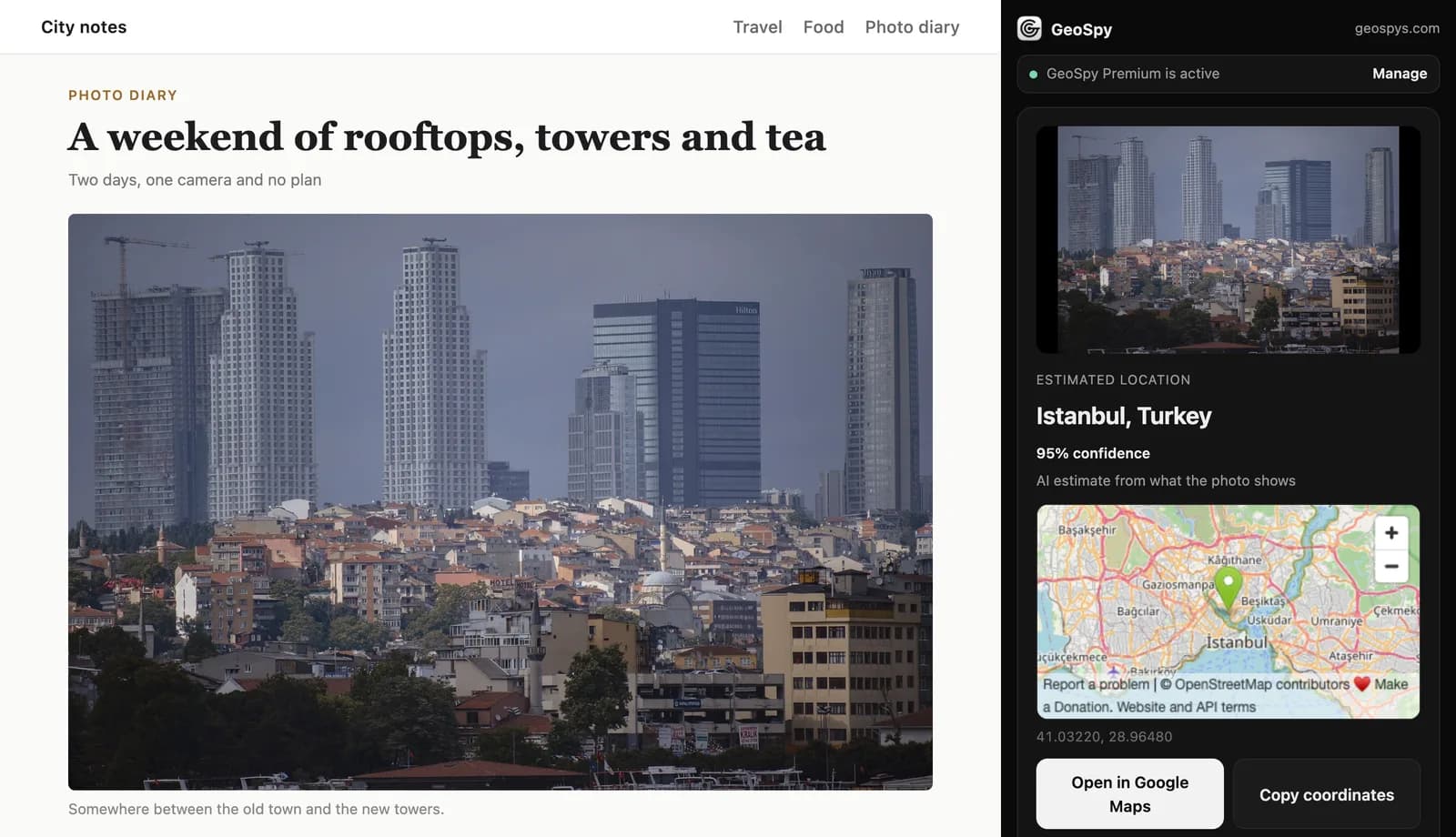
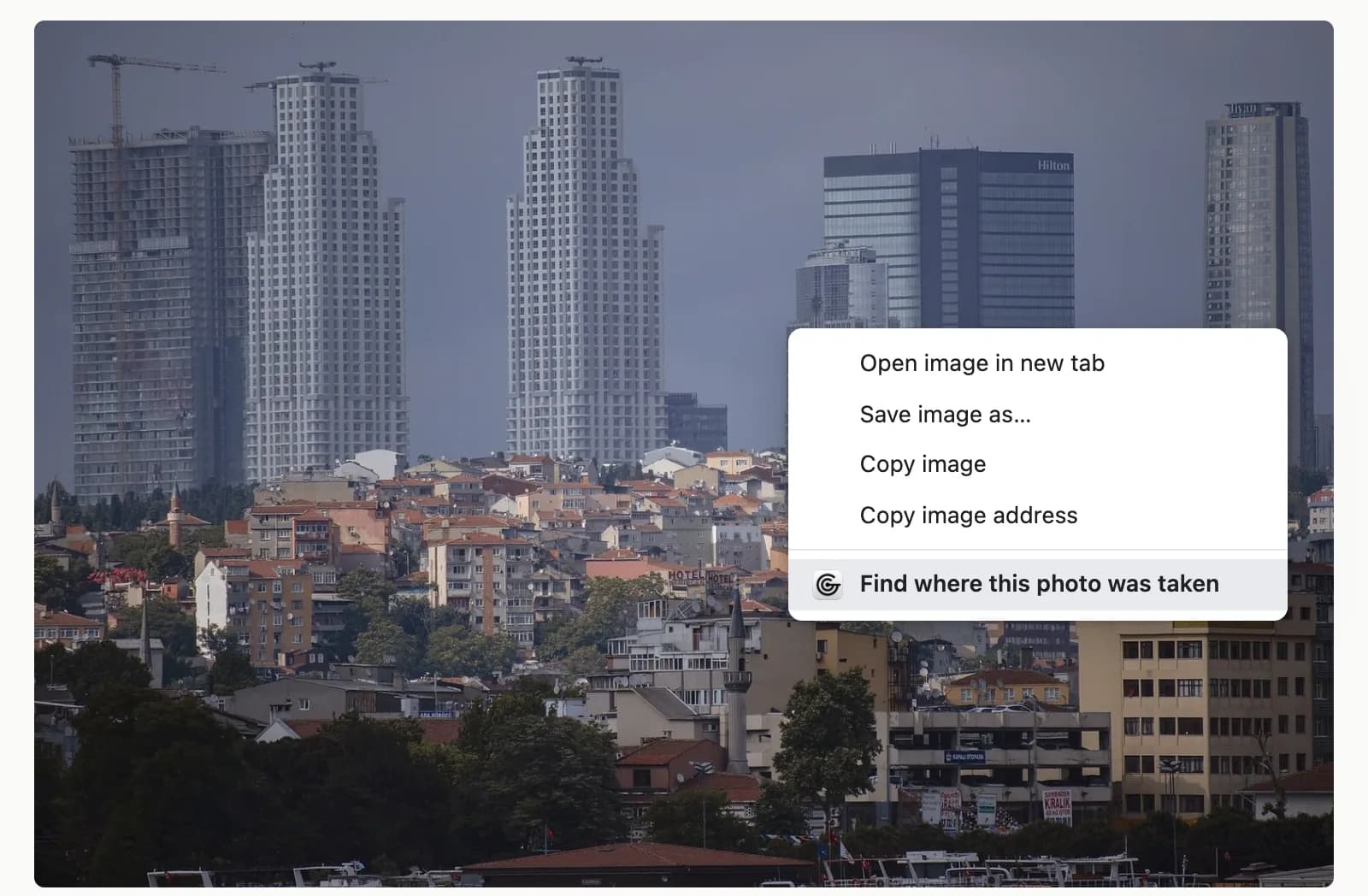
它会在 Chrome 的图片右键菜单中加入“查找此照片的拍摄地点”。选择它之后,程序会先检查照片中的 GPS 数据,如果没有,再读取其中的视觉线索。结果会在 Chrome 侧边栏中打开,与你正在阅读的页面并排显示。
不使用扩展程序时,检查需要三个步骤:保存文件,在其详情中查找 GPS 坐标,如果没有,再上传到分析工具。扩展程序则直接从照片所在的位置开始,页面也保持打开,与结果并排显示。
Chrome 内置了一个看起来相似的选项。右键点击图片,选择使用 Google Lens 搜索,结果同样会显示在侧边栏中。不过,Lens 是以图搜图,它的做法是在网上寻找视觉上匹配的图片。在 Bellingcat 2025 年的测试中,Lens 在旅游景点和风景区的表现优于大多数 AI 模型,而模型在城市中表现更好,因为城市里的细节决定答案。Google Lens 与 Yandex 对比对这一点有更详细的说明。
如何设置它?
从 Chrome 应用商店添加 GeoSpy – Photo Location Finder,然后用你的 Google 账号在 geospys.com 上登录,因为扩展程序使用的是这个登录。你需要 Chrome 116 或更高版本。安装免费;照片分析需要 GeoSpy Premium 订阅。
- Step 1检查你的 Chrome 版本打开 Chrome 的更多菜单,然后选择帮助,再选择关于 Google Chrome。你需要 116 或更高版本。Chrome 在 114 版本中为扩展程序提供了侧边栏,而 116 版本增加了能在点击时打开侧边栏的调用,这正是右键操作所需要的。
- Step 2从 Chrome 应用商店添加打开 GeoSpy – Photo Location Finder 应用商店页面,点击添加到 Chrome,然后点击添加扩展程序以批准其权限。扩展程序无法在无痕模式或访客模式下添加。
- Step 3在 geospys.com 上登录用你的 Google 账号在 geospys.com 上登录。扩展程序本身没有登录功能,它使用的是你在 geospys.com 上的登录状态;分析功能需要 GeoSpy Premium:每周 7.99 美元或每年 29.99 美元,在土耳其为 ₺389 和 ₺1,460。Premium 包含什么另有说明。
- Step 4找到图标GeoSpy 图标位于地址栏右侧,与你的其他扩展程序在一起。点击它会打开侧边栏,随时可以用于从电脑中选择照片。
如何检查照片的拍摄地点?
右键点击照片,选择“查找此照片的拍摄地点”。Chrome 侧边栏会在页面旁边打开,显示地点、AI 估计的置信百分比,以及一张 OpenStreetMap 地图,并附有在 Google 地图中打开该地点或复制坐标的按钮。
- Step 1右键点击图片选择页面上的任意照片,例如新闻图片、论坛帖子或房源列表中的图片,然后从菜单中选择查找此照片的拍摄地点。
- Step 2查看结果面板会显示估计的地点。当结果是 AI 估计时,会出现置信百分比;而直接从照片自身的 GPS 数据中读取的结果,不需要这一百分比。
- Step 3在地图上核对OpenStreetMap 地图会标出该位置,在 Google 地图中打开则可以在 Google 地图中查看同一个点,以便仔细观察。
- Step 4保存坐标复制坐标会把坐标放到你的剪贴板上,方便粘贴到另一张地图、笔记或报告中。
你也可以直接从面板开始。点击 GeoSpy 图标,然后选择照片、把照片拖放进来,或粘贴照片。这是处理电脑中已有图片的方式。
右键点击之后会发生什么?
扩展程序首先会在照片中查找 GPS 坐标,它从 JPEG 文件中读取这些坐标。然后照片会被发送到 geospys.com。如果找到了坐标,答案就来自坐标;如果没有,AI 会根据照片所显示的内容估算地点,并给出置信百分比。
手机和相机在拍摄的那一刻,就可能把位置写入照片的 EXIF 信息。这种读数是测量值而非猜测,因此它优先读取。在网上,你看到照片时它通常已经不在了,原因见照片分享后为什么会丢失位置。它也可以被编辑,因此应把坐标视为文件声称的内容,而不是证据。
没有 GPS 数据时,分析会读取图片本身:建筑、标识及其上的文字、道路标线、植物和风景。AI 地理定位的工作原理解释了模型如何把这些线索转化为地点。先看置信百分比,再看地点名称;数字偏低是一个警告,而不是细节。
不同类型的图片会得到怎样的处理
| 图片 | 扩展程序的处理方式 |
|---|---|
| 带有 GPS 数据的 JPEG | 先读取坐标,答案以坐标为准 |
| 没有 GPS 数据的 JPEG 或 PNG | 根据可见线索进行 AI 估算,附带置信百分比 |
| WebP、AVIF、GIF 或 SVG | 先转换为 JPEG,再进行分析 |
| 大于约 9.5 MB 的图片 | 上传前重新编码 |
| iPhone 的 HEIC 文件 | 不支持;请先转换为 JPEG |
| 页面不允许读取的图片 | 以显示尺寸从屏幕截图中截取 |
| 没有可用线索的照片 | 提示未找到位置 |
屏幕截图这一行值得仔细看。从屏幕截图中截取的图片是一张新图片,因此它不携带原始文件的任何 GPS 数据,这与截图不会保留照片位置是同一个道理。它的清晰度也只与屏幕上看到的一样。想要全分辨率,请右键点击照片,选择在新标签页中打开图片,然后在该标签页中运行 GeoSpy。
哪些照片的效果最好?
室外照片,且有具体的线索:清晰可读的标识和店名、道路标线、有辨识度的建筑、植物和地貌。仍保留 GPS 数据的原始 JPEG 会给出记录下来的位置。室内、近景特写、空白的天空或水面,以及很小或裁剪得很紧的图片,可供读取的线索都很少。
- 使用最大的版本。缩略图会隐藏能缩小范围的小字和细节。在右键之前,请点击进入全尺寸图片,或在它自己的标签页中打开。
- 优先使用原图。摄影师自己的网站或保留原始文件的论坛,比社交信息流更有可能保留 GPS 数据;哪些应用会清除 EXIF 信息有详细说明。
- 寻找文字。街道名称、店铺招牌和车牌比风景更能说明问题。自己辨认线索可以看出哪些线索最能快速缩小范围。
- 不要强求。空白的墙、一盘食物或海面上的日落,对任何方法来说都几乎没有可用的信息。当面板显示未找到位置时,这就是诚实的答案。
它有哪些不足?
AI 估计是根据可见线索作出的判断,可能在听起来很确定的情况下出错。GPS 数据可能缺失,也可能被编辑。iPhone 的 HEIC 文件不受支持,网站不允许读取的图片会以显示尺寸被截取,而没有可用线索的照片则根本得不到位置。
所有视觉方法都有上面说的第一条局限。2025 年,Bellingcat 用 25 张从未发布、且不含元数据的照片,对 20 个 AI 模型进行了 500 次地理定位测试,结果是每个模型都至少有一次给出了完全错误的答案。模型在坐标上也很吃力,坐标往往粗略或干脆不正确。Bellingcat 没有测试 GeoSpy,但这个教训适用于任何从像素中估算出的结果:在依赖答案之前,请先对照图片进行核对。
核对很快。在 Google 地图中打开该地点,把道路布局、天际线或标识与照片进行比较,再权衡置信百分比。线索很明显时,为没有 GPS 数据的照片手动定位可以证实或推翻估计。
对于 iPhone 照片,要先转换再核对。在 Mac 上,Apple 的说明是:在“照片”或“预览”中打开照片,选择文件 > 导出,然后选择 JPEG。要让 iPhone 以 JPEG 格式保存新照片,请前往设置 > 相机 > 格式,然后选择最兼容。
这个扩展程序还需要一台电脑。Chrome 的帮助页面把扩展程序描述为在桌面上自定义 Chrome 的方式;在手机上,Chrome 应用商店只提供添加到桌面,它会在你下次在电脑上打开 Chrome 时,把扩展程序安装到电脑上。
它会发送什么,又能访问什么?
在你右键点击图片之前,什么都不会被读取。之后,你选择的照片、它的 GPS 坐标(如果有),以及一个随机的安装 ID 会被发送到 geospys.com,而照片不会被存储。该扩展程序的网站访问权限仅限于 geospys.com。
它的五项权限各有一项职责。contextMenus 添加右键菜单项,sidePanel 在页面旁边显示结果,activeTab 让它能访问你点击的标签页,scripting 让它能在该标签页中读取那张图片,storage 用于保存安装 ID。Chrome 的权限参考资料中,这五项都没有安装警告。
activeTab 限制了它的访问范围。只有当你调用该扩展程序时(例如通过右键菜单项),Chrome 才会授予它访问权限,并且只针对当前标签页;当你离开该页面或关闭标签页时,这项权限就会被撤销。除了 geospys.com,GeoSpy 对你访问的网站并没有常驻的访问权限。
其他任何扩展程序也适用同样的检查。在你选择添加扩展程序之前,请阅读 Chrome 要求你批准的权限,以及应用商店页面的隐私部分;开发者必须在那里披露该项目收集哪些用户数据,GeoSpy 的披露包括位置和网站内容。如果某个扩展程序要求读取和更改所有网站的数据,请问问它为什么需要这样做。Chrome 的扩展程序菜单可以把这种访问收窄为仅在你选择该扩展程序时。
什么时候不应该使用它?
当你真正想知道的是某人住在哪里、在哪里工作,或者此刻身在何处时,就不应该使用它。请用于你自己的照片、新闻、旅行或房产图片等已发布的图片,以及核实关于照片拍摄地点的说法。面板页脚提醒:未经他人同意,不要追踪或查找他人。
值得使用它的正当理由很容易找到:在分享一张疯传的图片之前先核实它,查看某个度假租房的照片与其声称的城镇是否一致,或者为一张老家庭照片标注地点。每一种情况下,答案都是一个地点,而且应当只停留在地点层面。
常见问题
- GeoSpy 扩展程序要花钱吗?
- 从 Chrome 应用商店安装是免费的。照片分析在 geospys.com 上运行,需要 GeoSpy Premium,价格为每周 7.99 美元或每年 29.99 美元(在土耳其为 ₺389 或 ₺1,460)。
- 它能找到照片拍摄的确切地址吗?
- 只有 GPS 数据能记录确切位置,而且它标记的是相机所在的位置,而不是相机拍摄的对象。没有 GPS 数据时,结果是 AI 根据照片所显示的内容作出的估计:这是一个可以在地图上核对的地点,而不是地址。
- GeoSpy 会保存我检查过的照片吗?
- 不会。你选择照片时,扩展程序会把该照片、它的 GPS 坐标(如果有)以及一个随机安装 ID 发送到 geospys.com,照片不会被存储。在你右键点击图片之前,页面上的任何内容都不会被读取。
- 我可以检查保存在电脑上的照片吗?
- 可以。点击 GeoSpy 图标打开侧边栏,然后选择照片、把照片拖放进来,或粘贴照片。iPhone 的 HEIC 文件不受支持,因此请先把它们导出为 JPEG。
- 它能在手机上使用吗?
- 不能。Chrome 扩展程序运行在电脑上的 Chrome 中。在手机上,Chrome 应用商店只能通过“添加到桌面”把扩展程序发送到你的电脑。
- 为什么它显示未找到位置?
- 照片中没有足够可用的线索来确定位置。请尝试全尺寸版本,或同一地点的另一张照片,画面中要有标识、道路、建筑或地貌。
参考资料
- Have LLMs Finally Mastered Geolocation? — Bellingcat2025 年 6 月:对 25 张未发布且无元数据的照片进行 20 个模型的 500 次测试;每个模型都至少有一次完全错误;坐标往往粗略或不正确;Google Lens 在旅游景点和风景区表现最好。
- chrome.sidePanel API — Chrome for Developers侧边栏 API 从 Chrome 114 开始可用;sidePanel.open() 可在用户手势下打开侧边栏,于 Chrome 116 推出。
- The "activeTab" permission — Chrome for Developers用户调用扩展程序时(包括通过右键菜单项)对当前标签页的临时访问;在导航或关闭标签页时撤销;没有安装警告。
- Permissions — Chrome for DevelopersactiveTab、contextMenus、scripting、sidePanel 或 storage 均未列出安装警告。
- Fill out the privacy fields — Chrome for Developers开发者必须披露扩展程序如何收集和使用用户数据,且这些披露会向 Chrome 用户展示。
- Install and manage extensions — Chrome Web Store Help“添加到 Chrome”和“添加扩展程序”,无痕模式或访客模式下不能安装,手机上的“添加到桌面”,以及网站访问设置。
- Search with Google Lens in Chrome — Google Chrome Help右键点击图片并选择“使用 Google Lens 搜索”;结果显示在侧边栏中。
- Update Google Chrome — Google Chrome Help在“更多 > 帮助 > 关于 Google Chrome”中查看已安装的版本。
- Using HEIF or HEVC media on Apple devices — Apple Support为 JPEG 拍摄设置“设置 > 相机 > 格式 > 最兼容”;在 Mac 上通过“照片”或“预览”的“文件 > 导出”将 HEIF 转换为 JPEG。
继续阅读
怎么查照片拍摄地点:四种方法及各自的局限
怎么查照片拍摄地点有四种途径:GPS 元数据、以图搜图、AI 地理定位和读图判断。每种方法能做什么,又做不到什么。
· 阅读约 1 分钟
照片GPS定位信息查看:读懂照片里的经纬度
照片GPS定位信息查看方法:读出照片中精确的纬度和经度,看懂度分秒格式,并判断这些数字能在多大程度上信任,以及它们的局限。
· 阅读约 1 分钟
AI照片定位原理:靠推断,而不是查询
AI照片定位原理并不是查找数据库。模型读取的是受过训练的人同样会看的视觉证据,它的局限也直接源于此,因此给出的始终是估算。
· 阅读约 1 分钟
Google Lens能识别地点吗?它能做到和做不到的事
Google Lens能识别地点吗?有时可以:它能认出著名地标、找到展示同一场景的页面,但普通街道会难倒它。何时该查 GPS 数据或用 AI 估算。
· 阅读约 2 分钟