
Fotoğraf konumu bulma Chrome eklentisi: nasıl kullanılır
· 9 dk okuma
Kısa cevap
Fotoğraf konumu bulma Chrome eklentisi olarak GeoSpy – Photo Location Finder'ı kurun, bir web sayfasındaki fotoğrafa sağ tıklayın ve “Bu fotoğrafın nerede çekildiğini bul” seçeneğini seçin. Yan panel yeri gösterir: fotoğrafta GPS verisi varsa ondan okunur, yoksa yapay zekâ görünür ipuçlarından tahmin eder. Analiz için GeoSpy Premium gerekir.
Bir haber yazısındaki, bir forum başlığındaki ya da bir seyahat blogundaki fotoğraf, nerede çekildiğini merak ettirir. Bilinen yol yavaştır: görüntüyü kaydedin, dosya ayrıntılarında GPS verisi arayın, yoksa bir analiz aracına yükleyin. Bir Chrome eklentisi aynı işi sayfadan ayrılmadan, tek bir sağ tıklamayla yapabilir.
Bu rehber, geospys.com için yayımladığımız eklentiyi, yani GeoSpy – Photo Location Finder eklentisini adım adım anlatıyor: nasıl kurulur, tıklamadan sonra ne olur, hangi fotoğraflar işe yarar cevaplar verir, yöntem nerede sona erer ve tarayıcınızdan neler çıkar. Aynı sorular, bu iş için geliştirilmiş her eklenti için sorulmaya değer.
Fotoğraf konumu bulma Chrome eklentisi ne yapar?
Chrome'un görsellere ait sağ tık menüsüne “Bu fotoğrafın nerede çekildiğini bul” seçeneğini ekler. Seçtiğinizde fotoğraf önce GPS verisi için kontrol edilir, yoksa görsel ipuçları için okunur. Cevap, okuduğunuz sayfanın yanında, Chrome'un yan panelinde açılır.
Eklenti olmadan kontrol üç adım sürer. Dosyayı kaydedersiniz, ayrıntılarında GPS koordinatlarını arar ve yoksa bir analiz aracına yüklersiniz. Eklenti ise fotoğrafın durduğu yerden başlar ve sayfa cevabın yanında açık kalır.
Chrome'da benzer görünen yerleşik bir seçenek de var. Bir görsele sağ tıklayıp Google Lens ile aramayı (Search with Google Lens) seçerseniz sonuçlar yine yan panelde görünür. Ancak Lens bir tersine görsel aramadır: çevrimiçi görsel eşleşmeleri arar. Bellingcat'in 2025 testlerinde Lens, turistik bölgelerde ve manzara fotoğraflarında çoğu yapay zekâ modelini geride bıraktı; küçük ayrıntıların cevabı belirlediği şehirlerde ise modeller daha iyiydi. Bu tarafı Google Lens ile Yandex karşılaştırması ele alıyor.
Eklenti nasıl kurulur?
GeoSpy – Photo Location Finder'ı Chrome Web Mağazası'ndan ekleyin, ardından geospys.com'da Google hesabınızla giriş yapın, çünkü eklenti bu girişi kullanır. Chrome 116 veya daha yeni bir sürüm gerekir. Kurulum ücretsizdir; fotoğraf analizi için GeoSpy Premium aboneliği gerekir.
- Step 1Chrome sürümünüzü kontrol edinChrome'un Diğer menüsünü açın, ardından Yardım'a ve Google Chrome Hakkında'ya gidin. Sürüm 116 veya daha yenisi gerekir. Chrome, eklentilere yan paneli 114 sürümünde verdi; 116 sürümü ise paneli bir tıklamaya karşılık açan çağrıyı ekledi, sağ tıklamanın tam olarak ihtiyaç duyduğu şey de budur.
- Step 2Chrome Web Mağazası'ndan ekleyinGeoSpy – Photo Location Finder sayfasını açın ve Chrome'a ekle'yi, ardından izinleri onaylamak için Uzantı ekle'yi seçin. Eklentiler Gizli modda ya da misafir olarak eklenemez.
- Step 3geospys.com'da giriş yapıngeospys.com'da Google hesabınızla giriş yapın. Eklentinin kendi girişi yoktur; geospys.com girişinizi kullanır ve analiz için GeoSpy Premium gerekir: haftalık 7,99 ABD doları ya da yıllık 29,99 ABD doları; Türkiye'de ise 389 ₺ ve 1.460 ₺. Premium'un neleri içerdiği ayrı bir yazıda anlatılıyor.
- Step 4Simgeyi bulunGeoSpy simgesi, adres çubuğunun sağında diğer eklentilerinizle birlikte durur. Tıklamak yan paneli açar ve bilgisayarınızdan bir fotoğraf seçmeye hazır hale getirir.
Bir fotoğrafın nerede çekildiği nasıl kontrol edilir?
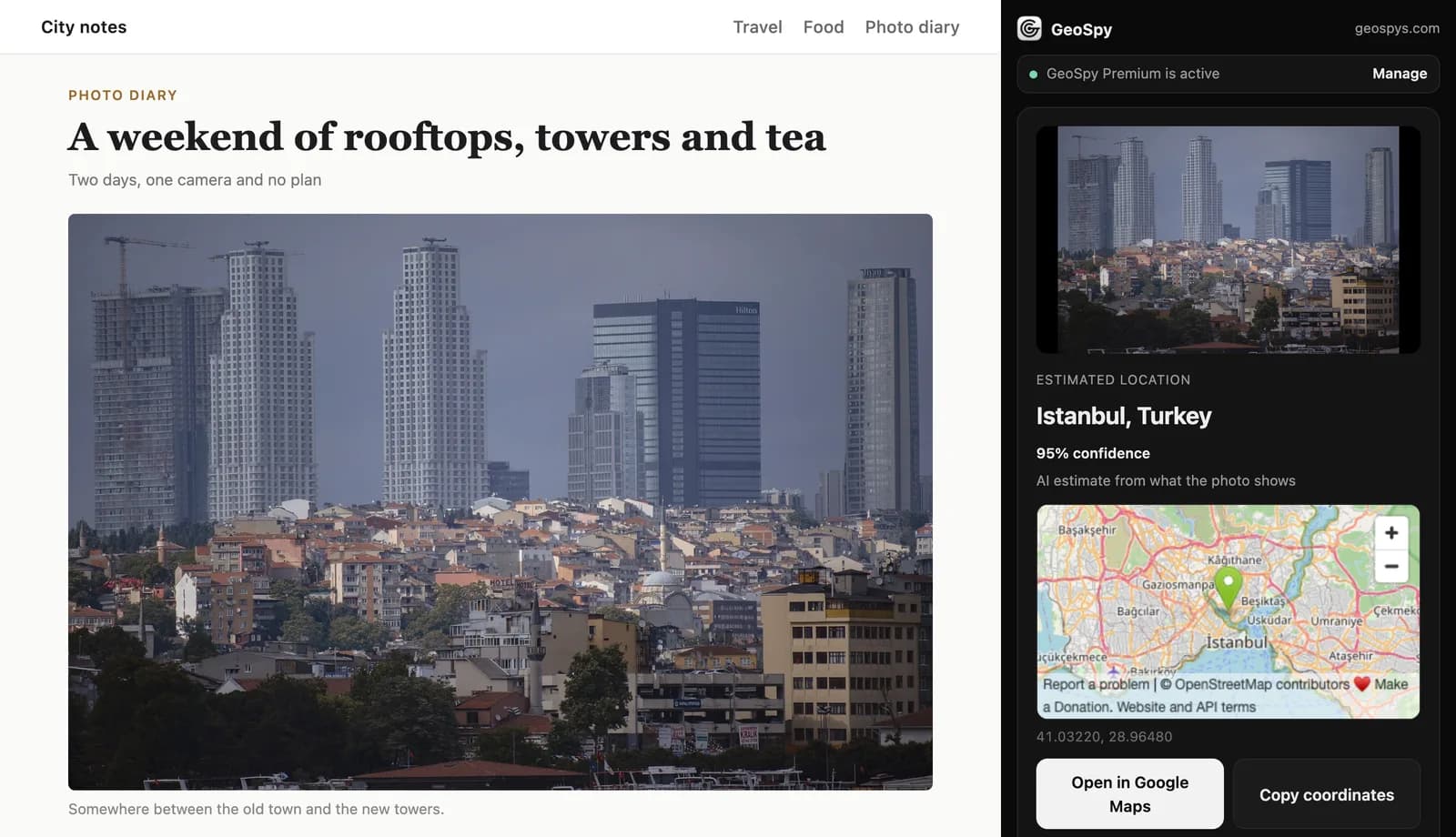
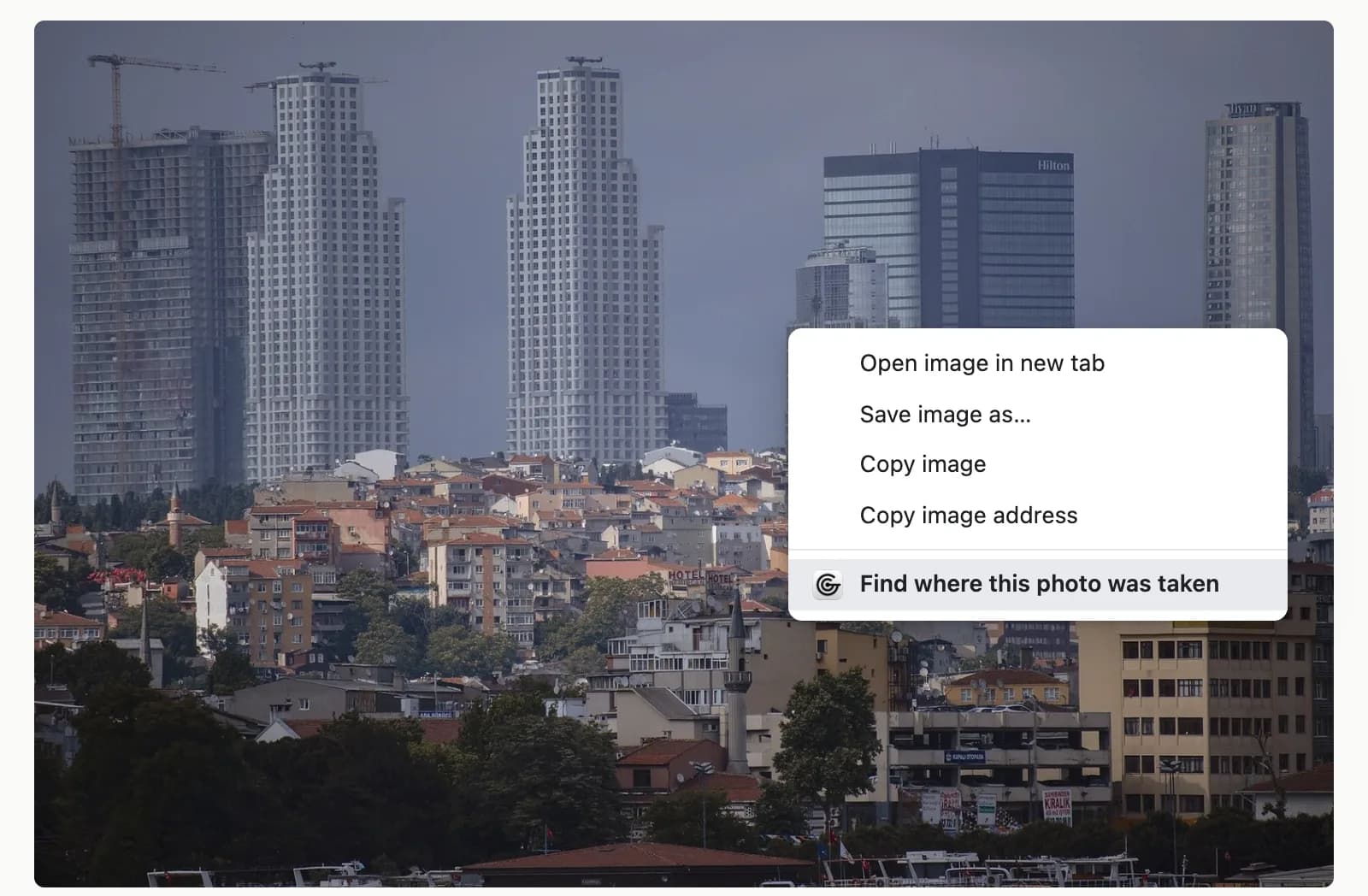
Fotoğrafa sağ tıklayın ve “Bu fotoğrafın nerede çekildiğini bul” seçeneğini seçin. Chrome'un yan paneli sayfanın yanında açılır; yeri, yapay zekâ tahminleri için bir güven yüzdesini ve bir OpenStreetMap haritasını gösterir, ayrıca noktayı Google Haritalar'da açmak ya da koordinatları kopyalamak için düğmeler sunar.
- Step 1Görsele sağ tıklayınSayfadaki herhangi bir fotoğrafı seçin; bir haber görseli, bir forum paylaşımı ya da bir ilan olabilir. Menüden Bu fotoğrafın nerede çekildiğini bul seçeneğini seçin.
- Step 2Sonucu okuyunPanel tahmin edilen yerin adını söyler. Cevap bir yapay zekâ tahminiyse bir güven yüzdesi görünür; fotoğrafın kendi GPS verisinden okunan sonuçta buna gerek yoktur.
- Step 3Haritada kontrol edinBir OpenStreetMap haritası noktayı işaretler; Google Haritalar'da aç düğmesi de aynı noktayı daha yakından incelemek için Google Haritalar'da açar.
- Step 4Koordinatları saklayınKoordinatları kopyala düğmesi koordinatları panonuza alır; başka bir harita, bir not ya da bir rapor için hazır olurlar.
Panelin kendisinden de başlayabilirsiniz. GeoSpy simgesine tıklayın, ardından bir fotoğraf seçin, sürükleyip bırakın ya da yapıştırın. Bilgisayarınızda zaten bulunan görüntüler için yol budur.
Sağ tıkladıktan sonra ne olur?
Eklenti önce fotoğrafın içinde GPS koordinatı arar; bunu JPEG dosyalarından okur. Ardından fotoğraf geospys.com'a gider. Koordinat bulunduysa cevap onlardan gelir; bulunmadıysa yapay zekâ konumu fotoğrafta görünenlerden tahmin eder ve bir güven yüzdesi ekler.
Telefonlar ve kameralar, çekim anında konumlarını fotoğrafın EXIF verisine yazabilir. Bu okuma bir tahmin değil ölçümdür; önce gelmesinin nedeni de budur. Web'de görüntüyü gördüğünüzde çoğu zaman artık yoktur; nedenleri paylaşılan fotoğraflar konumu neden kaybeder yazısında anlatılıyor. Düzenlenebilir de; bu yüzden koordinatları kanıt değil, dosyanın iddiası olarak görün.
GPS verisi yoksa analiz görüntünün kendisini okur: binalar, tabelalar ve üzerlerindeki dil, yol işaretleri, bitkiler ve manzara. Yapay zekâ ile konum tespiti nasıl çalışır yazısı, bir modelin bu ipuçlarını nasıl bir yere dönüştürdüğünü anlatıyor. Yer adından önce güven yüzdesini okuyun; düşük bir rakam bir ayrıntı değil, bir uyarıdır.
Farklı türdeki görüntülere ne olur
| Görüntü | Eklenti ne yapar |
|---|---|
| GPS verili JPEG | Her şeyden önce koordinatları okur; cevap onlardan gelir |
| GPS verisi olmayan JPEG ya da PNG | Görünür ipuçlarından yapay zekâ tahmini, güven yüzdesiyle birlikte |
| WebP, AVIF, GIF veya SVG | JPEG'e dönüştürür, ardından analiz eder |
| Yaklaşık 9,5 MB'tan büyük | Yüklemeden önce yeniden kodlar |
| iPhone HEIC dosyası | Desteklenmez; önce JPEG'e dönüştürün |
| Sayfanın okumasına izin vermediği görüntü | Ekran yakalamasından, görüntülendiği boyutta keser |
| Kullanılabilir ipucu olmayan fotoğraf | Konum bulunamadığını söyler |
Ekran yakalaması satırı daha yakından bakmayı hak ediyor. Ekran yakalamasından kesilen bir görüntü yeni bir görüntüdür; bu yüzden orijinal dosyanın GPS verisinin hiçbirini taşımaz, bunun nedeni ekran görüntülerinin bir fotoğrafın konumunu saklamamasıyla aynıdır. Ayrıca ekranda göründüğü kadar keskindir. Tam çözünürlük için fotoğrafa sağ tıklayın, Resmi yeni sekmede aç'ı seçin ve GeoSpy'ı o sekmeden çalıştırın.
Hangi fotoğraflar en iyi sonucu verir?
Belirgin ipuçları taşıyan dış mekân fotoğrafları: okunabilir tabela ve dükkân adları, yol işaretleri, ayırt edici binalar, bitkiler, manzara. GPS verisi duran orijinal bir JPEG kayıtlı noktayı verir. İç mekânlar, yakın çekimler, düz gökyüzü ya da su ve küçük veya sıkı kırpılmış görüntüler okunacak az şey bırakır.
- En büyük sürümü kullanın. Küçük resimler, bir konumu daraltan küçük yazıları ve ayrıntıları gizler. Sağ tıklamadan önce tam boyutlu görüntüye tıklayın ya da onu kendi sekmesinde açın.
- Orijinalleri tercih edin. Bir fotoğrafçının kendi sitesi ya da orijinal dosyaları saklayan bir forum, GPS verisini bir sosyal akıştan daha olası biçimde yerinde bırakır; ayrıntılar için hangi uygulamalar EXIF verisini siler yazısına bakın.
- Yazılara bakın. Sokak adları, dükkân tabelaları ve plakalar manzaradan daha çok iş görür. İpuçlarını kendiniz okumak, hangilerinin işi en hızlı daralttığını gösterir.
- Zorlamayın. Boş bir duvar, bir tabak yemek ya da açık denizde bir gün batımı, hiçbir yönteme üzerinde çalışacak fazla bir şey vermez. Panel konum bulunamadığını söylüyorsa, dürüst cevap budur.
Nerede yetersiz kalır?
Yapay zekâ tahmini görünür ipuçlarından yapılan bir yargıdır ve emin görünürken yanlış olabilir. GPS verisi eksik ya da düzenlenmiş olabilir. iPhone HEIC dosyaları desteklenmez, bir sitenin okutmadığı görüntüler ekrandaki boyutuyla alınır ve kullanılabilir ipucu olmayan fotoğraf hiç konum alamaz.
İlk sınır her görsel yöntem için geçerlidir. Bellingcat 2025'te 20 yapay zekâ modeli üzerinde, hiç yayımlanmamış ve üst verisi olmayan 25 fotoğrafla 500 konum tespiti testi yaptığında, her model bir noktada tamamen yanlış bir cevap verdi. Modeller koordinatlarda da zorlandı; bunlar çoğu zaman kaba ya da düpedüz yanlıştı. Bellingcat GeoSpy'ı test etmedi, ama ders pikselden yapılan her tahmin için geçerlidir: güvenmeden önce cevabı fotoğrafla karşılaştırın.
Kontrol hızlıdır. Noktayı Google Haritalar'da açın, yol düzenini, silüeti ya da tabelaları fotoğrafla karşılaştırın ve güven yüzdesini tartın. İpuçları güçlüyse, GPS verisi olmayan bir fotoğrafın yerini elle belirlemek tahmini doğrulayabilir ya da çürütebilir.
iPhone fotoğraflarını kontrol etmeden önce dönüştürün. Mac'te Apple'ın yönergesi, fotoğrafı Fotoğraflar'da ya da Önizleme'de açmak, Dosya > Dışa Aktar'ı seçmek ve JPEG'i belirlemektir. Bir iPhone'un yeni fotoğrafları JPEG olarak kaydetmesi için Ayarlar > Kamera > Formatlar'a gidin ve En Uyumlu'yu seçin.
Eklenti ayrıca bir bilgisayar gerektirir. Chrome'un yardım sayfaları eklentileri Chrome'u masaüstünüzde özelleştirmenin bir yolu olarak tanımlar; telefonda Chrome Web Mağazası yalnızca Add to Desktop (masaüstüne ekle) seçeneğini sunar, bu da eklentiyi bilgisayarınızda Chrome'u bir sonraki açışınızda kurar.
Neyi gönderir ve nelere erişebilir?
Bir görsele sağ tıklayana kadar hiçbir şey okunmaz. Ardından seçilen fotoğraf, varsa GPS koordinatları ve rastgele bir kurulum kimliği geospys.com'a gider; fotoğraf saklanmaz. Eklentinin site erişimi yalnızca geospys.com'u kapsar.
Beş iznin her birinin tek bir görevi var. contextMenus sağ tık girişini ekler, sidePanel sonucu sayfanın yanında gösterir, activeTab tıkladığınız sekmeye ulaşmasını sağlar, scripting oradaki tek görseli okumasına izin verir ve storage kurulum kimliğini saklar. Chrome'un izin başvuru belgesi, beşi için de bir yükleme uyarısı listelemiyor.
Erişimini sınırlayan şey activeTab'dır. Chrome bunu yalnızca eklentiyi, örneğin bir bağlam menüsü öğesinden çalıştırdığınızda ve yalnızca geçerli sekme için verir; başka sayfaya geçtiğinizde ya da sekmeyi kapattığınızda erişim geri alınır. geospys.com dışında GeoSpy'ın ziyaret ettiğiniz sitelere kalıcı bir erişimi yoktur.
Aynı kontroller her eklenti için işe yarar. Uzantı ekle'yi seçmeden önce Chrome'un onaylamanızı istediği izinleri ve geliştiricilerin öğenin hangi kullanıcı verilerini topladığını açıklamak zorunda olduğu sayfanın gizlilik bölümünü okuyun; GeoSpy'ınkinde konum ve web sitesi içeriği listelenir. Bir eklenti tüm sitelerdeki verileri okumak ve değiştirmek istiyorsa nedenini sorun. Chrome'un Uzantılar menüsü, bu erişimi yalnızca uzantıyı seçtiğinizde geçerli olacak şekilde (When you select the extension) daraltabilir.
Eklentiyi ne zaman kullanmamalısınız?
Asıl soru bir kişinin nerede yaşadığı, çalıştığı ya da şu an nerede olduğuysa. Kendi fotoğraflarınızda, haber, seyahat veya emlak görseli gibi yayımlanmış görüntülerde ve iddiaları sınamak için kullanın. Panelin alt bilgisi, insanları rızaları olmadan takip etmemenizi veya bulmamanızı ister.
Sormak için iyi nedenler bulmak kolay: paylaşmadan önce viral bir görüntüyü kontrol etmek, bir tatil kiralığının fotoğraflarının iddia ettiği kasabayla uyuşup uyuşmadığına bakmak ya da eski bir aile fotoğrafındaki yerin adını koymak. Her durumda cevap bir yerdir ve öyle de kalmalıdır.
Sıkça sorulan sorular
- GeoSpy eklentisi ücretli mi?
- Chrome Web Mağazası'ndan kurmak ücretsizdir. Fotoğraf analizi geospys.com'da çalışır ve GeoSpy Premium gerektirir: haftalık 7,99 ABD doları ya da yıllık 29,99 ABD doları (Türkiye'de 389 ₺ veya 1.460 ₺).
- Fotoğrafın çekildiği kesin adresi bulabilir mi?
- Kesin bir noktayı yalnızca GPS verisi kaydeder ve bu, kameranın nerede olduğunu işaretler, neye çevrildiğini değil. GPS verisi yoksa sonuç, fotoğrafta görünenlerden yapılan bir yapay zekâ tahminidir: haritada kontrol edilecek bir yer, bir adres değil.
- GeoSpy kontrol ettiğim fotoğrafları saklıyor mu?
- Hayır. Bir fotoğraf seçtiğinizde eklenti o fotoğrafı, varsa GPS koordinatlarını ve rastgele bir kurulum kimliğini geospys.com'a gönderir; fotoğraf saklanmaz. Bir görsele sağ tıklayana kadar sayfadaki hiçbir şey okunmaz.
- Bilgisayarıma kayıtlı bir fotoğrafı kontrol edebilir miyim?
- Evet. Yan paneli açmak için GeoSpy simgesine tıklayın, ardından bir fotoğraf seçin, sürükleyip bırakın ya da yapıştırın. iPhone HEIC dosyaları desteklenmez; önce JPEG olarak dışa aktarın.
- Telefonda çalışır mı?
- Hayır. Chrome eklentileri bir bilgisayardaki Chrome'da çalışır. Telefondan Chrome Web Mağazası bir eklentiyi yalnızca Add to Desktop (masaüstüne ekle) ile masaüstünüze gönderebilir.
- Neden konum bulunamadı diyor?
- Fotoğraf, yerini belirlemeye yetecek kadar kullanılabilir ipucu göstermedi. Tam boyutlu sürümü deneyin ya da aynı yerin tabelaların, yolların, binaların veya manzaranın göründüğü başka bir fotoğrafını kullanın.
Kaynaklar
- Have LLMs Finally Mastered Geolocation? — BellingcatHaziran 2025: üst verisi olmayan 25 yayımlanmamış fotoğraf üzerinde 20 modelle 500 test; her model bir noktada tamamen yanıldı; koordinatlar çoğu zaman kaba ya da yanlış; Google Lens turistik bölgelerde ve manzara fotoğraflarında öndeydi.
- chrome.sidePanel API — Chrome for DevelopersYan panel API'si Chrome 114'ten itibaren kullanılabiliyor; paneli bir kullanıcı hareketiyle açan sidePanel.open() Chrome 116'da geldi.
- The "activeTab" permission — Chrome for DevelopersKullanıcı eklentiyi, bir bağlam menüsü öğesinden de dahil olmak üzere, çalıştırdığında geçerli sekmeye geçici erişim; sayfa değişiminde veya sekme kapatılınca geri alınır; yükleme uyarısı yok.
- Permissions — Chrome for DevelopersactiveTab, contextMenus, scripting, sidePanel ya da storage için yükleme uyarısı listelenmiyor.
- Fill out the privacy fields — Chrome for DevelopersGeliştiriciler bir eklentinin kullanıcı verilerini nasıl topladığını ve kullandığını açıklamak zorundadır; bu açıklamalar Chrome kullanıcılarına gösterilir.
- Install and manage extensions — Chrome Web Store HelpChrome'a ekle ve Uzantı ekle, Gizli modda veya misafir modunda kurulum yok, telefondan Add to Desktop ve site erişimi ayarları.
- Search with Google Lens in Chrome — Google Chrome HelpBir görsele sağ tıklayıp Search with Google Lens'i seçin; sonuçlar yan panelde görünür.
- Update Google Chrome — Google Chrome HelpYüklü sürümü Diğer > Yardım > Google Chrome Hakkında altında kontrol edin.
- Using HEIF or HEVC media on Apple devices — Apple SupportJPEG çekimi için Ayarlar > Kamera > Formatlar > En Uyumlu; HEIF'i JPEG'e dönüştürmek için Mac'te Fotoğraflar ya da Önizleme'den Dosya > Dışa Aktar.
Okumaya devam edin
Fotoğrafın nerede çekildiğini bulma: GPS, arama, yapay zekâ
Fotoğrafın nerede çekildiğini bulma yolları: GPS üst verisi, tersine görsel arama, yapay zekâ ve görüntüyü okumak. Her yöntemin neyi yapıp neyi yapamadığı.
· 6 dk okuma
Fotoğraftan GPS koordinatı bulma ve okuma
Fotoğraftan GPS koordinatı bulma: enlem ve boylamı okuyun, derece-dakika-saniye biçimini çözün, sayılara ne kadar güvenebileceğinizi öğrenin.
· 3 dk okuma
Yapay zeka konum tespiti nasıl çalışır?
Yapay zeka konum tespiti nasıl çalışır? Model hiçbir şeyi aramaz; eğitimli bir insanın okuyacağı görsel kanıtları okur ve sınırları doğrudan bundan doğar.
· 4 dk okuma
Google Lens konum bulur mu? Neyi okur, neyi kaçırır
Google Lens konum bulur mu? Bazen: ünlü yerleri tanır, aynı sahneyi gösteren sayfaları bulur, sıradan sokaklarda tıkanır. GPS ve yapay zekâ ne zaman gerekir?
· 11 dk okuma