
هل جوجل لينز يحدد مكان الصورة؟ الجواب بالتفصيل
· قراءة في 12 دقائق
الإجابة المختصرة
هل جوجل لينز يحدد مكان الصورة؟ أحيانًا فقط. يستطيع Lens تسمية معلم شهير وقراءة لافتة أو عنوان والعثور على صفحات ويب تعرض المشهد نفسه أو مشهدًا مشابهًا، وأي من ذلك قد يكشف مكان التقاط الصورة. لكنه يتعثر مع الشوارع العادية، ولا يذكر شرح Google لطريقة عمل Lens قراءة إحداثيات GPS في الصورة أبدًا.
Google Lens هو أول ما يجرّبه كثيرون على صورة مجهولة. فهو مدمج في Chrome وتطبيق Google وصور Google، وفي مايو 2025 قالت Google إن أكثر من 1.5 مليار شخص يستخدمونه كل شهر. فمن الطبيعي أن تضع فيه لقطة من عطلة أو لقطة شاشة أو صورة من منشور إخباري وتسأل أين التُقطت.
كثيرًا ما يفيد Lens، لكن ليس بالطريقة التي يفترضها السؤال. فهو لا يبحث عن موقع للصورة. إنه يتعرف على ما في الإطار ويبحث عن صور مطابقة على الويب، فلا يظهر المكان إلا حين يسمّيه شيء في النتائج. ويعرض هذا الدليل ما تقوله Google نفسها عن عمل Lens، وأين ينجح ذلك، وأين يفشل، وما الذي تستخدمه بدلًا منه.
هل جوجل لينز يحدد مكان الصورة مهما كانت؟
لا. يجد Lens المكان بشكل غير مباشر فقط. فهو يتعرف على الأشياء ويقرأ النصوص ويبحث عن الصور المشابهة والصفحات التي تستخدمها. وحين يذكر اسم المكان معلم أو لافتة أو إحدى تلك الصفحات، يكون لديك موقع. أما حين لا يوجد شيء مشابه على الإنترنت فلا يجد Lens ما يعمل عليه.
تسرد صفحة المساعدة لدى Google أربعة أنواع من النتائج قد يتضمنها بحث Lens: AI Overviews، ونتائج بحث للأشياء الموجودة في الصورة، والصور المشابهة، والمواقع التي تحمل الصورة نفسها أو صورة مشابهة. والموقع ليس في القائمة. وتحصل عليه حين تصادف أن تسمّي إحدى النتائج المكان، كمعلم يتعرف عليه Lens، أو لافتة شارع يقرؤها، أو مدونة سفر تعرض المنظر نفسه مع تعليق.
Lens واحد من عدة محركات للبحث العكسي عن الصور (مقارنة بين أبرزها)، ويعمل على نطاق ضخم: فقد قالت Google في أكتوبر 2024 إنه عالج قرابة 20 مليار عملية بحث بصري كل شهر. لكن الشهرة لا تهم في تحديد المواقع، وإنما يهم أن يكون المكان الذي في صورتك قد صُوّر ونُشر من قبل.
ما الذي ينظر إليه Google Lens في الصورة؟
البكسلات، والويب المحيط بالصور المطابقة. تقول Google إن Lens يقارن الأشياء في صورتك بصور أخرى، ويقرأ النصوص، وقد يأخذ في الحسبان الكلمات والبيانات الوصفية في الصفحات التي تستضيف الصور المطابقة. وإذا سمحت بذلك فإنه يستخدم موقعك أنت لتحسين النتائج الخاصة بالأماكن والمعالم.
كان الشرح الأطول من Google لطريقة عمل Lens موجودًا على lens.google. وهذا العنوان يعيد التوجيه الآن إلى صفحة منتج، لكن نسخة مؤرشفة منه من سبتمبر 2026 ما زالت قابلة للقراءة. وهي تقول إن Lens «يقارن الأشياء في صورتك بصور أخرى» ويرتبها بحسب التشابه والصلة. وتضيف أن Lens قد يأخذ في الحسبان أيضًا نص الصفحة التي تظهر فيها الصورة ولغتها وبياناتها الوصفية الأخرى. أي صفحة الويب المحيطة بالصورة المطابقة، لا بيانات مخزنة داخل ملفك.
- التعرف على المعالم. تقول مساعدة Google إن صورة معلم أو مبنى قد تُظهر حقائق تاريخية أو ساعات العمل. وتذكر صفحة منتج Lens المعالم والجداريات والأعمال الفنية ضمن ما يستطيع Lens إخبارك عنه.
- المطابقات البصرية. يعرض Lens صورًا مشابهة والمواقع التي تحمل الصورة نفسها أو صورة مشابهة. وإذا كانت إحدى هذه الصفحات خبرًا أو إعلانًا أو منشور سفر فقد يذكر تعليقها اسم المكان.
- النص. يستطيع Lens نسخ النص وترجمته بأكثر من 100 لغة، فتصبح لافتة الشارع أو واجهة المتجر أو قائمة الطعام شيئًا يمكن البحث عنه. وعلى Android وiPhone، يتيح تحديد عنوان في الصورة إجراءً في الخرائط.
والترتيب يعني أيضًا أن Lens قد يبدو أوثق مما هو عليه. ومثال Google نفسه كلب يرجّح Lens بنسبة 95% أنه راعٍ ألماني وبنسبة 5% أنه كورجي: فقد يعرض الراعي الألماني وحده. والمكان يسري عليه الأمر ذاته. فالنتيجة الأولى هي الصورة الأكثر تشابهًا، وهذا ليس دليلًا على أنها تُظهر البقعة نفسها.
ثم هناك الموقع. فحين توافق على مشاركة موقعك، تقول Google إن Lens يستخدمه ليعيد نتائج أدق، مثلًا عند التعرف على الأماكن والمعالم. وفي مثال Google، يحصل من يوجد في باريس على برج إيفل لا على شبيه له في مكان آخر. لكن هذا موقع الباحث لا موقع الصورة. فبالنسبة إلى صورة من رحلة العام الماضي، لا يقول مكان جلوسك الآن شيئًا عن مكان التقاطها.
ولم يعد Lens مجرد بحث ومطابقة. فقد تتضمن نتائجه AI Overview، وفي Chrome يفتح سؤال متابعة من اللوحة الجانبية في Lens وضع AI Mode. وفي إعادة الاختبار التي أجرتها Bellingcat في أغسطس 2025 على 24 نموذجًا، كان AI Mode من Google أقدر أدوات تحديد المواقع إجمالًا. ومع ذلك وجدت Bellingcat أنه كان يسمّي أحيانًا مكانًا خاطئًا بثقة.
أين ينجح Google Lens في تحديد المواقع؟
مع المعالم الشهيرة والمناظر الكثيرة التصوير والصور المنشورة أصلًا على الإنترنت. ففي اختبارات Bellingcat عام 2025 تفوق Lens على معظم نماذج الذكاء الاصطناعي في المناطق السياحية والمناظر الطبيعية، وأعاد بحيرة في الغابة السوداء بألمانيا نتيجة أولى. كما قد تقود الصورة المنشورة Lens إلى الصفحات التي تحملها.
اختبارات Bellingcat معيار عام مفيد. ففي يونيو 2025 أجرت مجموعة التحقيقات 500 اختبار: نظر 20 نموذجًا من نماذج الذكاء الاصطناعي إلى صور السفر الـ25 نفسها، ولم تكن أي منها منشورة على الإنترنت. وفُحص Lens على أول 10 نتائج من ميزة المطابقة البصرية لكل صورة. ولم يتفوق عليه إلا ثلاثة نماذج من ChatGPT، وبفارق ضئيل. والاختبارات نفسها من جانب ChatGPT مشروحة في مقال منفصل.
ولأن أيًّا من تلك الصور لم يكن على الإنترنت، لم يكن بإمكان Lens العثور على الصور نفسها. لقد وجد أماكن تبدو مماثلة في صور أشخاص آخرين. وهذا هو الشرط الحقيقي: ليس أن تكون صورتك منشورة، بل أن يكون المكان الذي فيها قد صُوّر ونُشر مرات كثيرة. أما الصورة المنشورة فتضيف طريقًا ثانيًا، لأن Lens يسرد المواقع التي تستخدم الصورة.
المعالم هي الحالة الأسهل. فإذا سمّى Lens المبنى فقد انتهى الجزء الصعب، مع أن موضع المعلم ليس هو المكان الذي وقف فيه المصوّر. ويتناول التعرف على معلم من صورة تلك الخطوة الأخيرة، من تسمية المبنى إلى مطابقة المنظر بدقة.

أين يفشل Google Lens في تحديد المواقع؟
مع الأماكن العادية: شارع في ضاحية أو حقل أو عمارة سكنية. فـ Lens يرتب الصور بحسب التشابه البصري، والمشاهد العامة تشبه آلافًا غيرها. وفي اختبارات المدن لدى Bellingcat مال إلى التركيز المفرط على مبانٍ وعجلات فيريس توجد في أماكن كثيرة، بينما كانت نماذج الذكاء الاصطناعي أفضل في التفاصيل الصغيرة.
صورتان من صور Bellingcat تبيّنان هذا النمط. فحقل قرب زيورخ، لا يوجد فيه ما يُستدل به سوى جبال بعيدة، لم يقد Lens فورًا إلى زيورخ. وفي زقاق على Circular Road في سنغافورة، وزّع Lens نتائجه بين سنغافورة وماليزيا. أما النماذج التي أصابت فقد قرأت العنوان على صندوق بريد في المقدمة.
ويستطيع Lens قراءة نص كهذا أيضًا، لكن عليك أن توجّهه إليه. ونصيحة Google أن تحديد منطقة أصغر من الصورة يعطي نتائج أدق. فمشهد شارع كامل يعطي Lens أشياء كثيرة متنافسة للمطابقة، أما لافتة واحدة فتعطيه شيئًا واحدًا.
الصورة الخاصة لمكان لا يميزه شيء هي أسوأ الحالات. فلم يُنشر شيء يشبهها، فلا توجد صفحات مطابقة ولا تعليقات ولا معلم يمكن التعرف عليه. ومع ذلك يرتب Lens أكثر الصور تشابهًا مما يجده، فتحصل على أشباه من أماكن أخرى. ومن السهل أن تحسبها إجابة. وإذا لم يجد Lens شيئًا، فإن Yandex يستحق محاولة ثانية قبل أن تتخلى عن البحث بالصور.
هل يقرأ Google Lens بيانات GPS في الصورة؟
ليس بحسب ما تقوله Google. فلا تذكر أي من صفحات مساعدة Lens التي فحصناها إحداثيات GPS في الصورة. وبيانات الملف التي تصف Google عرضها هي المنشئ والإسناد وحقوق النشر والترخيص ومعلومات التعديل بالذكاء الاصطناعي. وإذا احتجت إلى الموضع الذي سجله الهاتف، فاقرأ بيانات EXIF في الملف بنفسك قبل أن تبحث.
EXIF هي كتلة البيانات التي تكتبها الكاميرا أو الهاتف في ملف الصورة، وقد تتضمن إحداثيات GPS حين يكون الموقع مفعّلًا (ما الذي تسجله بيانات EXIF). فوسم GPS يقرر موضعًا، أما كل ما ينظر إليه Lens فلا يفعل أكثر من الإيحاء بموضع.
تسرد صفحة Google عن تفاصيل الصورة مصادر معلومات الملف التي تعرضها. فالمنشئ والإسناد وحقوق النشر تأتي من حقول IPTC، وتفاصيل الترخيص من IPTC أو البيانات المنظمة، وعلامات التوليد أو التعديل بالذكاء الاصطناعي من C2PA وSynthID. والموقع ليس بينها. وتقول Google أيضًا إن علامات SynthID المائية قد تظهر في البحث وفي Lens، وإن Lens يعرض تفاصيل التعديل بالذكاء الاصطناعي ضمن «About this image». وهذه اللوحة متاحة في بعض المناطق فقط.
ويظل «About this image» مفيدًا في تحديد المواقع، لكن ليس عبر GPS. فهو يُظهر متى قد تكون Google رأت الصورة أو نسخًا مشابهة منها لأول مرة، وأي صفحات أخرى تستخدمها. وقد تذكر صفحة قديمة بتعليق اسم المكان، أو تُظهر أن الصورة أقدم مما يزعمه المنشور.
لذلك افحص الملف أولًا. فإذا جاءت الصورة مباشرة من هاتف أو كاميرا فقد تكون إحداثياتها ما زالت بداخلها، وقراءتها تستغرق دقيقة. أما إذا جاءت من موجز اجتماعي فالوسم على الأرجح قد اختفى، لأن منصات النشر تعيد ترميز الملفات المرفوعة (لماذا تفقد الصور موقعها).
Lens أم فحص EXIF أم تقدير بالذكاء الاصطناعي: أيها تستخدم؟
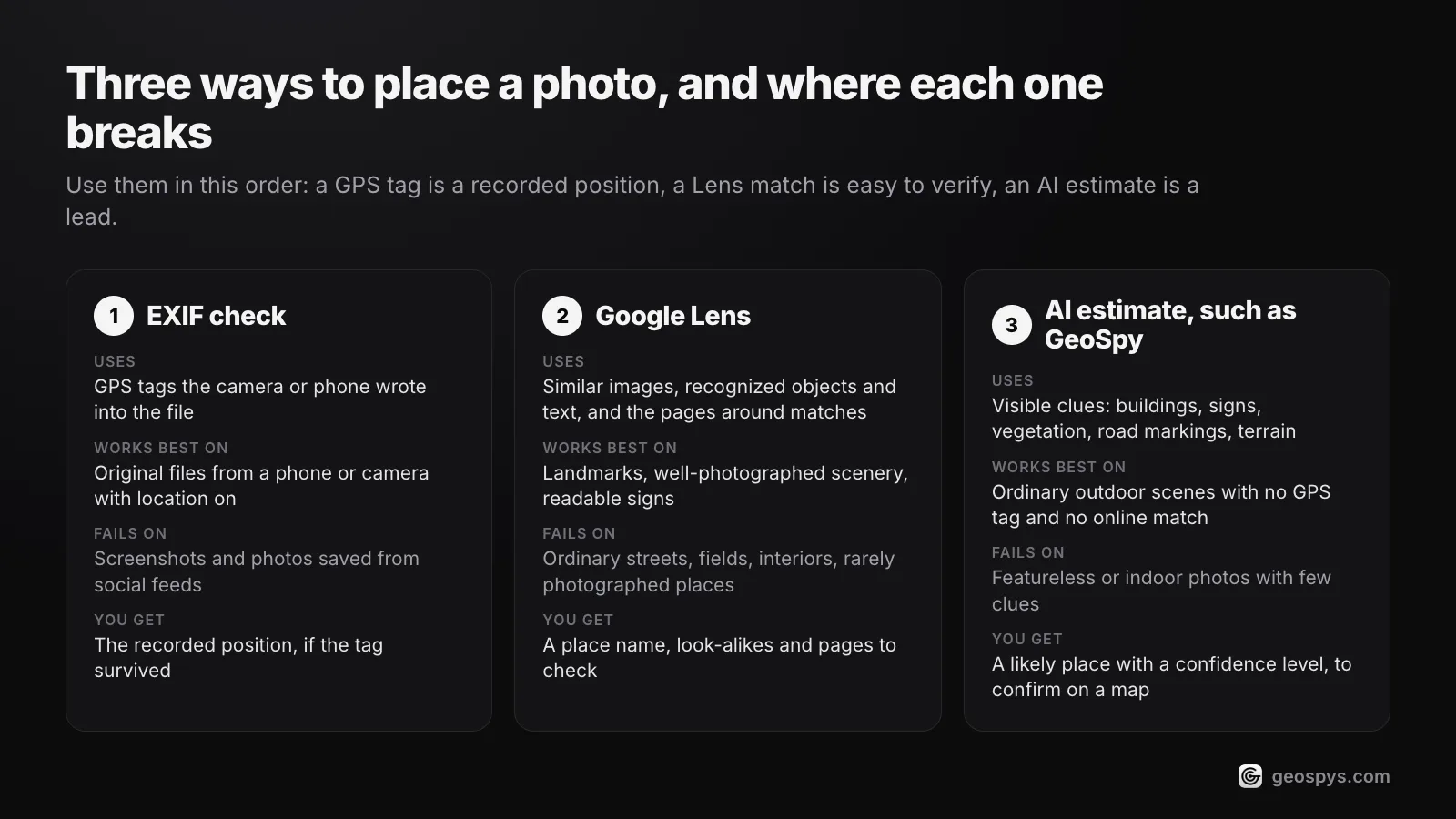
استخدمها بالترتيب. يأتي فحص EXIF أولًا لأن وسم GPS موضع مسجَّل. ثم Lens، لأن المعلم المسمّى أو الصفحة التي تعرض المشهد نفسه يسهل التحقق منهما. أما تقدير الذكاء الاصطناعي فلما تبقى: المشاهد العادية بلا وسم ولا مطابقة، ويُقرأ بوصفه خيطًا لا دليلًا.
| الطريقة | ما تعتمد عليه | تعمل أفضل مع | تفشل مع | ما تحصل عليه |
|---|---|---|---|---|
| فحص EXIF | وسوم GPS التي كتبتها الكاميرا أو الهاتف في الملف | الملفات الأصلية من هاتف أو كاميرا مفعّل فيها الموقع | لقطات الشاشة، والصور المحفوظة من الموجزات الاجتماعية | الموضع المسجل، إن بقي الوسم |
| Google Lens | صور مشابهة على الويب، وأشياء معروفة، ونصوص، والصفحات المحيطة بالصور المطابقة | المعالم، والمناظر الكثيرة التصوير، والصور المنشورة، واللافتات المقروءة | الشوارع العادية، والحقول، والأماكن الداخلية، والأماكن النادرة التصوير | اسم مكان، وصور شبيهة، وصفحات للتحقق منها |
| تقدير الموقع بالذكاء الاصطناعي، مثل GeoSpy | القرائن المرئية: المباني واللافتات والنباتات وعلامات الطريق والتضاريس | المشاهد الخارجية العادية بلا وسم GPS ولا مطابقة على الإنترنت | الصور الخالية من الملامح أو الداخلية القليلة القرائن | مكان محتمل مع مستوى ثقة، يُؤكَّد على الخريطة |
تفشل الطرق الثلاث مع صور مختلفة، ولهذا تتكامل جيدًا. فلقطة شاشة لساحة شهيرة بلا وسم GPS، لكن Lens قد يسميها بسهولة. وصورة هاتف لزقاق هادئ بلا مطابقة على الإنترنت، لكن وسمها قد يكون ما زال موجودًا. وصورة أُعيد نشرها لشارع في قرية ليس لها هذا ولا ذاك، فلا يبقى إلا ما في الإطار من قرائن. ويشرح كيف يعمل تحديد الموقع بالذكاء الاصطناعي كيف يقرأ النموذج تلك القرائن.
كيف تجمع بين Lens وEXIF وتقدير الذكاء الاصطناعي؟
افحص الملف بحثًا عن GPS أولًا. ثم ابحث بالصورة كاملة في Lens، واقتطع أبرز التفاصيل المميزة وابحث من جديد، واقرأ أي نص أو ترجمه. وإن لم يسمِّ شيء المكان فاطلب تقديرًا بالذكاء الاصطناعي. وأكّد كل مرشح في Google Maps وStreet View قبل أن تعتمد عليه.
- Step 1افحص الملف بحثًا عن GPSافتح الأصل في تطبيق الصور بهاتفك أو في خصائص الملف على حاسوبك وابحث عن الإحداثيات. فإن وُجدت فقد حصلت على إجابتك، وما بقي تأكيد.
- Step 2شغّل Lens على الصورة كاملةعلى الحاسوب، افتح google.com وانقر البحث بالصورة (Search by image) وارفع الملف. وفي Chrome يمكنك أيضًا النقر بزر الفأرة الأيمن على صورة في صفحة واختيار البحث باستخدام Google Lens (Search with Google Lens) فتُفتح النتائج في لوحة جانبية. واقرأ الصفحات التي تحمل الصورة نفسها أو صورة مشابهة، لا التسمية الأولى فقط.
- Step 3اقتطع وابحث من جديداسحب مربع التحديد حول تفصيل واحد في كل مرة: برج، أو لافتة، أو واجهة متجر، أو حافة جبل. وكل اقتطاع قد يقود إلى مكان مختلف، وتقول Google إن المنطقة الأصغر تعطي نتائج أدق.
- Step 4اقرأ النصاستخدم Lens لنسخ اللافتات وقوائم الطعام أو ترجمتها. وكثيرًا ما يكون اسم النشاط التجاري أو اسم الشارع أسرع طريق إلى المكان. ابحث عنه، أو حدّد عنوانًا في Lens على Android أو iPhone لفتحه في الخرائط.
- Step 5اطلب تقدير الذكاء الاصطناعي لما تبقىإذا أعاد Lens أشباهًا فقط، فالأرجح أن المشهد لم يُصوَّر ويُنشر كثيرًا. وتقرأ تقديرات الذكاء الاصطناعي القرائن بدلًا من ذلك. وتضيف إضافة GeoSpy الخيار Find where this photo was taken إلى قائمة النقر الأيمن في Chrome وتعرض المكان ونسبة الثقة وخريطة في اللوحة الجانبية.
- Step 6أكّد على الخريطةتعامل مع كل إجابة، من Lens أو من الذكاء الاصطناعي، بوصفها مرشحًا. اعثر على المكان في Google Maps وStreet View وطابق عدة تفاصيل مستقلة. وStreet View كثيف في بعض البلدان وشحيح في أخرى، فتحقق أولًا من أين توجد التغطية.
تثبيت GeoSpy – Photo Location Finder مجاني من متجر Chrome الإلكتروني. أما تحليل الصور فيتطلب حسابًا على geospys.com مع GeoSpy Premium، بسعر 7.99 دولارًا أمريكيًا في الأسبوع أو 29.99 دولارًا أمريكيًا في السنة. فإذا كان ملف JPEG ما زال يحمل بيانات GPS جاءت الإجابة منها. وإلا فتحصل على تقدير بالذكاء الاصطناعي من القرائن المرئية، مع نسبة ثقة مئوية. ولا تستطيع الإضافة التواصل إلا مع geospys.com، ولا تقرأ شيئًا حتى تنقر بزر الفأرة الأيمن على صورة. وتجد التفاصيل في صفحة الإضافة.
التقدير خيط للمتابعة لا حقيقة، وGeoSpy ليست استثناءً. وحين لا تُظهر الصورة قرائن صالحة للاستخدام، تقول GeoSpy على geospys.com إنه لم يُعثر على موقع.
هل يمكن لشخص استخدام Google Lens لمعرفة مكانك؟
Lens ليس مصممًا لذلك. تقول Google إن Lens يستخدم موقعك، إن وافقت، ليعطيك نتائج أدق. أما التعرّض الحقيقي فمصدره صورك: يستطيع أي شخص تمرير صورة تنشرها عبر Lens، وقد تفضح الخلفية المميزة أو لافتة الشارع أو رقم المنزل المكان.
أما عن عمليات بحثك أنت، فإن «Visual Search History»، وهو الإعداد الذي يحفظ الصور التي تبحث بها في حساب Google الخاص بك، معطّل افتراضيًا. وحين تستخدم Lens على صفحة ويب في Chrome تُرسل إلى Google لقطة للصفحة وبيانات الصفحة، وتقول Google إنها تحتفظ بها مؤقتًا فقط للرد على الاستعلام ولا تستخدمها في التدريب.
الوجوه مسألة منفصلة. فقد قالت Google في صفحة المساعدة الخاصة بـ Lens في YouTube Shorts إن Lens لا يستخدم التعرف البيومتري على الوجوه، وإن كانت الشخصيات العامة المعروفة قد تظهر في النتائج. Lens أداة للأماكن والأشياء. ولهذا بالضبط قد تكون خلفية الصورة أهم من الوجه الذي فيها، كما تبيّن صورة سيلفي التُقطت في المنزل.
الأسئلة الشائعة
- هل يستطيع Google Lens معرفة مكان التقاط لقطة شاشة؟
- فقط من خلال ما تُظهره لقطة الشاشة. يقبل Lens لقطات الشاشة كأي صورة أخرى، لكن لقطة الشاشة ملف جديد بلا موضع GPS الخاص بالصورة الأصلية (لماذا). وأي مكان يجده Lens يأتي من معلم أو نص أو صفحات مطابقة.
- هل يستخدم Google Lens موقعي؟
- يمكنه ذلك إن وافقت. تقول Google إن Lens يستخدم موقعك ليعيد نتائج أدق عند التعرف على الأماكن والمعالم، فيحصل من يوجد في باريس على برج إيفل لا على شبيه له. وهذا يصف مكانك أنت، لا مكان التقاط صورة قديمة.
- هل Lens في Google Maps هو نفسه Google Lens؟
- لا. Lens في الخرائط عرض كاميرا حي لتحديد اتجاهك في الخارج، يستخدم المباني واللافتات من حولك لتحديد موضع وقوفك. وتقول Google إنه يعمل فقط حيث توجد تغطية Street View، في بلدان مختارة، على هواتف تدعم ARCore أو ARKit.
- لماذا يعرض Google Lens أماكن مشابهة بدلًا من المكان الصحيح؟
- لأنه يرتب الصور بحسب التشابه البصري، وتتشارك أماكن كثيرة أنواع المباني والألعاب الترفيهية والسواحل نفسها. وقد رأت Bellingcat أن Lens يميل إلى التركيز المفرط على المنشآت الشائعة في المدن. حدّد منطقة أصغر مميزة مثل لافتة، وجرّب محركًا ثانيًا.
- هل يستطيع Google Lens معرفة موقع شخص من صورة؟
- Lens غير مصمم للتعرف على الأشخاص. تقول Google إن Lens لا يستخدم التعرف البيومتري على الوجوه، وإن كانت الشخصيات العامة المعروفة قد تظهر في النتائج. لكنه قد يتعرف على المكان خلف شخص ما، ولهذا فإن استخدامه لتحديد موقع شخص عادي إساءة استخدام.
- هل إضافة GeoSpy لـ Chrome مجانية؟
- التثبيت مجاني. أما تحليل الصور فجزء من GeoSpy Premium، بسعر 7.99 دولارًا أمريكيًا في الأسبوع أو 29.99 دولارًا أمريكيًا في السنة، ويتطلب حسابًا على geospys.com.
المصادر
- Search with an image on Google — Google Search Helpالأنواع الأربعة لنتائج Lens، والبحث بالصورة على الحاسوب، وخيار النقر الأيمن في Chrome، ونصيحة تحديد منطقة أصغر.
- How Google Lens works (archived 19 September 2026) — Google, via the Internet Archiveالترتيب بحسب التشابه والصلة، والبيانات الوصفية في موقع استضافة الصورة، ومثال الراعي الألماني بنسبة 95%، واستخدام Lens لموقعك. والعنوان المباشر يعيد التوجيه الآن.
- Get info about your photos & surroundings — Google Search HelpLens في صور Google؛ المعلم أو المبنى يعيد حقائق تاريخية أو ساعات العمل.
- Region selection in Lens — Google Search Helpتحديد النص في Lens على Android وiOS، بما في ذلك إجراء في الخرائط للعنوان المحدد.
- Lens — Google Searchالمعالم والجداريات والأعمال الفنية؛ وترجمة النصوص من أكثر من 100 لغة.
- Find Google Image details — Google Search Helpتفاصيل الصورة تأتي من حقول IPTC والبيانات المنظمة وC2PA وSynthID؛ ولا يُذكر حقل للموقع.
- Learn more about an image — Google Search Help«About this image»: متاح في بعض المناطق؛ متى رأت Google الصورة أول مرة وأي صفحات تستخدمها.
- Learn about information stored on your photos — Google Photos Helpمعلومات الذكاء الاصطناعي في IPTC وعلامات SynthID المائية التي تظهر في البحث وفي Lens عبر «About this image».
- Search with Google Lens in Chrome — Google Chrome Helpتُرسل لقطة الصفحة وبياناتها إلى Google وتُخزَّن مؤقتًا فقط ولا تُستخدم في التدريب؛ وأسئلة المتابعة تفتح AI Mode.
- Manage your Visual Search History in your settings — Google Search Helpإعداد Visual Search History معطل افتراضيًا.
- Use Lens in Google Maps — Google Maps Helpميزة كاميرا حية للمناطق التي فيها تغطية Street View، في بلدان مختارة، على أجهزة ARCore أو ARKit.
- Use Google Lens while watching a YouTube Short — YouTube Helpلا تعرف بيومتري على الوجوه في Lens؛ وقد تُظهر النتائج شخصيات عامة بارزة.
- AI in Search: Going beyond information to intelligence — Google (The Keyword)مايو 2025: أكثر من 1.5 مليار شخص يستخدمون Lens كل شهر.
- Ask questions in new ways with AI in Search — Google (The Keyword)أكتوبر 2024: قرابة 20 مليار عملية بحث بصري عبر Lens كل شهر.
- Have LLMs Finally Mastered Geolocation? — Bellingcatيونيو 2025: 500 اختبار و20 نموذجًا و25 صورة غير منشورة، قورنت بأول 10 مطابقات بصرية في Lens؛ واختبارات شلوخسي وزيورخ وسنغافورة.
- LLMs Vs. Geolocation: GPT-5 Performs Worse Than Other AI Models — Bellingcatإعادة اختبار 24 نموذجًا في أغسطس 2025: Google AI Mode الأقدر، لكنه ما زال يخطئ أحيانًا بثقة.
تابع القراءة
جوجل لينز أم Yandex: أيهما أفضل في العثور على الأماكن بشكل عام؟
جوجل لينز أم Yandex: محرّكان يفشل كل منهما في صور مختلفة. أيهما تستخدم حين يكون أمامك مبنى أو منتج أو معلم أو شارع عادي؟
· قراءة في 4 دقائق
استخراج احداثيات GPS من صورة وكيفية قراءتها
استخراج احداثيات GPS من صورة يعني قراءة خط العرض وخط الطول المخزنين داخلها بدقة، وفهم صيغة الدرجات والدقائق والثواني، ومعرفة مدى الثقة في الأرقام.
· قراءة في 4 دقائق
تحديد الموقع بالذكاء الاصطناعي: كيف يعمل؟
لا يبحث نموذج تحديد الموقع بالذكاء الاصطناعي عن شيء في قاعدة بيانات. إنه يقرأ الأدلة البصرية نفسها التي يقرؤها محلل بشري متدرب، وحدوده تنبع من ذلك مباشرة.
· قراءة في 4 دقائق
البحث بالصورة في جوجل كروم: Lens وBing وTinEye
البحث بالصورة في جوجل كروم بالنقر بالزر الأيمن عبر Google Lens. أسماء القوائم على كل جهاز، ولماذا يختفي الخيار، وكيف تضيف Bing أو TinEye.
· قراءة في 8 دقائق