
Google Lens encontrar ubicación: cuándo sí y cuándo no
· 15 min de lectura
Respuesta corta
A veces. Google Lens puede nombrar un lugar emblemático, leer un letrero o una dirección y encontrar páginas web con la misma escena o una parecida, y cualquiera de esas vías puede revelar la ubicación de una foto. Le cuestan las calles corrientes, y Google nunca menciona que Lens lea los datos GPS.
Google Lens es lo primero que muchos prueban con una foto misteriosa. Está integrado en Chrome, en la app de Google y en Google Fotos, y en mayo de 2025 Google dijo que más de 1500 millones de personas lo usaban cada mes. Es natural, pues, soltar una foto de vacaciones, una captura de pantalla o una imagen de una noticia y preguntar dónde se tomó.
Lens a menudo puede ayudar, pero no como supone la pregunta. No busca la ubicación de una foto. Reconoce lo que hay en el encuadre y busca imágenes coincidentes en la web, así que un lugar solo aparece cuando algo en los resultados lo nombra. Esta guía expone lo que dice la propia Google que hace Lens, dónde funciona, dónde falla y qué usar en su lugar.
¿Puede Google Lens encontrar la ubicación de cualquier foto?
No. Lens encuentra un lugar solo de forma indirecta. Reconoce objetos, lee texto y busca imágenes similares y las páginas que las usan. Cuando un lugar emblemático, un letrero o una de esas páginas nombra el sitio, tienes una ubicación. Cuando no hay nada parecido en línea, Lens tiene poco con lo que trabajar.
La página de ayuda de Google enumera cuatro tipos de resultados que puede incluir una búsqueda con Lens: AI Overviews (resúmenes de IA), resultados de búsqueda de los objetos de la imagen, imágenes similares y sitios web que contienen la imagen u otra parecida. Una ubicación no figura en la lista. Se obtiene cuando algún resultado nombra el lugar, como un lugar emblemático que Lens reconoce, un letrero de calle que lee o un blog de viajes que muestra la misma vista con un pie de foto.
Lens es uno de varios motores de búsqueda inversa de imágenes (los principales, comparados), y funciona a una escala enorme: Google dijo en octubre de 2024 que gestionaba casi 20 000 millones de búsquedas visuales al mes. Pero para encontrar una ubicación la popularidad no es lo importante. Lo que cuenta es si el lugar de tu foto ya fue fotografiado y publicado antes.
¿Qué mira Google Lens en una foto?
Los píxeles y la web que rodea a las imágenes coincidentes. Google dice que Lens compara los objetos de tu foto con otras imágenes, lee texto y puede valorar las palabras y metadatos de las páginas que las alojan. Si lo permites, usa también tu ubicación para mejorar los resultados con sitios y lugares emblemáticos.
La explicación más larga de Google sobre cómo funciona Lens estaba en lens.google. Esa dirección ahora redirige a una página de producto, pero una copia archivada de septiembre de 2026 sigue siendo legible. Dice que Lens “compara los objetos de tu imagen con otras imágenes” y las ordena por similitud y relevancia. Añade que Lens también puede valorar el texto, el idioma y otros metadatos de la página donde aparece una imagen. Eso es la página web que rodea a una imagen coincidente, no datos guardados dentro de tu archivo.
- Reconocimiento de lugares emblemáticos. La ayuda de Google dice que la foto de un lugar emblemático o de un edificio puede mostrar datos históricos u horarios de apertura. Su página de producto de Lens incluye lugares emblemáticos, murales y obras de arte entre las cosas sobre las que Lens puede informarte.
- Coincidencias visuales. Lens muestra imágenes similares y los sitios web que contienen la misma imagen u otra parecida. Si una de esas páginas es una noticia, un anuncio o una publicación de viajes, su pie de foto puede nombrar el lugar.
- Texto. Lens puede copiar texto y traducirlo en más de 100 idiomas, de modo que un letrero de calle, el frente de una tienda o un menú se convierten en algo que puedes buscar. En Android y iPhone, al seleccionar una dirección en una imagen aparece una acción de Maps.
Ordenar por similitud también significa que Lens puede sonar más seguro de lo que está. El ejemplo de la propia Google es un perro que Lens juzga con un 95% de probabilidad de ser pastor alemán y un 5% de ser corgi: puede mostrar solo el pastor alemán. Con un lugar pasa lo mismo. El primer resultado es la imagen más parecida, lo que no prueba que muestre el mismo sitio.
Luego está la ubicación. Cuando aceptas compartir la tuya, Google dice que Lens la usa para devolver resultados más precisos, por ejemplo al identificar sitios y lugares emblemáticos. En el ejemplo de Google, alguien en París obtiene la Torre Eiffel y no un parecido en otro sitio. Pero esa es la ubicación de quien busca, no la de la foto. Con una imagen del viaje del año pasado, dónde estás ahora no dice nada de dónde se tomó.
Además, Lens ya no es una simple consulta. Sus resultados pueden incluir un AI Overview, y en Chrome una pregunta de seguimiento desde el panel lateral de Lens abre AI Mode. En la nueva prueba de Bellingcat de agosto de 2025 con 24 modelos, el AI Mode de Google fue la herramienta de geolocalización más capaz en conjunto. Aun así, Bellingcat comprobó que a veces nombraba con seguridad un lugar equivocado.
¿Dónde encuentra bien las ubicaciones Google Lens?
Con lugares emblemáticos famosos, paisajes muy fotografiados y fotos ya publicadas. En las pruebas de Bellingcat de 2025, Lens superó a la mayoría de los modelos en zonas turísticas y paisajes, y devolvió un lago de la Selva Negra como primer resultado. Una foto publicada también lleva a las páginas que la contienen.
Las pruebas de Bellingcat son una referencia pública útil. En junio de 2025, el grupo de investigación hizo 500 pruebas: 20 modelos de IA miraron cada uno las mismas 25 fotos de viaje, ninguna de las cuales se había publicado en línea. Lens se evaluó con los 10 primeros resultados de su función de coincidencia visual para cada foto. Solo tres modelos de ChatGPT lo superaron, y por poco. Las mismas pruebas desde el lado de ChatGPT se tratan aparte.
Como ninguna de esas fotos estaba en línea, Lens no pudo haber encontrado las imágenes en sí. Encontró lugares que se ven igual en fotos de otras personas. Ese es el verdadero requisito: no que tu foto esté publicada, sino que el lugar que aparece en ella se haya fotografiado y publicado muchas veces. Una foto publicada suma una segunda vía, porque Lens enumera los sitios web que usan la imagen.
Los lugares emblemáticos son el caso más fácil. Si Lens nombra el edificio, lo difícil está hecho, aunque la posición del monumento no es la de donde estaba el fotógrafo. Identificar un lugar por una foto cubre ese último paso, desde nombrar el edificio hasta igualar la vista exacta.

¿Dónde falla Google Lens al buscar una ubicación?
En lugares corrientes: una calle de barrio, un campo, un bloque de apartamentos. Lens ordena por similitud visual, y las escenas genéricas se parecen a miles de otras. En las pruebas urbanas de Bellingcat se obsesionaba con edificios y ruedas de la fortuna comunes, mientras la IA acertaba más con detalles pequeños.
Dos de las fotos de Bellingcat muestran el patrón. Un campo cerca de Zúrich, con solo unas montañas lejanas como referencia, no llevó enseguida a Lens a Zúrich. Con un callejón de Circular Road, en Singapur, Lens repartió sus resultados entre Singapur y Malasia. Los modelos que acertaron leyeron la dirección de un buzón en primer plano.
Lens también puede leer texto así, pero tienes que dirigirlo hacia allí. El consejo de Google es que seleccionar un área más pequeña de la imagen da resultados más específicos. Una escena de calle entera le da a Lens una docena de cosas que compiten para coincidir. Un solo letrero le da una.
Una foto privada de un sitio sin nada especial es el peor caso. No se ha publicado nada parecido, así que no hay páginas coincidentes, ni pies de foto, ni un lugar emblemático que reconocer. Lens aun así ordena las imágenes más parecidas que encuentra, y obtienes parecidos de otros lugares. Es fácil confundirlos con una respuesta. Si Lens no encuentra nada, vale la pena probar con Yandex antes de abandonar la búsqueda por imagen.
¿Google Lens lee los datos GPS de una foto?
No según Google. Ninguna página de ayuda de Lens que revisamos menciona las coordenadas GPS de una foto. Los datos de archivo que Google sí describe son autor, crédito, derechos de autor, licencia y edición con IA. Si necesitas la posición que registró el teléfono, lee tú mismo los datos EXIF antes de buscar.
EXIF es el bloque de datos que una cámara o un teléfono escribe en el archivo de una foto, y puede incluir coordenadas GPS cuando la ubicación está activada (qué registran los datos EXIF). Una etiqueta GPS afirma una posición. Todo lo que mira Lens solo la sugiere.
La página de Google sobre los detalles de las imágenes indica de dónde sale la información de archivo que muestra. El autor, el crédito y los derechos de autor vienen de campos IPTC, los datos de licencia de IPTC o de datos estructurados, y los indicios de generación o edición con IA de C2PA y SynthID. La ubicación no figura entre ellos. Google también dice que las marcas de agua de SynthID pueden aparecer en Search y Lens, y que Lens muestra los detalles de edición con IA en “Acerca de esta imagen”. Ese panel solo está disponible en algunas regiones.
“Acerca de esta imagen” sigue siendo útil para localizar, solo que no a través del GPS. Muestra cuándo pudo ver Google por primera vez una imagen o versiones similares, y qué otras páginas las usan. Una página temprana con un pie de foto puede nombrar el lugar, o demostrar que una foto es más antigua de lo que afirma la publicación.
Así que revisa primero el archivo. Si la foto salió directamente de un teléfono o una cámara, sus coordenadas quizá sigan dentro, y leerlas lleva un minuto. Si viene de una red social, la etiqueta probablemente ya no está, porque las plataformas recodifican lo que se sube (por qué las fotos pierden la ubicación).
¿Cuál conviene usar: Lens, la revisión del EXIF o una estimación con IA?
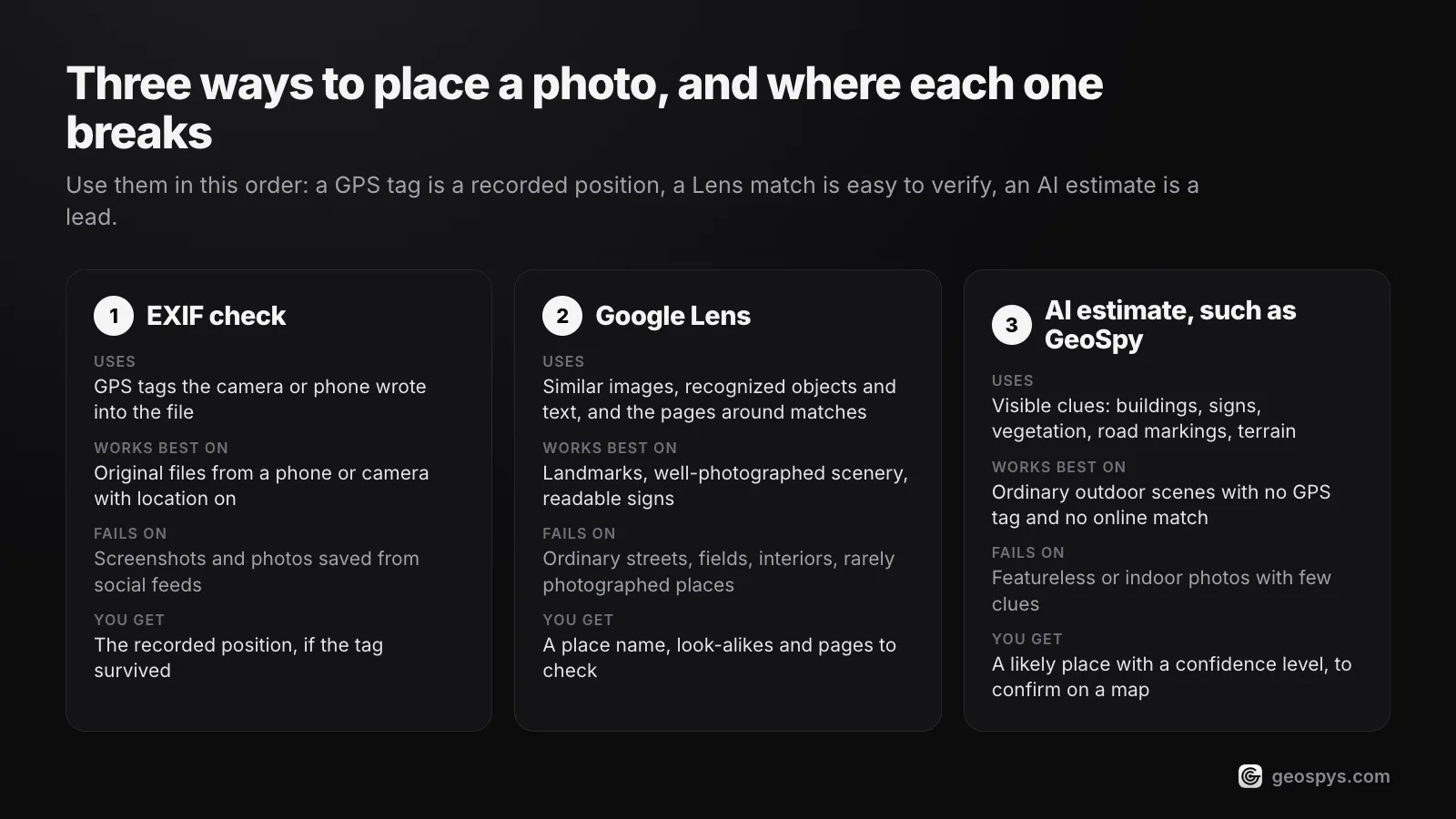
Úsalos en orden. Primero, la revisión del EXIF, porque una etiqueta GPS es una posición registrada. Luego Lens, porque un lugar famoso nombrado o una página con la misma escena es fácil de verificar. La IA es para el resto: escenas corrientes sin etiqueta ni coincidencia, una pista y no una prueba.
| Método | Qué usa | Funciona mejor con | Falla con | Qué obtienes |
|---|---|---|---|---|
| Revisión del EXIF | Las etiquetas GPS que la cámara o el teléfono escribió en el archivo | Archivos originales de un teléfono o una cámara con la ubicación activada | Capturas de pantalla y fotos guardadas de redes sociales | La posición registrada, si la etiqueta sobrevivió |
| Google Lens | Imágenes similares en la web, objetos reconocidos, texto y las páginas que rodean a las imágenes coincidentes | Lugares emblemáticos, paisajes muy fotografiados, fotos publicadas y letreros legibles | Calles corrientes, campos, interiores y lugares poco fotografiados | Un nombre de lugar, imágenes parecidas y páginas que revisar |
| Estimación de ubicación con IA, como GeoSpy | Pistas visibles: edificios, letreros, vegetación, marcas viales y relieve | Escenas corrientes al aire libre, sin etiqueta GPS ni coincidencia en línea | Fotos sin rasgos distintivos o de interiores, con pocas pistas | Un lugar probable con un nivel de confianza, para confirmar en un mapa |
Los tres fallan con fotos distintas, y por eso se combinan bien. Una captura de pantalla de una plaza famosa no tiene etiqueta GPS, pero Lens bien puede nombrarla. Una foto de teléfono de un callejón tranquilo no tiene coincidencias en línea, pero su etiqueta quizá siga ahí. Una imagen republicada de la calle de un pueblo no tiene ninguna de las dos cosas, y las pistas del encuadre son todo lo que queda. Cómo funciona la geolocalización con IA explica cómo un modelo lee esas pistas.
¿Cómo combinar Lens, el EXIF y una estimación con IA?
Primero busca GPS en el archivo. Luego busca la foto entera con Lens, recorta el detalle más distintivo y vuelve a buscar, y lee o traduce cualquier texto. Si nada nombra el lugar, pide una estimación con IA. Confirma cada candidato en Google Maps y Street View antes de fiarte.
- Step 1Busca GPS en el archivoAbre el original en la app de fotos del teléfono o en las propiedades del archivo de tu computadora y busca coordenadas. Si están ahí, ya tienes tu respuesta, y el resto es confirmación.
- Step 2Pasa Lens por la imagen enteraEn una computadora, ve a google.com, haz clic en Buscar por imagen y sube el archivo. En Chrome también puedes hacer clic derecho en una imagen de una página y elegir Buscar imagen con Google Lens, que abre los resultados en un panel lateral. Lee las páginas que contienen la misma imagen u otra parecida, no solo la primera etiqueta.
- Step 3Recorta y busca de nuevoArrastra el cuadro de selección alrededor de un detalle cada vez: una torre, un letrero, el frente de una tienda, una cresta montañosa. Cada recorte puede llevar a un sitio distinto, y Google dice que un área más pequeña da resultados más específicos.
- Step 4Lee el textoUsa Lens para copiar o traducir letreros y menús. El nombre de un negocio o de una calle suele ser el camino más rápido hacia un lugar. Búscalo, o selecciona una dirección en Lens en Android o iPhone para abrirla en Maps.
- Step 5Pide una estimación con IA para lo que quedeSi Lens solo devuelve parecidos, la escena probablemente casi no se fotografió ni se publicó. Una estimación con IA lee las pistas en su lugar. La extensión de GeoSpy añade Find where this photo was taken al menú de clic derecho de Chrome y muestra el lugar, un porcentaje de confianza y un mapa en el panel lateral.
- Step 6Confirma en el mapaTrata cada respuesta, de Lens o de la IA, como un candidato. Encuentra el sitio en Google Maps y Street View y haz coincidir varios detalles independientes. Street View es denso en unos países y escaso en otros, así que comprueba antes dónde tiene cobertura.
GeoSpy – Photo Location Finder es gratis de instalar desde la Chrome Web Store. El análisis de fotos requiere una cuenta de geospys.com con GeoSpy Premium, a US$7.99 por semana o US$29.99 al año. Si un JPEG todavía lleva datos GPS, la respuesta sale de ahí. Si no, obtienes una estimación de IA a partir de las pistas visibles, con un porcentaje de confianza. La extensión solo puede comunicarse con geospys.com y no lee nada hasta que haces clic derecho en una imagen. La página de la extensión tiene los detalles.
Una estimación es una pista, no un hecho, y GeoSpy no es la excepción. Cuando una foto no muestra pistas utilizables, GeoSpy en geospys.com dice que no se encontró ninguna ubicación.
¿Puede alguien usar Google Lens para saber dónde estás?
Lens no está pensado para eso. Google dice que Lens usa tu ubicación, si aceptas, para darte resultados más precisos. La exposición real son tus fotos: cualquiera puede pasar una imagen que publiques por Lens, y un fondo reconocible, un letrero de calle o el número de una casa pueden delatar el lugar.
En cuanto a tus propias búsquedas, el Historial de búsqueda visual, el ajuste que guarda en tu cuenta de Google las imágenes con las que buscas, está desactivado por defecto. Cuando usas Lens en una página web en Chrome, una captura de la página y sus datos van a Google, que dice que los conserva solo temporalmente para responder a la consulta y que no los usa para entrenamiento.
Los rostros son una cuestión aparte. En su página de ayuda sobre Lens en YouTube Shorts, Google dice que Lens no usa reconocimiento facial biométrico, aunque personajes públicos muy conocidos pueden aparecer en los resultados. Lens es una herramienta para lugares y objetos. Por eso mismo el fondo de una foto puede importar más que la cara que aparece en ella, como muestra un selfie tomado en casa.
Preguntas frecuentes
- ¿Puede Google Lens saber dónde se tomó una captura de pantalla?
- Solo por lo que muestra la captura. Lens acepta capturas de pantalla como cualquier otra imagen, pero una captura es un archivo nuevo sin la posición GPS de la foto original (por qué). Cualquier lugar que encuentre Lens sale de un lugar emblemático, de un texto o de páginas coincidentes.
- ¿Google Lens usa mi ubicación?
- Puede, si aceptas. Google dice que Lens usa tu ubicación para devolver resultados más precisos al identificar sitios y lugares emblemáticos, de modo que una persona en París obtiene la Torre Eiffel y no un parecido. Eso describe dónde estás, no dónde se tomó una foto antigua.
- ¿Lens en Google Maps es lo mismo que Google Lens?
- No. Lens en Maps es una vista de cámara en vivo para orientarte al aire libre, que usa los edificios y letreros a tu alrededor para precisar dónde estás. Google dice que solo funciona donde Street View tiene cobertura, en países seleccionados y en teléfonos compatibles con ARCore o ARKit.
- ¿Por qué Google Lens muestra lugares parecidos en vez del correcto?
- Porque ordena las imágenes por similitud visual, y muchos lugares comparten los mismos tipos de edificios, atracciones y costas. Bellingcat vio que Lens tendía a obsesionarse con estructuras comunes en las ciudades. Selecciona un área más pequeña y distintiva, como un letrero, y prueba con un segundo motor.
- ¿Puede Google Lens encontrar la ubicación de una persona a partir de una foto?
- Lens no está pensado para identificar personas. Google dice que Lens no usa reconocimiento facial biométrico, aunque personajes públicos muy conocidos pueden aparecer en los resultados. Aun así puede reconocer el lugar que hay detrás de alguien, y por eso usarlo para localizar a una persona privada es un mal uso.
- ¿Es gratuita la extensión de Chrome de GeoSpy?
- Instalarla es gratis. El análisis de fotos forma parte de GeoSpy Premium, a US$7.99 por semana o US$29.99 al año, y requiere una cuenta de geospys.com.
Fuentes
- Search with an image on Google — Google Search HelpLos cuatro tipos de resultados de Lens, Buscar por imagen en una computadora, la opción del clic derecho en Chrome y el consejo de seleccionar un área más pequeña.
- How Google Lens works (archived 19 September 2026) — Google, via the Internet ArchiveOrden por similitud y relevancia, metadatos del sitio que aloja la imagen, el ejemplo del pastor alemán al 95% y el uso que hace Lens de tu ubicación. La dirección original ahora redirige.
- Get info about your photos & surroundings — Google Search HelpLens en Google Fotos; un lugar emblemático o un edificio devuelve datos históricos u horarios de apertura.
- Region selection in Lens — Google Search HelpSelección de texto en Lens en Android e iOS, con una acción de Maps para una dirección seleccionada.
- Lens — Google SearchLugares emblemáticos, murales y obras de arte; traducción de texto de más de 100 idiomas.
- Find Google Image details — Google Search HelpLos detalles de la imagen proceden de campos IPTC, datos estructurados, C2PA y SynthID; no se menciona ningún campo de ubicación.
- Learn more about an image — Google Search HelpAcerca de esta imagen: disponible en algunas regiones; cuándo vio Google una imagen por primera vez y qué páginas la usan.
- Learn about information stored on your photos — Google Photos HelpInformación de IA de IPTC y marcas de agua de SynthID que aparecen en Search y Lens mediante “Acerca de esta imagen”.
- Search with Google Lens in Chrome — Google Chrome HelpUna captura de la página y sus datos se envían a Google, se guardan solo temporalmente y no se usan para entrenamiento; las preguntas de seguimiento abren AI Mode.
- Manage your Visual Search History in your settings — Google Search HelpEl ajuste Historial de búsqueda visual está desactivado por defecto.
- Use Lens in Google Maps — Google Maps HelpUna función de cámara en vivo para zonas con cobertura de Street View, en países seleccionados, en dispositivos con ARCore o ARKit.
- Use Google Lens while watching a YouTube Short — YouTube HelpSin reconocimiento facial biométrico en Lens; los resultados pueden mostrar personajes públicos destacados.
- AI in Search: Going beyond information to intelligence — Google (The Keyword)Mayo de 2025: más de 1500 millones de personas usan Lens cada mes.
- Ask questions in new ways with AI in Search — Google (The Keyword)Octubre de 2024: casi 20 000 millones de búsquedas visuales con Lens cada mes.
- Have LLMs Finally Mastered Geolocation? — BellingcatJunio de 2025: 500 pruebas, 20 modelos y 25 fotos inéditas, comparados con las 10 primeras coincidencias visuales de Lens; las pruebas del Schluchsee, Zúrich y Singapur.
- LLMs Vs. Geolocation: GPT-5 Performs Worse Than Other AI Models — BellingcatNueva prueba de agosto de 2025 con 24 modelos: Google AI Mode el más capaz, aunque a veces se equivoca con seguridad.
Sigue leyendo
Google Lens vs Yandex: ¿cuál encuentra mejor los lugares?
Google Lens vs Yandex: dos buscadores que fallan con fotos distintas. Cuál usar con un edificio, un producto, un lugar emblemático o una calle normal.
· 5 min de lectura
Ver coordenadas GPS de una foto: paso a paso
Ver coordenadas GPS de una foto con geoetiqueta: latitud y longitud exactas, el formato grados-minutos-segundos y cuánto fiarte de esos números.
· 4 min de lectura
¿Cómo funciona la geolocalización con IA?
Cómo funciona la geolocalización con IA: no consulta una base de datos, lee las mismas pistas visuales que un experto, y de ahí vienen sus límites.
· 5 min de lectura
Cómo buscar por imagen en Chrome: Lens, Bing y TinEye
Para buscar por imagen en Chrome, haz clic derecho y elige Google Lens. Menús de cada dispositivo, por qué falta la opción y cómo añadir Bing o TinEye.
· 10 min de lectura