
Google Lens peut-il trouver un lieu à partir d'une photo ?
· 15 min de lecture
En bref
Parfois. Google Lens peut nommer un monument célèbre, lire un panneau ou une adresse et trouver des pages montrant la même scène, autant d'indices sur le lieu d'une photo. Les rues ordinaires le mettent en difficulté, et l'explication de Google sur Lens ne mentionne jamais la lecture du GPS d'une photo.
Google Lens est la première chose que beaucoup de gens essaient sur une photo mystérieuse. Il est intégré à Chrome, à l'application Google et à Google Photos, et en mai 2025 Google annonçait que plus de 1,5 milliard de personnes l'utilisaient chaque mois. Il est donc naturel d'y déposer une photo de vacances, une capture d'écran ou une image tirée d'un article, et de demander où elle a été prise.
Lens peut souvent aider, mais pas comme la question le suppose. Il ne cherche pas un lieu pour une photo. Il reconnaît ce qui est dans le cadre et cherche des images correspondantes sur le web : un lieu n'apparaît donc que si un élément des résultats le nomme. Ce guide expose ce que Google dit lui-même de Lens, où cela fonctionne, où cela échoue, et quoi utiliser à la place.
Google Lens peut-il trouver un lieu à partir de n'importe quelle photo ?
Non. Lens ne trouve un lieu qu'indirectement. Il reconnaît des objets, lit du texte et cherche des images similaires et les pages qui les utilisent. Quand un monument, un panneau ou l'une de ces pages nomme le lieu, vous avez une localisation. Quand rien de semblable n'est en ligne, Lens a peu à exploiter.
La page d'aide de Google énumère quatre types de résultats qu'une recherche Lens peut inclure : les aperçus IA, les résultats de recherche pour les objets de l'image, les images similaires, et les sites web qui contiennent l'image ou une image semblable. Un lieu ne figure pas dans la liste. Vous en obtenez un quand un résultat nomme par hasard l'endroit, comme un monument que Lens reconnaît, un panneau de rue qu'il lit, ou un blog de voyage qui montre la même vue avec une légende.
Lens est l'un des nombreux moteurs de recherche d'image inversée (les principaux, comparés), et il fonctionne à très grande échelle : Google a annoncé en octobre 2024 qu'il traitait près de 20 milliards de recherches visuelles par mois. Pour trouver un lieu, pourtant, la popularité n'est pas la question. Ce qui compte, c'est que le lieu de votre photo ait déjà été photographié et publié.
Que regarde Google Lens dans une photo ?
Les pixels, et le web autour des images correspondantes. Selon Google, Lens compare les objets de votre photo à d'autres images, lit le texte et peut tenir compte des mots et métadonnées des pages hébergeant ces images. Avec votre accord, il utilise aussi votre position pour mieux traiter les lieux et monuments.
L'explication plus détaillée de Google sur le fonctionnement de Lens se trouvait autrefois sur lens.google. Cette adresse redirige désormais vers une page produit, mais une copie archivée de septembre 2026 reste lisible. Elle indique que Lens « compare les objets de votre image à d'autres images » et les classe par similarité et pertinence. Elle ajoute que Lens peut aussi tenir compte du texte, de la langue et d'autres métadonnées de la page où apparaît une image. Il s'agit de la page web autour d'une image correspondante, pas de données stockées dans votre fichier.
- Reconnaissance de monuments. L'aide de Google indique que la photo d'un monument ou d'un bâtiment peut faire apparaître des faits historiques ou des horaires d'ouverture. Sa page produit Lens cite les monuments, les fresques et les œuvres d'art parmi ce que Lens peut vous apprendre.
- Correspondances visuelles. Lens affiche des images similaires et les sites qui contiennent la même image ou une image semblable. Si l'une de ces pages est un article, une annonce ou un billet de voyage, sa légende peut nommer le lieu.
- Texte. Lens peut copier du texte et le traduire dans plus de 100 langues : un panneau de rue, une devanture ou une carte devient ainsi quelque chose que l'on peut rechercher. Sur Android et iPhone, sélectionner une adresse dans une image propose une action Maps.
Le classement implique aussi que Lens peut paraître plus sûr de lui qu'il ne l'est. L'exemple de Google est celui d'un chien que Lens juge à 95 % berger allemand et à 5 % corgi : il peut n'afficher que le berger allemand. Un lieu fonctionne de la même façon. Le premier résultat est l'image la plus similaire, ce qui ne prouve pas qu'elle montre le même endroit.
Reste la localisation. Quand vous acceptez de partager la vôtre, Google indique que Lens l'utilise pour renvoyer des résultats plus précis, par exemple pour identifier des lieux et des monuments. Dans l'exemple de Google, une personne à Paris obtient la tour Eiffel plutôt qu'un sosie ailleurs. Mais il s'agit de la position de la personne qui cherche, pas de celle de la photo. Pour une image du voyage de l'an dernier, l'endroit où vous êtes assis maintenant ne dit rien de l'endroit où elle a été prise.
Lens n'est d'ailleurs plus une simple recherche. Ses résultats peuvent inclure un aperçu IA, et dans Chrome une question complémentaire posée depuis le panneau latéral de Lens ouvre le mode IA. Lors du nouveau test de Bellingcat en août 2025 sur 24 modèles, le mode IA de Google était l'outil de géolocalisation le plus performant dans l'ensemble. Bellingcat a pourtant constaté qu'il nommait parfois avec assurance un mauvais lieu.
Où Google Lens trouve-t-il bien les lieux ?
Sur les monuments célèbres, les paysages très photographiés et les photos déjà en ligne. Chez Bellingcat en 2025, Lens a battu la plupart des modèles d'IA sur les zones touristiques et les paysages, et placé en tête un lac de la Forêt-Noire. Une photo publiée peut aussi le mener aux pages qui la contiennent.
Les tests de Bellingcat constituent un bon repère public. En juin 2025, le collectif d'enquête a mené 500 tests : 20 modèles d'IA ont chacun examiné les mêmes 25 photos de voyage, dont aucune n'avait été publiée en ligne. Lens a été évalué sur les 10 premiers résultats de sa fonction de correspondance visuelle pour chaque photo. Seuls trois modèles ChatGPT l'ont battu, et de peu. Les mêmes tests du côté de ChatGPT sont traités à part.
Aucune de ces photos n'étant en ligne, Lens ne pouvait pas retrouver les images elles-mêmes. Il a trouvé des lieux qui ressemblent à ceux d'autres photos. C'est la vraie condition : non pas que votre photo soit publiée, mais que le lieu qu'elle montre ait été photographié et publié de nombreuses fois. Une photo publiée ouvre une seconde voie, car Lens liste les sites qui utilisent l'image.
Les monuments sont le cas le plus facile. Si Lens nomme le bâtiment, le plus dur est fait, même si la position du monument n'est pas celle où se tenait le photographe. Identifier un monument sur une photo couvre cette dernière étape, du nom du bâtiment à la correspondance avec la vue exacte.

Où Google Lens échoue-t-il à trouver un lieu ?
Sur les lieux ordinaires : rue de banlieue, champ, immeuble. Lens classe par similarité visuelle, et les scènes génériques ressemblent à des milliers d'autres. En ville, chez Bellingcat, il se fixait sur des immeubles et des grandes roues présents partout, quand les IA lisaient mieux les petits détails.
Deux photos de Bellingcat illustrent le schéma. Un champ près de Zurich, avec pour seul repère des montagnes lointaines, n'a pas conduit Lens tout de suite à Zurich. Pour une ruelle de Circular Road à Singapour, Lens a réparti ses résultats entre Singapour et la Malaisie. Les modèles qui ont trouvé la bonne réponse ont lu l'adresse sur une boîte aux lettres au premier plan.
Lens sait aussi lire ce genre de texte, mais il faut le lui montrer. Le conseil de Google : sélectionner une zone plus petite de l'image donne des résultats plus précis. Une scène de rue entière donne à Lens une douzaine d'éléments concurrents à rapprocher. Un seul panneau lui en donne un.
Une photo privée d'un endroit sans particularité est le pire cas. Rien de semblable n'a été publié : il n'y a donc ni pages correspondantes, ni légendes, ni monument à reconnaître. Lens classe quand même les images les plus similaires qu'il trouve, et vous obtenez des sosies venus d'autres endroits, faciles à prendre pour une réponse. Si Lens ne trouve rien, Yandex vaut un second essai avant de renoncer à la recherche d'images.
Google Lens lit-il les données GPS d'une photo ?
Pas selon Google. Aucune page d'aide de Lens consultée ne mentionne les coordonnées GPS. Google décrit seulement l'affichage du créateur, de la source, du copyright, de la licence et des retouches par IA. Pour la position enregistrée par un téléphone, lisez vous-même les EXIF avant de chercher.
L'EXIF est le bloc de données qu'un appareil photo ou un téléphone écrit dans un fichier photo, et il peut contenir des coordonnées GPS quand la localisation est activée (ce qu'enregistrent les données EXIF). Une balise GPS indique une position. Tout ce que Lens examine ne fait que la suggérer.
La page de Google sur les détails d'une image indique d'où viennent les informations de fichier qu'elle affiche. Le créateur, la source et le copyright proviennent de champs IPTC, les détails de licence d'IPTC ou de données structurées, et les signes de génération ou de retouche par IA de C2PA et de SynthID. La localisation n'en fait pas partie. Google précise aussi que les filigranes SynthID peuvent apparaître dans la Recherche et dans Lens, et que Lens affiche les détails de retouche par IA sous « À propos de cette image ». Ce panneau n'est disponible que dans certaines régions.
« À propos de cette image » reste utile pour localiser, mais pas via le GPS. Il montre quand Google a pu voir une image ou ses versions similaires pour la première fois, et quelles autres pages les utilisent. Une page ancienne avec une légende peut nommer le lieu, ou montrer qu'une photo est plus ancienne que ne le prétend la publication.
Vérifiez donc d'abord le fichier. Si la photo vient directement d'un téléphone ou d'un appareil, ses coordonnées s'y trouvent peut-être encore, et les lire prend une minute. Si elle vient d'un fil de réseau social, la balise a probablement disparu, car les plateformes réencodent les images publiées (pourquoi les photos perdent leur localisation).
Lens, une vérification EXIF ou une estimation par IA : lequel utiliser ?
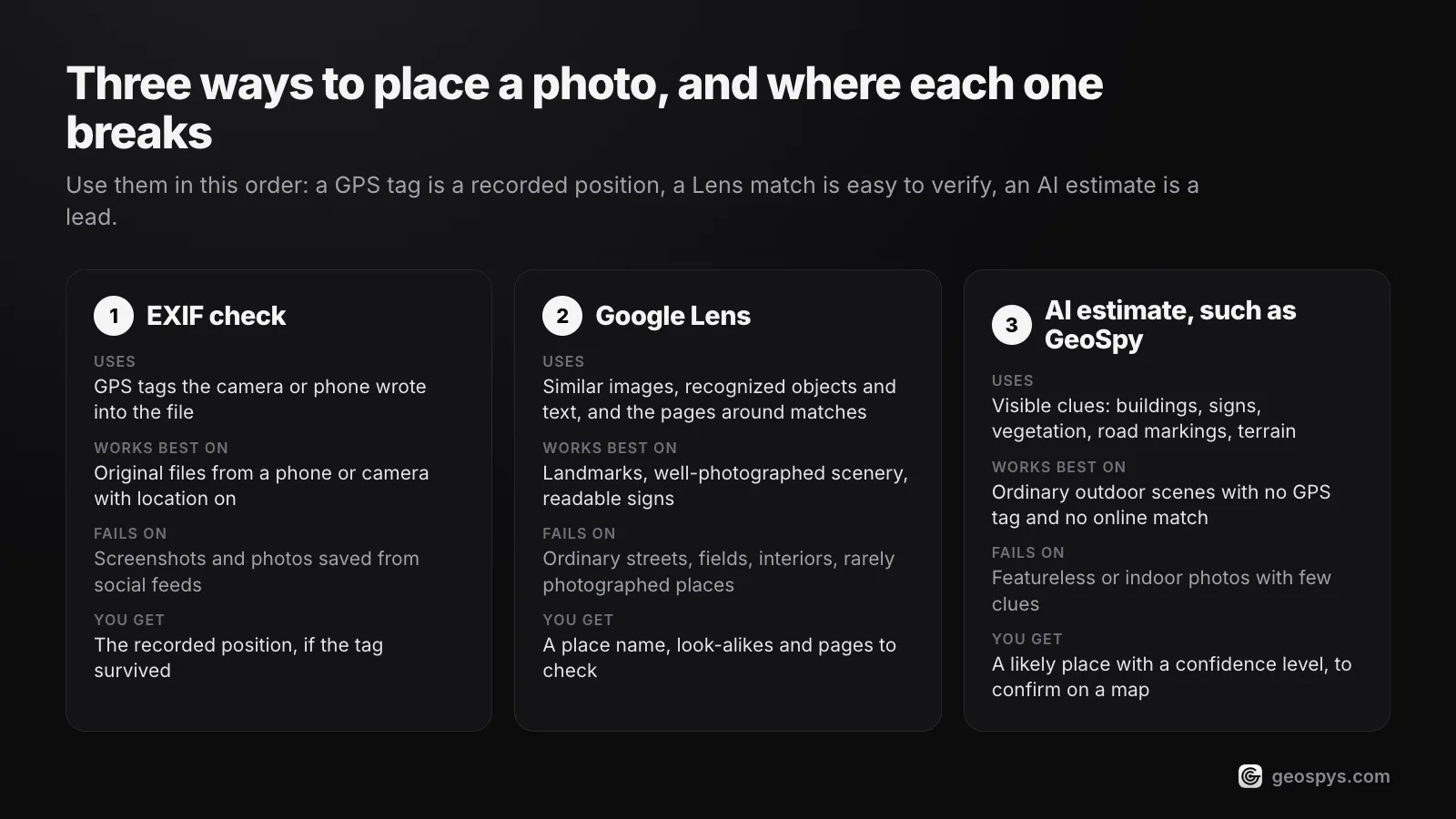
Dans l'ordre. L'EXIF d'abord, car une balise GPS est une position enregistrée. Lens ensuite, car un monument nommé ou une page montrant la même scène se vérifie facilement. L'estimation par IA pour le reste : scènes ordinaires sans balise ni correspondance, à lire comme une piste, pas comme une preuve.
| Méthode | Ce qu'elle utilise | Fonctionne le mieux sur | Échoue sur | Ce que vous obtenez |
|---|---|---|---|---|
| Vérification EXIF | Les balises GPS que l'appareil ou le téléphone a écrites dans le fichier | Les fichiers originaux d'un téléphone ou d'un appareil avec la localisation activée | Les captures d'écran et les photos enregistrées depuis des réseaux sociaux | La position enregistrée, si la balise a survécu |
| Google Lens | Les images similaires sur le web, les objets reconnus, le texte et les pages autour des images correspondantes | Les monuments, les paysages très photographiés, les photos publiées et les panneaux lisibles | Les rues ordinaires, les champs, les intérieurs et les lieux rarement photographiés | Un nom de lieu, des images semblables et des pages à vérifier |
| Estimation de lieu par IA, comme GeoSpy | Les indices visibles : bâtiments, panneaux, végétation, marquages routiers et relief | Les scènes ordinaires en extérieur sans balise GPS ni correspondance en ligne | Les photos sans particularité ou d'intérieur, avec peu d'indices | Un lieu probable avec un niveau de confiance, à confirmer sur une carte |
Les trois échouent sur des photos différentes, ce qui explique pourquoi ils se combinent bien. Une capture d'écran d'une place célèbre n'a pas de balise GPS, mais Lens peut très bien la nommer. Une photo de téléphone d'une ruelle tranquille n'a aucune correspondance en ligne, mais sa balise y est peut-être encore. L'image republiée d'une rue de village n'a ni l'un ni l'autre, et il ne reste que les indices du cadre. Comment fonctionne la géolocalisation par IA explique comment un modèle lit ces indices.
Comment combiner Lens, l'EXIF et une estimation par IA ?
Cherchez d'abord du GPS dans le fichier. Lancez ensuite Lens sur la photo entière, recadrez sur le détail le plus distinctif et relancez, puis lisez ou traduisez tout texte. Si rien ne nomme le lieu, demandez une estimation par IA. Confirmez chaque candidat dans Google Maps et Street View avant de vous y fier.
- Step 1Chercher du GPS dans le fichierOuvrez l'original dans l'application Photos de votre téléphone ou dans les propriétés du fichier sur votre ordinateur, et cherchez des coordonnées. Si elles y sont, vous avez votre réponse, et le reste n'est que de la confirmation.
- Step 2Lancer Lens sur l'image entièreSur ordinateur, allez sur google.com, cliquez sur Recherche par image et importez le fichier. Dans Chrome, vous pouvez aussi faire un clic droit sur une image d'une page et choisir Rechercher avec Google Lens, ce qui ouvre les résultats dans un panneau latéral. Lisez les pages qui contiennent la même image ou une image semblable, pas seulement la première étiquette.
- Step 3Recadrer et relancer la rechercheFaites glisser le cadre de sélection autour d'un détail à la fois : une tour, un panneau, une devanture, une crête de montagne. Chaque recadrage peut mener ailleurs, et Google indique qu'une zone plus petite donne des résultats plus précis.
- Step 4Lire le texteUtilisez Lens pour copier ou traduire panneaux et cartes. Un nom de commerce ou de rue est souvent la voie la plus rapide vers un lieu. Recherchez-le, ou sélectionnez une adresse dans Lens sur Android ou iPhone pour l'ouvrir dans Maps.
- Step 5Demander une estimation par IA pour le resteSi Lens ne renvoie que des sosies, la scène n'a probablement pas été beaucoup photographiée ni publiée. Une estimation par IA lit les indices à la place. L'extension GeoSpy ajoute Find where this photo was taken au menu du clic droit de Chrome et affiche le lieu, un pourcentage de confiance et une carte dans le panneau latéral.
- Step 6Confirmer sur la carteConsidérez chaque réponse, de Lens ou de l'IA, comme un candidat. Trouvez l'endroit dans Google Maps et Street View et faites correspondre plusieurs détails indépendants. Street View est dense dans certains pays et clairsemé dans d'autres : vérifiez d'abord où il couvre le terrain.
GeoSpy – Photo Location Finder s'installe gratuitement depuis le Chrome Web Store. L'analyse de photos demande un compte geospys.com avec GeoSpy Premium, à 7,99 $US par semaine ou 29,99 $US par an. Si un JPEG contient encore des données GPS, la réponse vient de là. Sinon, vous obtenez une estimation par IA à partir des indices visibles, avec un pourcentage de confiance. L'extension ne peut communiquer qu'avec geospys.com et ne lit rien tant que vous ne faites pas de clic droit sur une image. La page de l'extension donne les détails.
Une estimation est une piste, pas un fait, et GeoSpy ne fait pas exception. Quand une photo ne montre aucun indice exploitable, GeoSpy sur geospys.com indique qu'aucun lieu n'a été trouvé.
Quelqu'un peut-il utiliser Google Lens pour savoir où vous êtes ?
Lens n'est pas conçu pour cela. Google indique que Lens utilise votre position, si vous l'acceptez, pour affiner les résultats. Le vrai risque, ce sont vos photos : n'importe qui peut les soumettre à Lens, et un décor reconnaissable, un panneau de rue ou un numéro de maison peuvent trahir le lieu.
Quant à vos propres recherches, l'Historique des recherches visuelles, le réglage qui enregistre dans votre compte Google les images avec lesquelles vous cherchez, est désactivé par défaut. Quand vous utilisez Lens sur une page web dans Chrome, une capture d'écran de la page et ses données sont envoyées à Google, qui indique ne les conserver que temporairement pour répondre à la requête et ne pas les utiliser pour l'entraînement.
Les visages sont une question à part. Dans sa page d'aide sur Lens dans YouTube Shorts, Google indique que Lens n'utilise pas la reconnaissance faciale biométrique, même si des personnalités publiques connues peuvent apparaître dans les résultats. Lens est un outil pour les lieux et les objets. C'est précisément pourquoi l'arrière-plan d'une photo peut compter plus que le visage qui s'y trouve, comme le montre un selfie pris chez soi.
Questions fréquentes
- Google Lens peut-il dire où une capture d'écran a été prise ?
- Seulement d'après ce que la capture montre. Lens accepte les captures d'écran comme toute autre image, mais une capture est un nouveau fichier sans la position GPS de la photo d'origine (pourquoi). Tout lieu trouvé par Lens vient d'un monument, d'un texte ou de pages correspondantes.
- Google Lens utilise-t-il ma position ?
- Il le peut, si vous l'acceptez. Google indique que Lens utilise votre position pour renvoyer des résultats plus précis lorsqu'il identifie des lieux et des monuments : une personne à Paris obtient la tour Eiffel plutôt qu'un sosie. Cela décrit où vous êtes, pas où une ancienne photo a été prise.
- Lens dans Google Maps est-il le même que Google Lens ?
- Non. Lens dans Maps est une vue caméra en direct pour s'orienter en extérieur, qui s'appuie sur les bâtiments et les panneaux autour de vous pour déterminer où vous vous trouvez. Google indique qu'il ne fonctionne que là où Street View couvre le terrain, dans certains pays, sur les téléphones compatibles ARCore ou ARKit.
- Pourquoi Google Lens montre-t-il des lieux similaires plutôt que le bon ?
- Parce qu'il classe les images par similarité visuelle, et que de nombreux lieux partagent les mêmes types de bâtiments, d'attractions et de littoraux. Bellingcat a vu Lens se fixer sur des structures courantes en ville. Sélectionnez une zone plus petite et distinctive, comme un panneau, et essayez un second moteur.
- Google Lens peut-il trouver la position d'une personne à partir d'une photo ?
- Lens n'est pas conçu pour identifier des personnes. Google indique que Lens n'utilise pas la reconnaissance faciale biométrique, même si des personnalités publiques connues peuvent apparaître dans les résultats. Il peut néanmoins reconnaître le lieu derrière quelqu'un, ce qui fait de son usage pour localiser un particulier un détournement.
- L'extension Chrome GeoSpy est-elle gratuite ?
- L'installation est gratuite. L'analyse de photos fait partie de GeoSpy Premium, à 7,99 $US par semaine ou 29,99 $US par an, et demande un compte geospys.com.
Sources
- Search with an image on Google — Google Search HelpLes quatre types de résultats Lens, la recherche par image sur ordinateur, l'option du clic droit dans Chrome et le conseil de sélectionner une zone plus petite.
- How Google Lens works (archived 19 September 2026) — Google, via the Internet ArchiveClassement par similarité et pertinence, métadonnées du site hébergeant l'image, l'exemple du berger allemand à 95 % et l'utilisation de votre position par Lens. L'adresse d'origine redirige désormais.
- Get info about your photos & surroundings — Google Search HelpLens dans Google Photos ; un monument ou un bâtiment renvoie des faits historiques ou des horaires d'ouverture.
- Region selection in Lens — Google Search HelpSélection de texte dans Lens sur Android et iOS, avec une action Maps pour une adresse sélectionnée.
- Lens — Google SearchMonuments, fresques et œuvres d'art ; traduction de texte depuis plus de 100 langues.
- Find Google Image details — Google Search HelpLes détails d'image proviennent de champs IPTC, de données structurées, de C2PA et de SynthID ; aucun champ de localisation n'est indiqué.
- Learn more about an image — Google Search HelpÀ propos de cette image : disponible dans certaines régions ; quand Google a vu une image pour la première fois et quelles pages l'utilisent.
- Learn about information stored on your photos — Google Photos HelpInformations IA IPTC et filigranes SynthID visibles dans la Recherche et dans Lens via « À propos de cette image ».
- Search with Google Lens in Chrome — Google Chrome HelpUne capture d'écran de la page et ses données sont envoyées à Google, conservées temporairement seulement et non utilisées pour l'entraînement ; les questions complémentaires ouvrent le mode IA.
- Manage your Visual Search History in your settings — Google Search HelpLe réglage Historique des recherches visuelles est désactivé par défaut.
- Use Lens in Google Maps — Google Maps HelpUne fonction de caméra en direct pour les zones couvertes par Street View, dans certains pays, sur les appareils ARCore ou ARKit.
- Use Google Lens while watching a YouTube Short — YouTube HelpPas de reconnaissance faciale biométrique avec Lens ; les résultats peuvent montrer des personnalités publiques connues.
- AI in Search: Going beyond information to intelligence — Google (The Keyword)Mai 2025 : plus de 1,5 milliard de personnes utilisent Lens chaque mois.
- Ask questions in new ways with AI in Search — Google (The Keyword)Octobre 2024 : près de 20 milliards de recherches visuelles avec Lens chaque mois.
- Have LLMs Finally Mastered Geolocation? — BellingcatJuin 2025 : 500 tests, 20 modèles et 25 photos inédites, comparés aux 10 premières correspondances visuelles de Lens ; les tests du Schluchsee, de Zurich et de Singapour.
- LLMs Vs. Geolocation: GPT-5 Performs Worse Than Other AI Models — BellingcatNouveau test d'août 2025 sur 24 modèles : Google AI Mode le plus performant, mais encore parfois sûr de lui à tort.
Pour aller plus loin
Google Lens ou Yandex : lequel trouve mieux un lieu ?
Google Lens ou Yandex : deux moteurs qui échouent sur des photos différentes. Lequel choisir pour un bâtiment, un produit, un monument ou une rue banale ?
· 5 min de lecture
Trouver les coordonnées GPS d'une photo : comment faire
Trouver les coordonnées GPS d'une photo géotaguée : lisez latitude et longitude, comprenez le format degrés-minutes-secondes et jugez leur fiabilité.
· 5 min de lecture
Comment fonctionne la géolocalisation par IA ?
Le fonctionnement de la géolocalisation par IA : aucune base consultée, le modèle lit les mêmes indices visuels qu'un humain entraîné. D'où ses limites.
· 5 min de lecture
Recherche image inversée Chrome : Lens, Bing et TinEye
Recherche image inversée Chrome : un clic droit lance Google Lens. Noms exacts du menu par appareil, si l'option manque, et comment ajouter Bing ou TinEye.
· 10 min de lecture