
Gdzie zrobiono zdjęcie z iPhone’a? 3 sposoby, by to sprawdzić
Autor: Sam D. · · 6 min czytania
Krótka odpowiedź
Aby sprawdzić, gdzie zrobiono zdjęcie na iPhonie, otwórz je w aplikacji Zdjęcia i przesuń palcem w górę albo stuknij w przycisk Informacje. Jeśli zdjęcie ma dane GPS, pod datą i godziną pojawi się mała mapa. Jeśli mapy nie ma, sprawdź Zbiory > Mapa albo oszacuj miejsce na podstawie tego, co widać na zdjęciu.
Sprawdź, gdzie zrobiono twoje zdjęcie
Prześlij zdjęcie: GeoSpy AI odczyta dane GPS, jeśli są, a jeśli nie, oszacuje miejsce na podstawie tego, co widać.
Twój iPhone zwykle potrafi powiedzieć, gdzie zrobiono zdjęcie, ale tylko wtedy, gdy zdjęcie od początku zapisano z lokalizacją. Zależy to od jednego ustawienia i od tego, jak zdjęcie trafiło na telefon. Ten poradnik opisuje trzy sposoby, od najszybszego do takiego, który działa, gdy plik nie ma żadnej lokalizacji.
Nazwy menu poniżej odpowiadają aktualnym podręcznikom Apple do iPhone’a dla iOS 26 i iOS 27, a tam, gdzie się różnią, podajemy obie. Apple przenosi przyciski między wersjami, więc jeśli etykieta na twoim telefonie jest trochę inna, poszukaj ikony Informacje (litera i w kółku) albo menu Więcej (trzy kropki).
Jak sprawdzić w aplikacji Zdjęcia, gdzie zrobiono zdjęcie iPhone’em?
Otwórz zdjęcie w Zdjęciach, a następnie przesuń na nim palcem w górę albo stuknij w przycisk Informacje. Jeśli zdjęcie ma dane GPS, pod datą i godziną pojawią się mapa i nazwa miejsca. Stuknij w mapę, aby otworzyć ją w większym widoku w Mapach.
- Krok 1Otwórz zdjęcieW Zdjęciach stuknij w zdjęcie, które chcesz sprawdzić.
- Krok 2Pokaż szczegółyPrzesuń palcem w górę na zdjęciu albo stuknij w przycisk Informacje. Apple wymienia tu urządzenie, którym zrobiono zdjęcie, dane aparatu i miejsce.
- Krok 3Odczytaj mapęPod datą znajduje się miniatura mapy z nazwą miejsca. To punkt zapisany w chwili zrobienia zdjęcia.
Jeśli widzisz tylko datę i dane aparatu, zdjęcie nie ma zapisanej lokalizacji. To częste w przypadku zdjęć zapisanych z komunikatorów, pobranych z internetu albo zrobionych z wyłączonymi usługami lokalizacji dla aplikacji Aparat. Artykuł Dlaczego zdjęcia tracą lokalizację po udostępnieniu wyjaśnia, gdzie ona znika.
Jak wyświetlić wszystkie zdjęcia z iPhone’a na mapie?
Otwórz Zdjęcia, stuknij w Zbiory, przewiń do zbioru Mapa poniżej etykiety Przypięte i stuknij w niego. Widoczne są tylko zdjęcia z osadzonymi danymi GPS. Układ Zbiorów zmienia się między wersjami iOS, więc być może trzeba przewinąć, aby znaleźć Mapę.
To najszybszy sposób, by potwierdzić przeczucie. Jeśli na mapie brakuje wyjazdu, który pamiętasz, te zdjęcia nie mają lokalizacji. Gdy stukniesz w grupę pinezek, Zdjęcia pokażą zdjęcia zrobione w tej okolicy, co pomaga też wtedy, gdy wiesz mniej więcej, ale nie dokładnie, gdzie powstało zdjęcie.
Aby zobaczyć surowe pola zamiast mapy, możesz wyświetlić pełne dane EXIF na iPhonie. W ten sposób sprawdzisz też dokładne współrzędne i znacznik czasu.
Co zrobić, gdy zdjęcie nie ma danych lokalizacji?
Przyjrzyj się samemu obrazowi. Szyldy, architektura, roślinność i światło zawężają miejsce, a wyszukiwanie obrazem może dopasować znany obiekt. Narzędzie AI do lokalizacji zdjęć potrafi oszacować miasto i kraj, gdy nie ma znacznika GPS.
Większość zdjęć, o które pytają ludzie, to zrzuty ekranu, obrazy zapisane z internetu albo zdjęcia przysłane przez kogoś innego, więc nie ma czego odczytać. Trzy praktyczne rozwiązania zastępcze, po kolei:
- Odczytaj widoczne wskazówki: tablice z nazwami ulic, nazwy sklepów, tablice rejestracyjne, oznakowanie poziome, język i styl budynków. Poradnik Jak znaleźć lokalizację zdjęcia bez EXIF omawia je po kolei.
- Użyj wyszukiwania obrazem. Wyszukiwanie obrazem na telefonie pokazuje, jak zrobić to z aplikacji Zdjęcia; działa najlepiej w przypadku znanych obiektów i często udostępnianych obrazów.
- Zapytaj narzędzie AI do lokalizacji. Wyszukiwarka lokalizacji zdjęć GeoSpy odczytuje GPS z pliku, jeśli jest, a w przeciwnym razie szacuje miasto i kraj na podstawie tego, co widać na zdjęciu, z wynikiem pewności na mapie.
Miej jasność, czym jest szacunek. Wynikiem jest punkt znaleziony przez AI, ze współrzędnymi, gdy ma ona dużą pewność, a w pozostałych przypadkach przybliżony obszar. Dla zdjęcia bez danych GPS, na przykład ulicy z wiktoriańskimi szeregowcami, przykład z samej strony daje San Francisco, USA, z pewnością 100%, a zdjęcie z Kioto daje Japonię z pewnością 95%. Traktuj każdy szacunek jako trop do sprawdzenia na mapie, a nie werdykt.
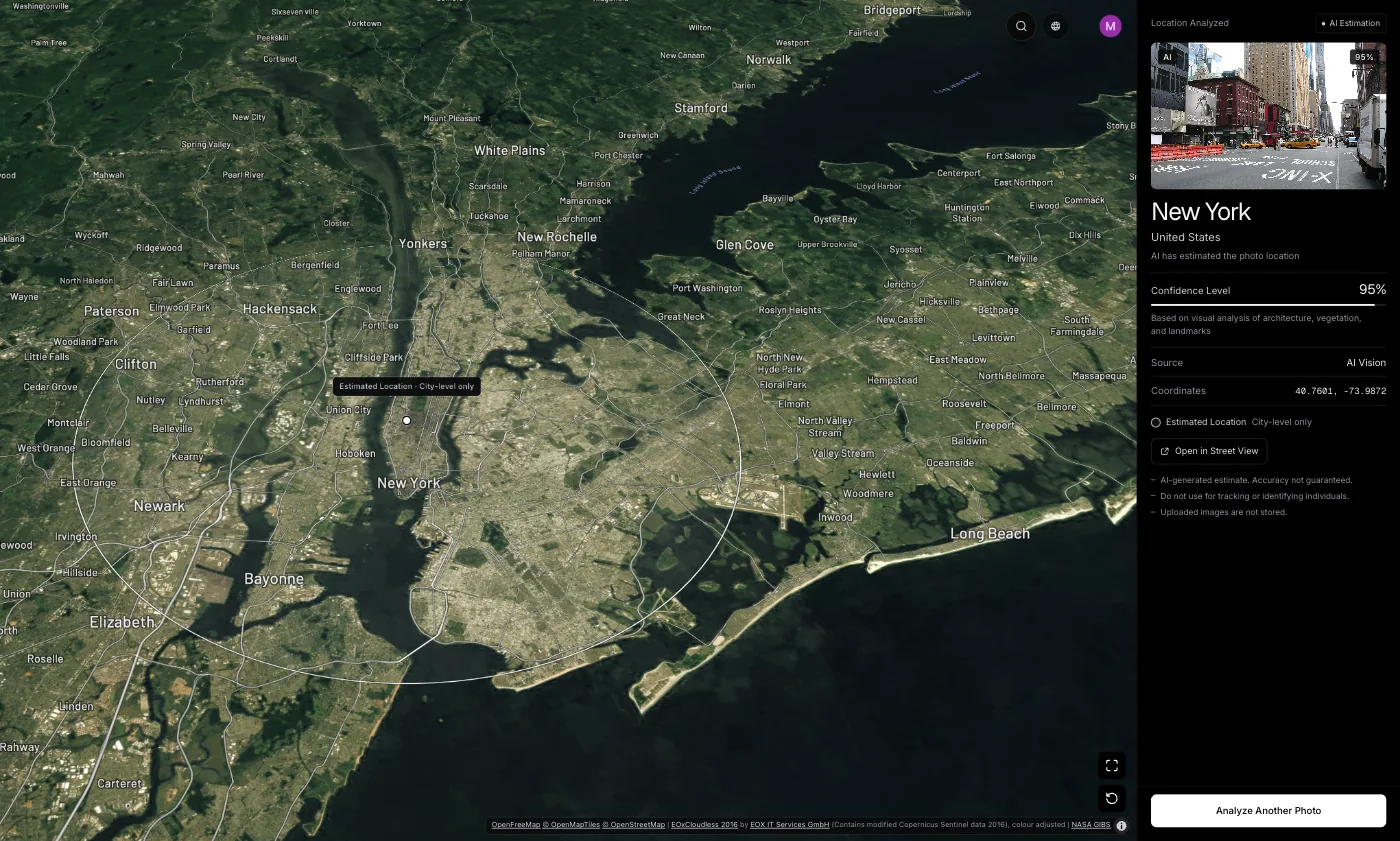
Na stronie internetowej analiza zdjęć wymaga subskrypcji (9,99 USD tygodniowo lub 39,99 USD rocznie, z możliwością anulowania w każdej chwili) albo jednorazowej płatności 1,99 USD za jedno zdjęcie. Jeśli pracujesz na laptopie, rozszerzenie do Chrome pozwala kliknąć prawym przyciskiem zdjęcie na dowolnej stronie, aby je przeanalizować.
Jak sprawić, by iPhone nie zapisywał ani nie udostępniał lokalizacji zdjęcia?
Aby jej nie zapisywał: Ustawienia > Prywatność i ochrona > Usługi lokalizacji > Aparat > Nigdy. Aby usunąć ją z zapisanego zdjęcia: Więcej > Skoryguj miejsce > Brak położenia; w iOS 27 najpierw Dostosuj informacje, potem Dostosuj miejsce. W iOS 26 Udostępnij > Opcje > wyłączone Miejsce pomija ją w jednym udostępnieniu.
To te same kroki, które Apple podaje w swoim przewodniku po bezpieczeństwie osobistym. Nasz poradnik jak wyłączyć lokalizację zdjęć na iPhonie opisuje koszt tej zmiany: po wyłączeniu lokalizacji Aparatu te zdjęcia znikają też ze zbioru Mapa i ze Wspomnień.
Najczęściej zadawane pytania
- Dlaczego moje zdjęcie z iPhone’a nie pokazuje lokalizacji?
- Albo usługi lokalizacji były wyłączone dla aplikacji Aparat, gdy robiono zdjęcie, albo plik przeszedł przez aplikację, która usunęła znacznik. Zrzuty ekranu i obrazy zapisane z internetu nigdy go nie miały. Zdjęcia pokazują mapę tylko wtedy, gdy osadzone są dane GPS.
- Gdzie jest Mapa w Zdjęciach w iOS 26 i iOS 27?
- Otwórz Zdjęcia, stuknij w Zbiory i poszukaj zbioru Mapa poniżej etykiety Przypięte. W ostatnich wersjach Apple przebudowało Zbiory, więc być może trzeba przewinąć w bok lub w dół. Znajdziesz tam tylko zdjęcia z danymi GPS. Podręczniki Apple dla iOS 26 i iOS 27 pokazują też całą bibliotekę na mapie: stuknij w Biblioteka, w przycisk Sortuj i filtruj, a potem w Pokaż mapę.
- Czy na iPhonie da się sprawdzić, gdzie zrobiono zrzut ekranu?
- Zrzut ekranu nie ma GPS sceny, więc mapa będzie pusta. Pokazane miejsce nadal można oszacować na podstawie widocznych wskazówek albo za pomocą narzędzia AI. Zobacz poradnik o tym, czy zrzuty ekranu mają dane lokalizacji.
- Czy lokalizacja zdjęcia z iPhone’a jest dokładna?
- To pozycja GPS z chwili zrobienia zdjęcia, pod otwartym niebem zwykle z dokładnością do kilku metrów, a przy budynkach lub drzewach gorzej. Można ją też później zmienić przez Skoryguj miejsce, więc pinezka jest mocną wskazówką, a nie dowodem.
- Czy ktoś zobaczy, gdzie zrobiono moje zdjęcie z iPhone’a, jeśli mu je wyślę?
- Tak, jeśli udostępniony plik zachowa lokalizację, a aplikacja ją przekaże. W iOS 26 stuknij w Opcje w arkuszu udostępniania i wyłącz Miejsce, aby wysłać kopię bez niej. Podręcznik Apple dla iOS 27 nie wymienia tam przełącznika lokalizacji, więc w iOS 27 najpierw usuń ją przez Brak położenia. Wiele aplikacji społecznościowych też usuwa znacznik przy przesyłaniu.
Źródła
- See photo and video information on iPhone (iOS 26) — Apple SupportPrzesuń w górę lub stuknij w Informacje; urządzenie, dane aparatu i miejsce. Skoryguj miejsce jest w menu Więcej.
- See photo and video information on iPhone (iOS 27) — Apple SupportTe same szczegóły; Dostosuj miejsce jest w Dostosuj informacje w menu Więcej.
- Share photos and videos on iPhone (iOS 26) — Apple SupportOpcje > wyłącz Miejsce przed udostępnieniem.
- Share photos and videos on iPhone (iOS 27) — Apple SupportOpcje udostępniania w iOS 27: Słowa kluczowe, format pliku i Wszystkie dane zdjęć, bez przełącznika lokalizacji na liście.
- Manage location metadata in Photos — Apple Support (Personal Safety guide)Zbiór Mapa, Skoryguj miejsce i udostępnianie bez lokalizacji.
- GPS Accuracy — GPS.govSmartfony pod otwartym niebem mają zwykle dokładność w promieniu 4,9 m (16 ft).
Czytaj dalej
Jak sprawdzić EXIF na iPhone bez aplikacji
Jak sprawdzić EXIF na iPhone: zobacz ustawienia aparatu, czas wykonania i lokalizację GPS w każdym zdjęciu, używając wbudowanej aplikacji Zdjęcia.
· 4 min czytania
Jak wyłączyć lokalizację zdjęć iPhone: trzy przełączniki
Jak wyłączyć lokalizację zdjęć iPhone? Trzy przełączniki: dla nowych zdjęć, dla zrobionych wcześniej i dla każdego udostępnienia. Kroki dla iOS 26 i 27.
· 7 min czytania
Czy zdjęcia mają lokalizację? Lekcja od armii USA
Czy zdjęcia mają lokalizację? W 2007 roku zdjęcia żołnierzy zdradziły położenie czterech helikopterów. Zobacz, kto ją widzi i jak sprawdzić swoje.
· 10 min czytania
Lokalizacja zdjęcia bez EXIF: jak ją ustalić
Lokalizacja zdjęcia bez EXIF: metadanych już nie ma, więc co zostaje? Poznaj trzy metody, co każda daje i gdzie przestaje działać na wyczyszczonym pliku.
· 4 min czytania
Czy zrzut ekranu ma lokalizację? Co naprawdę zostaje
Czy zrzut ekranu ma lokalizację? To nowy obraz, więc nie dziedziczy znaczników GPS zdjęcia. Sprawdź, co zawiera i dlaczego to nadal nie czyni go anonimowym.
· 4 min czytania