
아이폰 사진 찍은 장소 확인: 3가지 방법
작성자: Sam D. · · 4분 분량
핵심 답변
아이폰 사진 찍은 장소 확인은 사진 앱에서 사진을 열고 위로 쓸어 올리거나 정보 버튼을 누르면 돼요. 사진에 GPS 데이터가 있으면 날짜와 시간 아래에 작은 지도가 나타나요. 지도가 없으면 모음 > 지도에서 확인하거나, 이미지에 보이는 것으로 장소를 추정하세요.
사진을 찍은 장소 찾기
사진을 올리면 GeoSpy AI가 GPS 정보가 있으면 읽고, 없으면 사진에 보이는 것으로 장소를 추정해요.
iPhone은 보통 사진을 어디서 찍었는지 알려 줘요. 단, 처음부터 위치와 함께 저장된 사진일 때만 그래요. 이는 설정 하나와, 사진이 어떤 경로로 휴대폰에 들어왔는지에 달려 있어요. 이 가이드는 가장 빠른 방법부터 파일에 위치 정보가 전혀 없을 때도 통하는 방법까지 세 가지를 다뤄요.
아래 메뉴 이름은 Apple의 최신 iOS 26·iOS 27용 iPhone 사용 설명서를 따랐고, 두 버전이 다른 곳은 둘 다 적었어요. Apple은 버전마다 버튼 위치를 바꾸기 때문에, 휴대폰에 보이는 이름이 조금 다르다면 정보 아이콘(원 안의 i)이나 더 보기 메뉴(점 세 개)를 찾아보세요.
아이폰 사진 앱에서 찍은 장소를 확인하려면?
사진 앱에서 사진을 열고 위로 쓸어 올리거나 정보 버튼을 누르세요. 사진에 GPS 데이터가 있으면 날짜와 시간 아래에 지도와 장소 이름이 나타나요. 지도를 누르면 지도 앱에서 크게 열려요.
- 1단계사진 열기사진 앱에서 확인할 사진을 누르세요.
- 2단계세부 정보 보기사진을 위로 쓸어 올리거나 정보 버튼을 누르세요. Apple은 여기에 촬영한 기기, 카메라 데이터, 위치를 보여 줘요.
- 3단계지도 읽기날짜 아래에 장소 이름이 붙은 작은 지도가 있어요. 사진을 찍을 때 기록된 지점이에요.
날짜와 카메라 정보만 보인다면 그 사진에는 저장된 위치가 없어요. 메신저 앱에서 저장한 사진, 웹에서 내려받은 이미지, 카메라 앱의 위치 서비스를 끈 채 찍은 사진에서 흔한 일이에요. 사진을 공유하면 위치 정보가 사라지는 이유에서 위치가 어디로 가는지 설명해요.
iPhone에서 모든 사진을 지도로 보려면?
사진 앱을 열고 모음을 누른 다음, ‘고정됨’ 아래의 지도 모음으로 스크롤해 누르세요. GPS 데이터가 포함된 사진만 표시돼요. 모음의 구성은 iOS 버전마다 바뀌므로 지도를 찾으려면 스크롤해야 할 수도 있어요.
짐작을 확인하는 가장 빠른 방법이에요. 기억하는 여행이 지도에 없다면 그 사진들에는 위치가 없는 거예요. 핀 묶음을 누르면 사진 앱이 그 지역에서 찍은 사진을 보여 주는데, 대략적인 촬영 장소는 알지만 정확한 곳은 모를 때도 도움이 돼요.
지도 대신 원본 필드를 보고 싶다면 iPhone에서 EXIF 데이터 전체를 볼 수 있어요. 정확한 좌표와 타임스탬프도 이렇게 확인해요.
사진에 위치 정보가 없으면 어떻게 하나요?
이미지 자체를 보세요. 간판, 건축, 식생, 빛으로 장소를 좁힐 수 있고, 이미지 역검색으로 랜드마크를 찾을 수도 있어요. GPS 태그가 없을 때는 AI 사진 위치 도구가 도시와 국가를 추정할 수 있어요.
사람들이 궁금해하는 사진은 대부분 스크린샷, 웹에서 저장한 이미지, 다른 사람이 보낸 사진이라 읽을 정보가 없어요. 실용적인 대안 세 가지를 순서대로 소개할게요.
- 눈에 보이는 단서를 읽으세요. 도로 표지판, 가게 이름, 번호판, 도로 표시, 언어, 건물 양식 같은 것들이에요. EXIF 없이 사진 위치 찾는 법에서 하나씩 살펴봐요.
- 이미지 역검색을 하세요. 휴대폰에서 이미지 역검색하는 법에서 사진 앱으로 하는 방법을 보여 주며, 랜드마크나 널리 공유된 이미지에서 가장 잘 통해요.
- AI 위치 도구에 물어보세요. GeoSpy 사진 위치 찾기는 파일에 GPS가 있으면 읽고, 없으면 사진에 보이는 것으로 도시와 국가를 추정해 신뢰도와 함께 지도에 보여 줘요.
추정이 무엇인지 분명히 알아 두세요. AI의 신뢰도가 높으면 찾은 지점과 좌표가 결과로 나오고, 그렇지 않으면 대략적인 지역이 나와요. 빅토리아 양식 연립주택이 늘어선 거리처럼 GPS 데이터가 없는 사진에서 사이트의 자체 샘플은 신뢰도 100%로 미국 샌프란시스코를 결과로 내고, 교토 사진은 신뢰도 95%로 일본이 나와요. 어떤 추정이든 판정이 아니라 지도에서 확인할 단서로 다루세요.
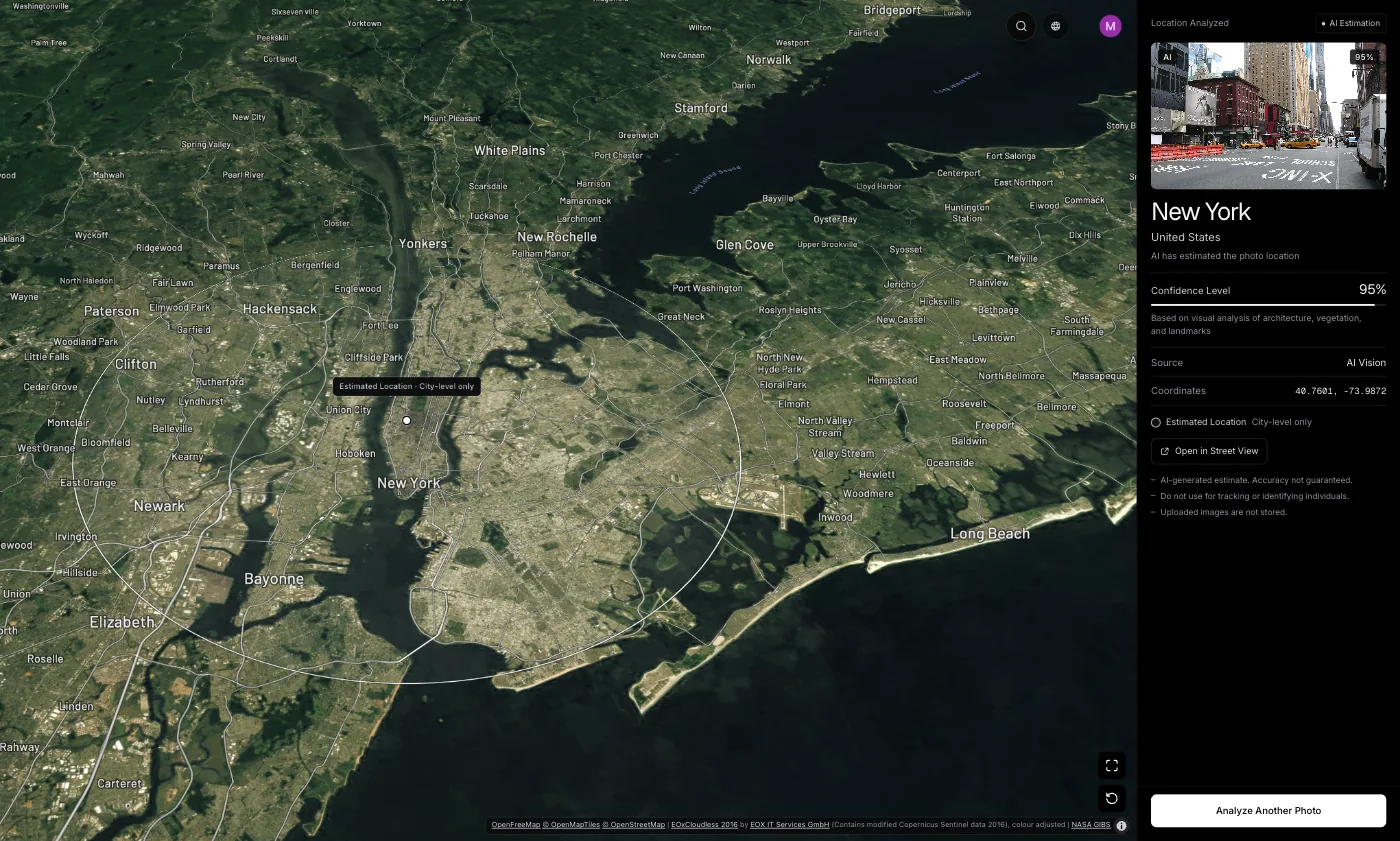
웹사이트에서 사진을 분석하려면 구독(주 9.99달러 또는 연 39.99달러, 언제든 해지 가능)이나 사진 한 장에 1.99달러 1회 결제가 필요해요. 노트북으로 작업한다면 Chrome 확장 프로그램으로 어느 페이지의 사진이든 마우스 오른쪽 버튼으로 클릭해 분석할 수 있어요.
iPhone이 사진 위치를 저장하거나 공유하지 않게 하려면?
저장을 막으려면 설정 > 개인정보 보호 및 보안 > 위치 서비스 > 카메라에서 ‘안 함’을 고르세요. 저장된 사진에서 지우려면 더 보기 > 위치 조정 > 위치 없음을 쓰고, iOS 27에서는 정보 조정을 먼저 누르세요. iOS 26에서는 공유 > 옵션 > 위치를 끄면 한 번의 공유에서 빠져요.
Apple이 개인 안전 사용 설명서에 적어 둔 단계와 같아요. iPhone 사진 위치 정보 끄는 법에서 그 대가도 다뤄요. 카메라 위치를 끄면 그 사진들은 지도 모음과 추억에서도 빠져요.
자주 묻는 질문
- iPhone 사진에 위치가 안 나오는 이유는 뭔가요?
- 사진을 찍을 때 카메라 앱의 위치 서비스가 꺼져 있었거나, 파일이 태그를 지우는 앱을 거쳤기 때문이에요. 스크린샷과 웹에서 저장한 이미지에는 처음부터 위치가 없어요. 사진 앱은 GPS 데이터가 포함되어 있을 때만 지도를 보여 줘요.
- iOS 26과 iOS 27의 사진 앱에서 지도는 어디 있나요?
- 사진 앱을 열고 모음을 누른 다음 ‘고정됨’ 아래에서 지도 모음을 찾으세요. Apple이 최근 버전에서 모음을 재구성해서 옆이나 아래로 스크롤해야 할 수도 있어요. GPS 데이터가 있는 사진만 나와요. Apple의 iOS 26·iOS 27 사용 설명서는 보관함 전체를 지도에 띄우는 방법도 안내해요. 보관함, 정렬 및 필터 버튼, 지도 보기를 차례로 누르세요.
- iPhone에서 스크린샷을 어디서 찍었는지 알 수 있나요?
- 스크린샷에는 화면 속 장면의 GPS가 없어서 지도가 비어 있어요. 그래도 보이는 단서나 AI 도구로 화면 속 장소를 추정할 수 있어요. 스크린샷에 위치 정보가 남는지에 대한 가이드를 참고하세요.
- iPhone 사진의 위치는 정확한가요?
- 촬영 순간의 GPS 측위 결과로, 탁 트인 하늘 아래에서는 보통 몇 미터 이내이고 건물이나 나무 근처에서는 더 부정확해요. 나중에 위치 조정으로 바꿀 수도 있어서 핀은 증거라기보다 강력한 단서예요.
- iPhone 사진을 보내면 상대가 찍은 장소를 볼 수 있나요?
- 공유한 파일에 위치가 남아 있고 앱이 그대로 넘기면 볼 수 있어요. iOS 26에서는 공유 시트에서 옵션을 누르고 위치를 끄면 위치 없는 사본을 보낼 수 있어요. Apple의 iOS 27 사용 설명서에는 그곳에 위치 스위치가 나와 있지 않으니, iOS 27에서는 먼저 위치 없음으로 지우세요. 많은 소셜 앱도 업로드할 때 태그를 지워요.
출처
- See photo and video information on iPhone (iOS 26) — Apple Support위로 쓸어 올리거나 정보를 누르면 촬영 기기, 카메라 데이터, 위치가 나와요. 위치 조정은 더 보기 메뉴에 있어요.
- See photo and video information on iPhone (iOS 27) — Apple Support같은 세부 정보예요. 위치 조정은 더 보기 메뉴의 정보 조정 아래에 있어요.
- Share photos and videos on iPhone (iOS 26) — Apple Support공유하기 전에 옵션 > 위치를 끄세요.
- Share photos and videos on iPhone (iOS 27) — Apple SupportiOS 27 공유 옵션: 키워드, 파일 형식, ‘모든 사진 데이터’가 있고 위치 스위치는 목록에 없어요.
- Manage location metadata in Photos — Apple Support (Personal Safety guide)지도 모음, 위치 조정, 위치 없이 공유하기.
- GPS Accuracy — GPS.gov탁 트인 하늘 아래에서 스마트폰은 보통 반경 4.9m(16ft) 이내로 정확해요.
더 읽어보기
아이폰 사진 EXIF 정보 보기: 앱 없이 확인
아이폰 사진 EXIF 정보 보기: 카메라 설정, 촬영 시각, GPS 위치를 기본 사진 앱에서 확인해요. 제3자 도구는 필요 없어요.
· 3분 분량
아이폰 사진 위치 정보 끄기: 스위치 세 개 정리
아이폰 사진 위치 정보 끄기는 새 사진, 이미 찍은 사진, 공유할 때 세 곳에서 따로 설정해요. iOS 26·27 기준으로 정리했어요.
· 6분 분량
사진에 위치 정보가 남는지, 미 육군의 값비싼 교훈
2007년 병사들의 사진이 헬기 네 대의 위치를 알렸어요. 사진 위치 정보 남는지, 언제 저장되고 누가 볼 수 있으며 내 사진은 어떻게 확인하는지 정리했어요.
· 8분 분량
EXIF 없이 사진 위치 찾기: 세 가지 방법
메타데이터가 지워진 사진에서 무엇이 남는지 알아봐요. EXIF 없이 사진 위치 찾기에 쓰는 세 가지 방법과 한계를 정리했어요.
· 4분 분량
스크린샷에도 위치 정보가 남는지 알아보기
스크린샷은 원본 사진의 위치 정보를 물려받지 않아요. 스크린샷에 어떤 정보가 남는지, 그래도 익명이 되지 않는 이유를 알아봐요.
· 3분 분량