
Dove è stata scattata una foto su iPhone? Come scoprirlo (3 modi)
Di Sam D. · · 7 min di lettura
Risposta breve
Per sapere dove è stata scattata una foto su iPhone, aprila nell’app Foto e scorri verso l’alto oppure tocca il pulsante Informazioni. Se la foto contiene dati GPS, sotto la data e l’ora compare una piccola mappa. Se la mappa non c’è, controlla in Raccolte > Mappa o stima il luogo da ciò che mostra l’immagine.
Scopri dove è stata scattata la tua foto
Carica una foto: GeoSpy AI legge i dati GPS se ci sono, altrimenti stima il luogo da ciò che si vede.
Di solito il tuo iPhone sa dirti dove è stata scattata una foto, ma solo se la foto è stata salvata con una posizione fin dall’inizio. Dipende da una sola impostazione e da come la foto è arrivata sul telefono. Questa guida spiega tre modi, dal più rapido a quello che funziona quando il file non ha alcuna posizione.
I nomi dei menu qui sotto seguono le guide attuali di Apple per iPhone con iOS 26 e iOS 27; dove le due versioni differiscono, sono indicate entrambe. Apple sposta i pulsanti da una versione all’altra: se un’etichetta sul tuo telefono è leggermente diversa, cerca invece l’icona Informazioni (una i in un cerchio) o il menu Altro (tre puntini).
Come scoprire dove è stata scattata una foto su iPhone nell’app Foto?
Apri la foto in Foto, poi scorri verso l’alto sulla foto o tocca il pulsante Informazioni. Se l’immagine contiene dati GPS, sotto la data e l’ora compaiono una mappa e il nome di un luogo. Tocca la mappa per aprirla più grande in Mappe.
- Passo 1Apri la fotoIn Foto, tocca la foto che vuoi controllare.
- Passo 2Mostra i dettagliScorri verso l’alto sulla foto o tocca il pulsante Informazioni. Qui Apple indica il dispositivo che l’ha scattata, i dati della fotocamera e la posizione.
- Passo 3Leggi la mappaSotto la data c’è una miniatura della mappa con il nome di un luogo. È il punto registrato al momento dello scatto.
Se vedi solo una data e i dettagli della fotocamera, la foto non ha una posizione salvata. Succede spesso con le immagini salvate dalle app di messaggistica, scaricate dal web o scattate con la localizzazione disattivata per l’app Fotocamera. Perché le foto perdono la posizione quando vengono condivise spiega dove finisce.
Come vedere tutte le tue foto su una mappa su iPhone?
Apri Foto, tocca Raccolte, scorri fino alla raccolta Mappa sotto “In evidenza” e toccala. Vengono mostrate solo le foto con dati GPS incorporati. La disposizione delle Raccolte cambia tra le versioni di iOS, quindi potresti dover scorrere per trovare Mappa.
È il modo più rapido per confermare un sospetto. Se un viaggio che ricordi manca dalla mappa, quelle foto non hanno una posizione. Se tocchi un gruppo di spilli, Foto mostra le immagini scattate in quella zona, il che aiuta anche quando sai più o meno, ma non esattamente, dove è stata scattata una foto.
Per vedere i campi grezzi invece di una mappa, puoi visualizzare tutti i dati EXIF su iPhone. È anche il modo per controllare le coordinate esatte e la data e l’ora dello scatto.
Che cosa puoi fare quando un’immagine non ha dati di posizione?
Osserva l’immagine stessa. Insegne, architettura, vegetazione e luce restringono il luogo, e una ricerca inversa per immagini può riconoscere un monumento. Uno strumento di IA per localizzare le foto può stimare città e paese quando non c’è alcun tag GPS.
La maggior parte delle immagini su cui ci si interroga sono screenshot, immagini salvate dal web o foto inviate da altri, quindi non c’è nulla da leggere. Tre alternative pratiche, in ordine:
- Leggi gli indizi visibili: cartelli stradali, nomi dei negozi, targhe, segnaletica orizzontale, lingua e stile degli edifici. Come trovare la posizione di una foto senza EXIF li passa in rassegna.
- Fai una ricerca inversa per immagini. La ricerca inversa per immagini dal telefono mostra come farla dall’app Foto, e funziona meglio con monumenti e immagini molto condivise.
- Chiedi a uno strumento di localizzazione con IA. Il localizzatore di foto di GeoSpy legge il GPS dal file, se c’è, e altrimenti stima città e paese da ciò che mostra l’immagine, con un punteggio di affidabilità su una mappa.
Sii chiaro su che cosa sia la stima. Il risultato è il punto trovato dall’IA, con le sue coordinate, quando è molto sicura, e altrimenti un’area approssimativa. Per una foto senza dati GPS, come una strada di case a schiera vittoriane, l’esempio del sito stesso restituisce San Francisco, USA, con un’affidabilità del 100%, e una foto di Kyoto restituisce Giappone al 95%. Considera ogni stima una pista da verificare su una mappa, non un verdetto.
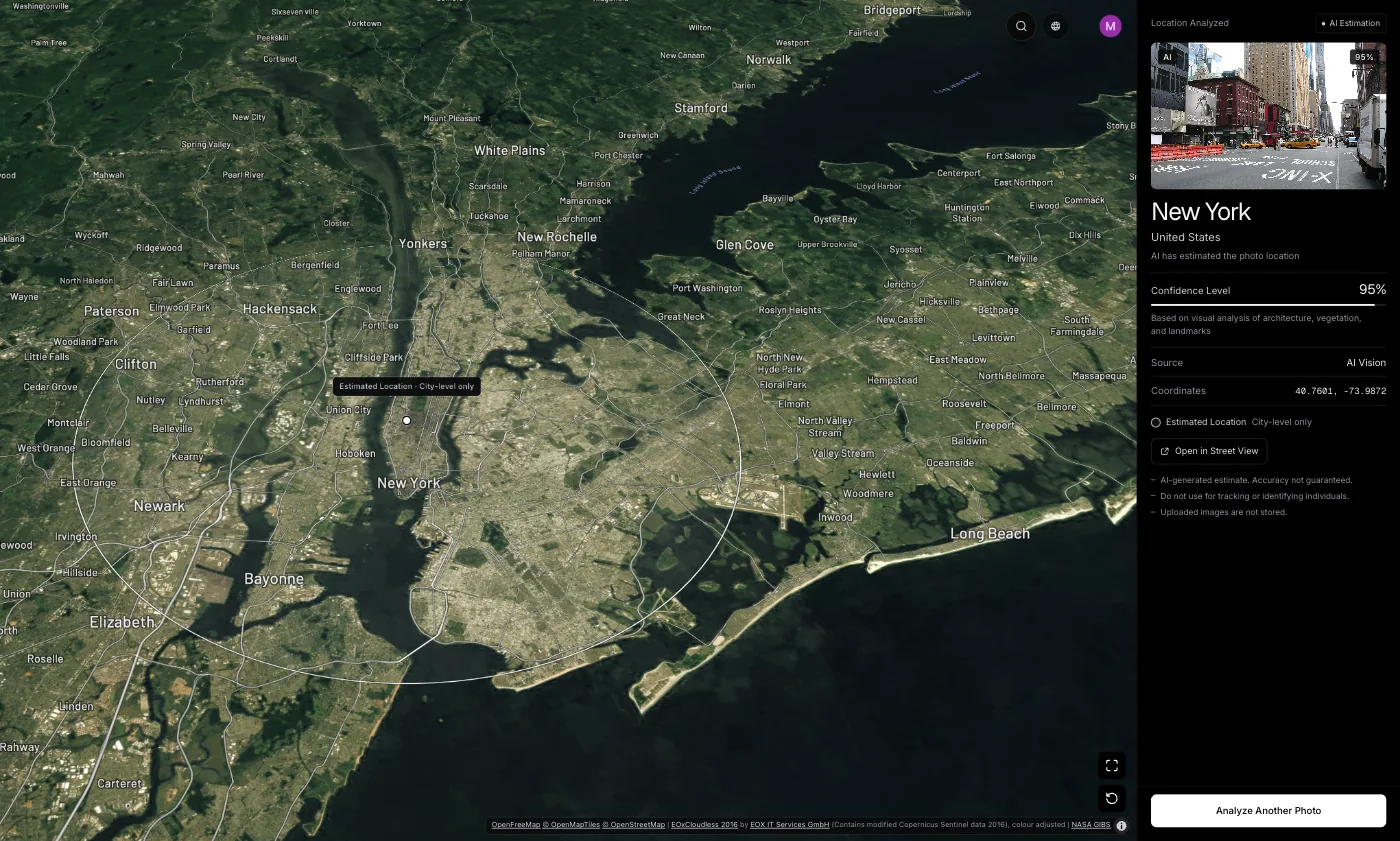
Sul sito, l’analisi delle foto richiede un abbonamento (9,99 dollari USA a settimana o 39,99 all’anno, disdicibile in qualsiasi momento) oppure 1,99 dollari USA una sola volta per una singola foto. Se lavori su un portatile, l’estensione per Chrome ti permette di fare clic con il tasto destro su una foto in qualsiasi pagina per analizzarla.
Come impedire all’iPhone di salvare o condividere la posizione di una foto?
Per non salvarla, vai in Impostazioni > Privacy e sicurezza > Localizzazione > Fotocamera e scegli Mai. Per toglierla da una foto salvata: Altro > “Regola posizione” > “Posizione: no”; su iOS 27 tocca prima “Regola le informazioni”. Su iOS 26, Condividi > Opzioni > Posizione disattivata la esclude da una condivisione.
Sono gli stessi passaggi che Apple elenca nella sua guida alla sicurezza personale. La nostra guida per disattivare la posizione nelle foto dell’iPhone spiega il compromesso: con la posizione della Fotocamera disattivata, quelle immagini spariscono anche dalla raccolta Mappa e dai Ricordi.
Domande frequenti
- Perché la mia foto dell’iPhone non mostra una posizione?
- O la localizzazione era disattivata per l’app Fotocamera quando è stata scattata la foto, o il file è passato da un’app che ha rimosso il tag. Gli screenshot e le immagini salvate dal web non l’hanno mai avuta. Foto mostra una mappa solo quando ci sono dati GPS incorporati.
- Dov’è la Mappa in Foto su iOS 26 e iOS 27?
- Apri Foto, tocca Raccolte e cerca la raccolta Mappa sotto “In evidenza”. Apple ha riorganizzato le Raccolte nelle ultime versioni, quindi potresti dover scorrere di lato o verso il basso. Elenca solo le foto che contengono dati GPS. Le guide di Apple per iOS 26 e iOS 27 mostrano anche l’intera libreria su una mappa: tocca Libreria, il pulsante “Ordina e filtra”, poi “Mostra mappa”.
- Posso scoprire dove è stato fatto uno screenshot su iPhone?
- Uno screenshot non ha il GPS della scena, quindi la mappa resterà vuota. Puoi comunque stimare il luogo ritratto dagli indizi visibili o con uno strumento di IA. Consulta la guida per sapere se gli screenshot contengono dati di posizione.
- La posizione di una foto dell’iPhone è esatta?
- È la posizione GPS al momento dello scatto, in genere precisa entro pochi metri a cielo aperto e meno vicino a edifici o alberi. Può anche essere modificata in seguito con “Regola posizione”, quindi uno spillo è un indizio forte più che una prova.
- Se invio una foto dell’iPhone, qualcuno può vedere dove è stata scattata?
- Sì, se il file condiviso conserva la posizione e l’app la trasmette. Su iOS 26, tocca Opzioni nel foglio di condivisione e disattiva Posizione per inviare una copia senza. La guida di Apple per iOS 27 non elenca lì un interruttore Posizione, quindi su iOS 27 rimuovila prima con “Posizione: no”. Molti social network rimuovono anche il tag durante il caricamento.
Fonti
- See photo and video information on iPhone (iOS 26) — Apple SupportScorri verso l’alto o tocca Informazioni; dispositivo, dati della fotocamera e posizione. “Regola posizione” è nel menu Altro.
- See photo and video information on iPhone (iOS 27) — Apple SupportGli stessi dettagli; “Regola posizione” si trova sotto “Regola le informazioni” nel menu Altro.
- Share photos and videos on iPhone (iOS 26) — Apple SupportOpzioni > Posizione disattivata prima di condividere.
- Share photos and videos on iPhone (iOS 27) — Apple SupportLe opzioni di condivisione di iOS 27: “Parole chiave”, formato del file e “Tutti i dati di Foto”, senza alcun interruttore Posizione.
- Manage location metadata in Photos — Apple Support (Personal Safety guide)Raccolta Mappa, “Regola posizione” e condivisione senza posizione.
- GPS Accuracy — GPS.govGli smartphone sono in genere precisi entro un raggio di 4,9 m (16 ft) a cielo aperto.
Continua a leggere
Come vedere i dati EXIF su iPhone senza app
Per vedere i dati EXIF su iPhone basta l'app Foto: impostazioni della fotocamera, orario e posizione GPS salvati nella foto, senza strumenti di terze parti.
· 4 min di lettura
Come disattivare la posizione nelle foto dell’iPhone (iOS 26 e 27)
Per disattivare la posizione nelle foto dell’iPhone servono tre interruttori: scatti nuovi, foto già fatte e ogni condivisione. Passaggi per iOS 26 e 27.
· 8 min di lettura
Le foto contengono la posizione? Come controllarlo
Nel 2007 foto scattate da soldati rivelarono dove erano quattro elicotteri. Le foto contengono la posizione se il telefono la salva: ecco come verificare.
· 11 min di lettura
Come trovare il luogo di una foto senza dati EXIF: tre metodi
I metadati sono spariti, e allora? Tre approcci per trovare il luogo di una foto senza EXIF, cosa ottengono davvero e dove si fermano.
· 5 min di lettura
Gli screenshot hanno la posizione? Cosa contengono
Gli screenshot hanno la posizione? Un'immagine nuova non eredita i tag GPS dell'originale. Vediamo cosa registra davvero e perché non è comunque anonimo.
· 4 min di lettura