
Où a été prise une photo iPhone ? 3 façons de le savoir
Par Sam D. · · 7 min de lecture
En bref
Pour savoir où a été prise une photo sur iPhone, ouvrez-la dans l’app Photos et balayez vers le haut, ou touchez le bouton Infos. Si la photo contient des données GPS, un petit plan apparaît sous la date et l’heure. S’il n’y a pas de plan, vérifiez dans Collections > Plan ou estimez le lieu d’après ce que montre l’image.
Trouvez où votre photo a été prise
Importez une photo : GeoSpy AI lit ses données GPS si elle en a, sinon il estime le lieu à partir de ce qu’elle montre.
Votre iPhone peut généralement vous dire où une photo a été prise, mais seulement si elle a été enregistrée avec une position au départ. Cela dépend d’un seul réglage et de la façon dont la photo est arrivée sur votre téléphone. Ce guide présente trois méthodes, de la plus rapide à celle qui fonctionne quand le fichier n’a aucune position.
Les noms de menus ci-dessous suivent les guides actuels de l’iPhone d’Apple pour iOS 26 et iOS 27 ; là où les deux diffèrent, les deux sont donnés. Apple déplace les boutons d’une version à l’autre : si un libellé de votre téléphone diffère légèrement, cherchez plutôt l’icône Infos (un i dans un cercle) ou le menu Plus (trois points).
Comment savoir où a été prise une photo iPhone dans l’app Photos ?
Ouvrez la photo dans Photos, puis balayez vers le haut ou touchez le bouton Infos. Si l’image contient des données GPS, un plan et un nom de lieu apparaissent sous la date et l’heure. Touchez le plan pour l’ouvrir en grand dans Plans.
- Étape 1Ouvrez la photoDans Photos, touchez la photo que vous voulez vérifier.
- Étape 2Affichez ses informationsBalayez la photo vers le haut ou touchez le bouton Infos. Apple y indique l’appareil qui l’a prise, les données de l’appareil photo et le lieu.
- Étape 3Lisez le planUne miniature de plan avec un nom de lieu se trouve sous la date. C’est le point enregistré au moment de la prise de vue.
Si vous ne voyez qu’une date et les détails de l’appareil photo, la photo n’a pas de position enregistrée. C’est courant pour les images enregistrées depuis une messagerie, téléchargées sur le web ou prises avec le Service de localisation désactivé pour l’app Appareil photo. Pourquoi les photos perdent leur localisation quand on les partage explique où elle passe.
Comment voir toutes vos photos sur un plan sur iPhone ?
Ouvrez Photos, touchez Collections, faites défiler jusqu’à la collection Plan sous Épinglées, puis touchez-la. Seules les photos avec des données GPS intégrées s’affichent. La disposition des Collections change selon les versions d’iOS : vous devrez peut-être faire défiler pour trouver Plan.
C’est le moyen le plus rapide de vérifier une intuition. Si un voyage dont vous vous souvenez manque sur le plan, ces photos n’ont pas de position. Si vous touchez un groupe d’épingles, Photos affiche les images prises dans cette zone, ce qui aide aussi quand vous savez à peu près, mais pas exactement, où une photo a été prise.
Pour voir les champs bruts plutôt qu’un plan, vous pouvez afficher toutes les données EXIF sur un iPhone. C’est aussi ainsi que l’on vérifie les coordonnées exactes et l’horodatage.
Que faire quand une photo n’a pas de données de localisation ?
Regardez l’image elle-même. Les panneaux, l’architecture, la végétation et la lumière resserrent le lieu, et une recherche d’image inversée peut identifier un monument. Un outil de localisation par IA peut estimer une ville et un pays quand il n’y a aucune balise GPS.
La plupart des images sur lesquelles on s’interroge sont des captures d’écran, des images enregistrées depuis le web ou des photos envoyées par quelqu’un d’autre : il n’y a donc rien à lire. Trois solutions de repli pratiques, dans l’ordre :
- Lisez les indices visibles : plaques de rue, noms de commerces, plaques d’immatriculation, marquage au sol, langue et style des bâtiments. Localiser une photo sans EXIF les passe en revue.
- Lancez une recherche d’image inversée. La recherche d’image inversée sur téléphone montre comment la faire depuis l’app Photos ; elle marche le mieux pour les monuments et les images très partagées.
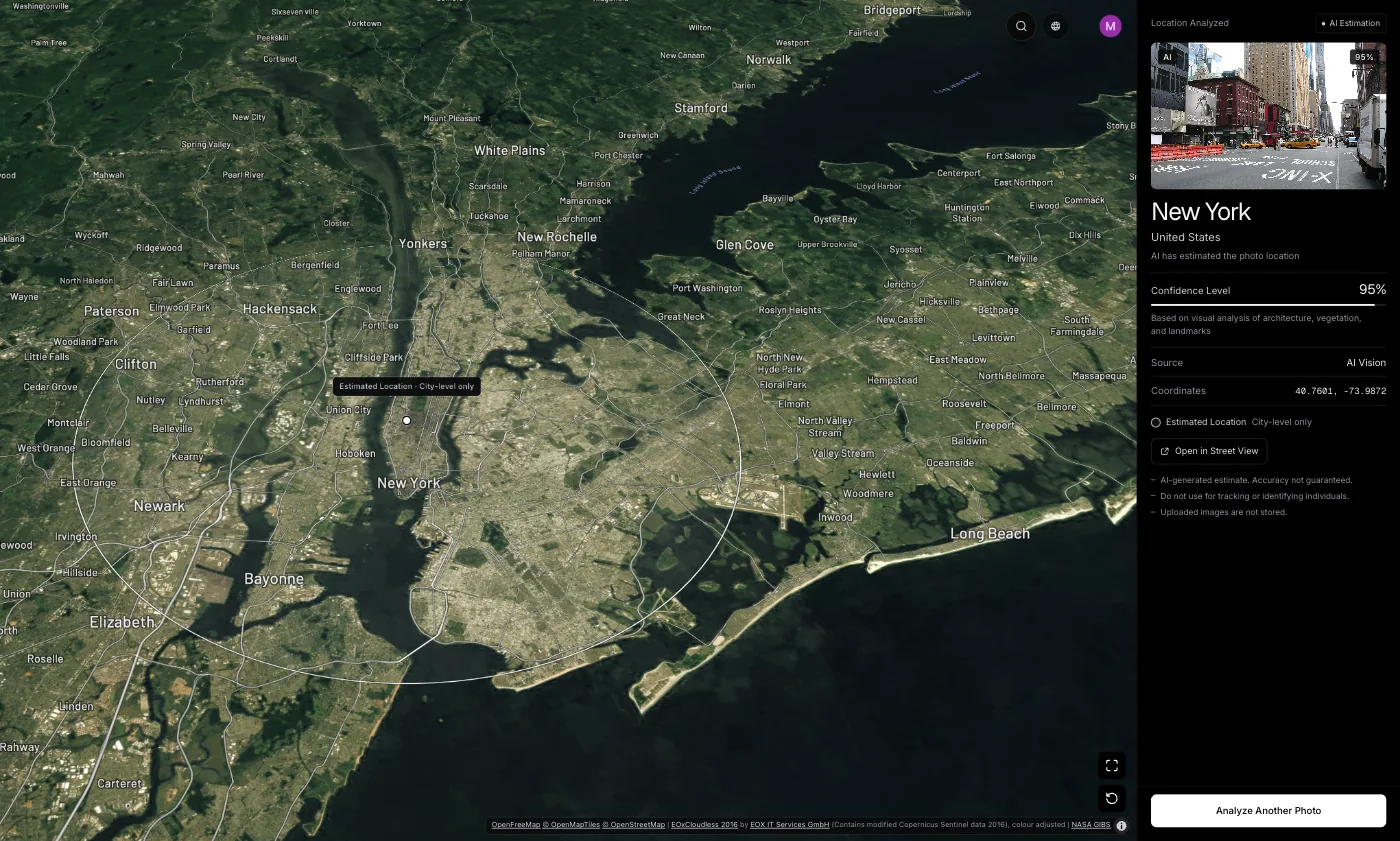
- Interrogez un outil de localisation par IA. Le localisateur de photos de GeoSpy lit le GPS du fichier s’il existe et, sinon, estime la ville et le pays d’après ce que montre la photo, avec un score de confiance sur une carte.
Sachez ce qu’est l’estimation. Le résultat est le point trouvé par l’IA, avec ses coordonnées, quand elle est très sûre, et sinon une zone approximative. Pour une photo sans données GPS, comme une rue bordée de maisons victoriennes, l’exemple du site lui-même donne San Francisco, États-Unis, avec 100 % de confiance, et une photo de Kyoto donne le Japon à 95 %. Prenez toute estimation comme une piste à vérifier sur une carte, pas comme un verdict.
Sur le site, l’analyse de photos demande un abonnement (9,99 dollars américains par semaine ou 39,99 par an, résiliable à tout moment) ou 1,99 dollar américain une fois pour une seule photo. Si vous travaillez sur un ordinateur portable, l’extension Chrome permet de faire un clic droit sur une photo de n’importe quelle page pour l’analyser.
Comment empêcher votre iPhone d’enregistrer ou de partager la position d’une photo ?
Pour ne plus l’enregistrer : Réglages > Confidentialité et sécurité > Service de localisation > Appareil photo, puis Jamais. Pour la retirer d’une photo : Plus > Ajuster le lieu > Aucun lieu ; sur iOS 27, touchez d’abord Ajuster les infos. Sur iOS 26, Partager > Options > Localisation désactivée l’exclut d’un partage.
Ce sont les mêmes étapes que celles du guide de sécurité personnelle d’Apple. Notre guide pour désactiver la localisation des photos sur iPhone explique la contrepartie : avec la localisation de l’Appareil photo désactivée, ces images disparaissent aussi de la collection Plan et des Souvenirs.
Questions fréquentes
- Pourquoi ma photo iPhone n’affiche-t-elle pas de lieu ?
- Soit le Service de localisation était désactivé pour l’app Appareil photo au moment de la prise de vue, soit le fichier est passé par une app qui a supprimé la balise. Les captures d’écran et les images enregistrées depuis le web n’en ont jamais eu. Photos n’affiche un plan que si des données GPS sont intégrées.
- Où se trouve le Plan dans Photos sur iOS 26 et iOS 27 ?
- Ouvrez Photos, touchez Collections et cherchez la collection Plan sous Épinglées. Apple a réorganisé les Collections dans les dernières versions : vous devrez peut-être faire défiler sur le côté ou vers le bas. Elle ne liste que les photos qui contiennent des données GPS. Les guides d’Apple pour iOS 26 et iOS 27 affichent aussi toute la photothèque sur un plan : touchez Photothèque, le bouton « Trier et filtrer », puis « Afficher sur le plan ».
- Peut-on savoir où une capture d’écran a été prise sur iPhone ?
- Une capture d’écran n’a pas le GPS de la scène, donc le plan reste vide. Vous pouvez quand même estimer le lieu montré d’après les indices visibles ou avec un outil d’IA. Voyez le guide pour savoir si une capture d’écran contient une localisation.
- La position d’une photo iPhone est-elle exacte ?
- C’est la position GPS au moment de la prise de vue, en général précise à quelques mètres sous un ciel dégagé et moins près des immeubles ou des arbres. Elle peut aussi être modifiée ensuite avec Ajuster le lieu : une épingle est donc un indice fort plutôt qu’une preuve.
- Quelqu’un peut-il voir où ma photo iPhone a été prise si je la lui envoie ?
- Oui, si le fichier partagé garde sa position et que l’app la transmet. Sur iOS 26, touchez Options dans la feuille de partage et désactivez Localisation pour envoyer une copie sans elle. Le guide d’Apple pour iOS 27 n’y mentionne aucun interrupteur Localisation : sur iOS 27, retirez-la d’abord avec Aucun lieu. Beaucoup de réseaux sociaux suppriment aussi la balise à l’envoi.
Sources
- See photo and video information on iPhone (iOS 26) — Apple SupportBalayez vers le haut ou touchez Infos ; appareil, données de l’appareil photo et lieu. Ajuster le lieu se trouve dans le menu Plus.
- See photo and video information on iPhone (iOS 27) — Apple SupportLes mêmes informations ; Ajuster le lieu se trouve sous Ajuster les infos dans le menu Plus.
- Share photos and videos on iPhone (iOS 26) — Apple SupportOptions > Localisation désactivée avant de partager.
- Share photos and videos on iPhone (iOS 27) — Apple SupportLes options de partage d’iOS 27 : Mots-clés, format du fichier et « Toutes les données Photos », sans interrupteur Localisation.
- Manage location metadata in Photos — Apple Support (Personal Safety guide)Collection Plan, Ajuster le lieu et partage sans localisation.
- GPS Accuracy — GPS.govLes smartphones sont en général précis dans un rayon de 4,9 m (16 ft) sous un ciel dégagé.
Pour aller plus loin
Comment voir les données EXIF sur iPhone
Voir les données EXIF sur iPhone : réglages de l'appareil, horodatage et position GPS de toute photo, grâce à l'application Photos, sans outil tiers.
· 5 min de lecture
Désactiver la localisation des photos sur iPhone
Désactiver la localisation des photos iPhone : un réglage pour les nouvelles, un pour les anciennes, un par partage. Étapes pour iOS 26 et 27.
· 8 min de lecture
Une photo peut révéler où vous êtes : l'armée l'a appris
Les photos contiennent-elles la localisation ? En 2007, des photos de soldats ont trahi quatre hélicoptères. Quand, qui la voit, comment vérifier.
· 12 min de lecture
Localiser une photo sans EXIF : 3 méthodes qui marchent
Métadonnées disparues : comment localiser une photo sans EXIF ? Trois approches qui marchent, ce que chacune permet vraiment et où elles s'arrêtent.
· 5 min de lecture
La localisation d'une capture d'écran : ce qu'elle conserve
Une capture d'écran n'hérite jamais de la localisation de la photo d'origine. Ce qu'elle contient réellement, et pourquoi elle n'est pas anonyme.
· 5 min de lecture