
Dónde se tomó una foto en iPhone: cómo saberlo (3 formas)
Por Sam D. · · 7 min de lectura
Respuesta corta
Para saber dónde se tomó una foto en iPhone, ábrela en la app Fotos y desliza hacia arriba o toca el botón Información. Si la foto tiene datos GPS, aparece un pequeño mapa bajo la fecha y la hora. Si no hay mapa, compruébalo en Colecciones > Mapa o estima el lugar por lo que muestra la imagen.
Descubre dónde se tomó tu foto
Sube una foto: GeoSpy AI lee sus datos GPS si los tiene y, si no, estima el lugar a partir de lo que muestra.
Tu iPhone normalmente puede decirte dónde se tomó una foto, pero solo si la foto se guardó con una ubicación desde el principio. Eso depende de un solo ajuste y de cómo llegó la foto a tu teléfono. Esta guía explica tres formas, desde la más rápida hasta la que funciona cuando el archivo no tiene ninguna ubicación.
Los nombres de menú de abajo siguen las guías actuales del iPhone de Apple para iOS 26 y iOS 27, y donde las dos difieren se indican ambas. Apple cambia los botones de sitio entre versiones, así que si una etiqueta de tu teléfono es un poco distinta, busca en su lugar el icono Información (una i dentro de un círculo) o el menú Más (tres puntos).
¿Cómo saber dónde se tomó una foto en iPhone con la app Fotos?
Abre la foto en Fotos y desliza hacia arriba sobre ella o toca el botón Información. Si la imagen tiene datos GPS, debajo de la fecha y la hora aparecen un mapa y el nombre de un lugar. Toca el mapa para abrirlo más grande en Mapas.
- Paso 1Abre la fotoEn Fotos, toca la foto que quieres comprobar.
- Paso 2Muestra sus detallesDesliza hacia arriba sobre la foto o toca el botón Información. Apple muestra aquí el dispositivo que la tomó, los datos de la cámara y la ubicación.
- Paso 3Lee el mapaBajo la fecha hay una miniatura de mapa con el nombre de un lugar. Es el punto que se registró al hacer la foto.
Si solo ves una fecha y los detalles de la cámara, la foto no tiene ninguna ubicación guardada. Es habitual en imágenes guardadas desde apps de mensajería, descargadas de la web o hechas con Localización desactivada para la app Cámara. Por qué las fotos pierden la ubicación al compartirlas explica adónde va.
¿Cómo ver todas tus fotos en un mapa en el iPhone?
Abre Fotos, toca Colecciones, desplázate hasta la colección Mapa, en Fijadas, y tócala. Solo se muestran las fotos con datos GPS incrustados. La distribución de Colecciones cambia entre versiones de iOS, así que quizá tengas que desplazarte para encontrar Mapa.
Es la forma más rápida de confirmar una sospecha. Si un viaje que recuerdas no aparece en el mapa, esas fotos no tienen ubicación. Si tocas un grupo de pines, Fotos muestra las imágenes tomadas en esa zona, lo que también ayuda cuando sabes más o menos dónde se hizo una foto, pero no exactamente.
Para ver los campos en bruto en lugar de un mapa, puedes ver todos los datos EXIF en un iPhone. Así también se comprueban las coordenadas exactas y la marca de tiempo.
¿Qué puedes hacer cuando una foto no tiene datos de ubicación?
Fíjate en la propia imagen. Los carteles, la arquitectura, la vegetación y la luz acotan el lugar, y una búsqueda inversa de imágenes puede identificar un monumento. Una herramienta de IA para ubicar fotos puede estimar la ciudad y el país cuando no hay etiqueta GPS.
La mayoría de las imágenes por las que se pregunta son capturas de pantalla, imágenes guardadas de la web o fotos que envió otra persona, así que no hay nada que leer. Tres alternativas prácticas, por orden:
- Lee las pistas visibles: letreros de calles, nombres de tiendas, matrículas, marcas viales, el idioma y el estilo de los edificios. Cómo encontrar la ubicación de una foto sin EXIF las repasa una a una.
- Haz una búsqueda inversa de imágenes. La búsqueda inversa de imágenes en el móvil muestra cómo hacerla desde la app Fotos, y funciona mejor con monumentos e imágenes muy compartidas.
- Pregunta a una herramienta de ubicación con IA. El localizador de fotos de GeoSpy lee el GPS del archivo si existe y, si no, estima la ciudad y el país a partir de lo que muestra la imagen, con una puntuación de confianza sobre un mapa.
Ten claro qué es la estimación. El resultado es el punto que encontró la IA, con sus coordenadas, cuando tiene mucha confianza, y si no, una zona aproximada. Para una foto sin datos GPS, como una calle de casas victorianas adosadas, el propio ejemplo del sitio da San Francisco, EE. UU., con un 100 % de confianza, y una foto de Kioto da Japón con un 95 %. Trata cualquier estimación como una pista que comprobar en un mapa, no como un veredicto.
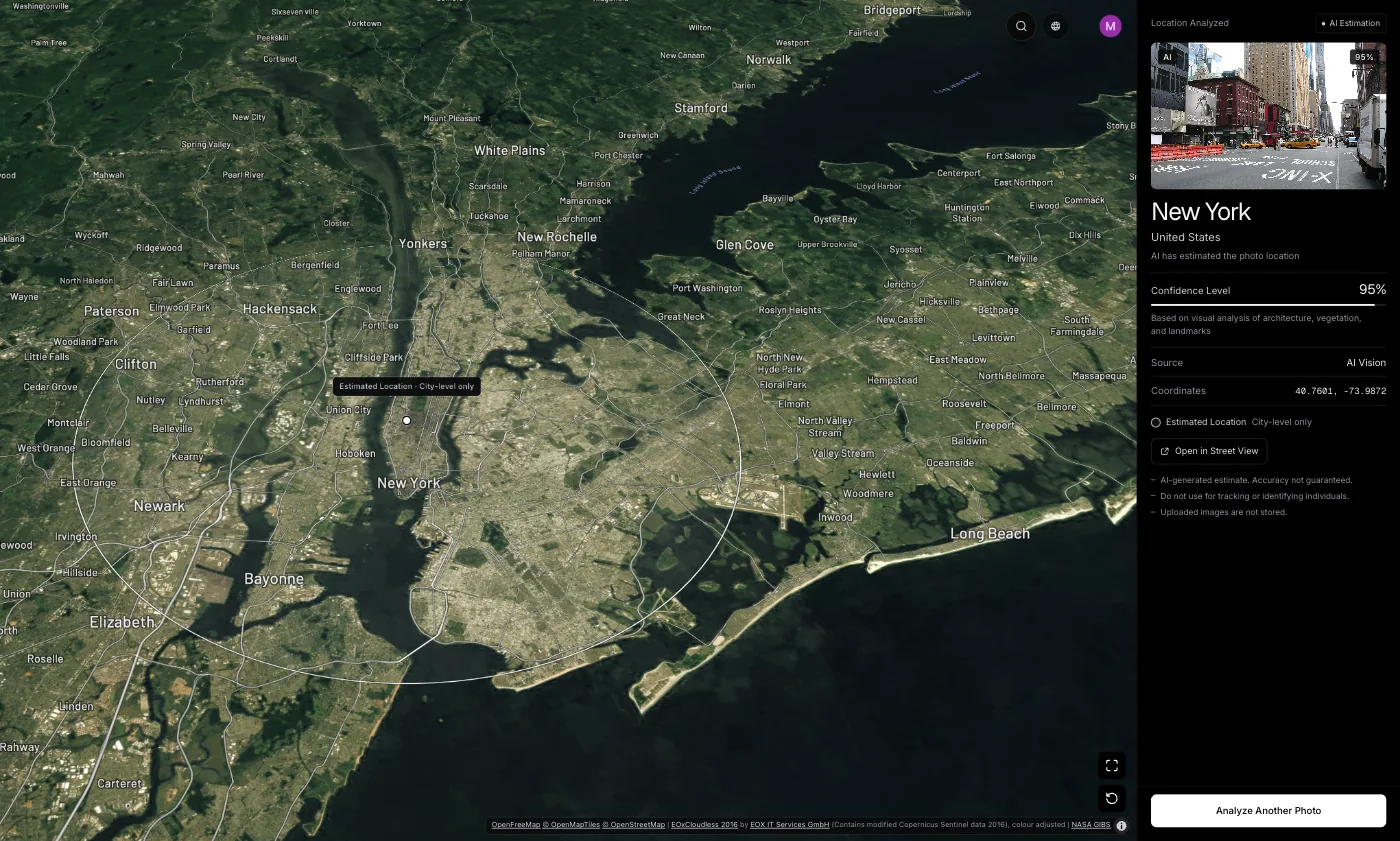
En el sitio web, el análisis de fotos requiere una suscripción (9,99 dólares estadounidenses a la semana o 39,99 al año, cancelable en cualquier momento) o un pago único de 1,99 dólares estadounidenses por una sola foto. Si trabajas con un portátil, la extensión de Chrome te permite hacer clic derecho en una foto de cualquier página para analizarla.
¿Cómo evitar que tu iPhone guarde o comparta la ubicación de una foto?
Para que no la guarde, ve a Ajustes > Privacidad y seguridad > Localización > Cámara y elige Nunca. Para quitarla de una foto guardada, usa Más > Ajustar ubicación > Ninguna ubicación; en iOS 27, toca antes Ajustar información. En iOS 26, Compartir > Opciones > Ubicación desactivada la deja fuera de un envío.
Son los mismos pasos que Apple enumera en su guía de seguridad personal. Nuestra guía para quitar la ubicación de las fotos del iPhone explica la contrapartida: con la ubicación de la Cámara desactivada, esas imágenes también desaparecen de la colección Mapa y de Recuerdos.
Preguntas frecuentes
- ¿Por qué mi foto del iPhone no muestra ninguna ubicación?
- O Localización estaba desactivada para la app Cámara cuando se hizo la foto, o el archivo pasó por una app que eliminó la etiqueta. Las capturas de pantalla y las imágenes guardadas de la web nunca la tuvieron. Fotos solo muestra un mapa cuando hay datos GPS incrustados.
- ¿Dónde está el Mapa de Fotos en iOS 26 y iOS 27?
- Abre Fotos, toca Colecciones y busca la colección Mapa en Fijadas. Apple ha reorganizado Colecciones en las últimas versiones, así que quizá tengas que desplazarte hacia un lado o hacia abajo. Solo incluye fotos con datos GPS. Las guías de Apple para iOS 26 y iOS 27 también muestran toda la fototeca en un mapa: toca Fototeca, el botón Orden y filtrado y después Mostrar mapa.
- ¿Puedo saber dónde se hizo una captura de pantalla en el iPhone?
- Una captura de pantalla no tiene el GPS de la escena, así que el mapa estará vacío. Aun así, puedes estimar el lugar que aparece por las pistas visibles o con una herramienta de IA. Consulta la guía sobre si las capturas de pantalla tienen datos de ubicación.
- ¿Es exacta la ubicación de una foto del iPhone?
- Es la posición GPS en el momento de la captura, normalmente precisa a pocos metros a cielo abierto y peor cerca de edificios o árboles. Además, puede editarse después con Ajustar ubicación, así que un pin es una pista sólida más que una prueba.
- Si envío una foto del iPhone, ¿pueden ver dónde se tomó?
- Sí, si el archivo compartido conserva su ubicación y la app la transmite. En iOS 26, toca Opciones en la hoja para compartir y desactiva Ubicación para enviar una copia sin ella. La guía de Apple para iOS 27 no muestra ahí ningún interruptor de Ubicación, así que en iOS 27 quítala antes con Ninguna ubicación. Muchas redes sociales también eliminan la etiqueta al subir la foto.
Fuentes
- See photo and video information on iPhone (iOS 26) — Apple SupportDesliza hacia arriba o toca Información; dispositivo, datos de la cámara y ubicación. Ajustar ubicación está en el menú Más.
- See photo and video information on iPhone (iOS 27) — Apple SupportLos mismos detalles; Ajustar ubicación está dentro de Ajustar información, en el menú Más.
- Share photos and videos on iPhone (iOS 26) — Apple SupportOpciones > Ubicación desactivada antes de compartir.
- Share photos and videos on iPhone (iOS 27) — Apple SupportLas opciones para compartir de iOS 27: Palabras clave, formato de archivo y Todos los datos de Fotos, sin ningún interruptor de Ubicación.
- Manage location metadata in Photos — Apple Support (Personal Safety guide)Colección Mapa, Ajustar ubicación y compartir sin ubicación.
- GPS Accuracy — GPS.govLos smartphones suelen tener una precisión de 4,9 m (16 ft) de radio a cielo abierto.
Sigue leyendo
Ver datos EXIF en iPhone: la forma más fácil, sin apps
Ver datos EXIF en iPhone: consulta los ajustes de cámara, la hora y la ubicación GPS de cualquier foto con la app Fotos, sin herramientas de terceros.
· 5 min de lectura
Quitar la ubicación de fotos del iPhone
Para quitar la ubicación de las fotos del iPhone hay tres interruptores: uno para las nuevas, otro para las ya hechas y otro para cada envío.
· 9 min de lectura
¿Las fotos guardan la ubicación? El Ejército lo sufrió
Las fotos guardan la ubicación: en 2007, las de unos soldados mostraron a los insurgentes dónde estaban cuatro helicópteros. Quién la ve y cómo comprobarlo.
· 12 min de lectura
Ubicación de una foto sin EXIF: 3 métodos que funcionan
Los metadatos desaparecieron, ¿y ahora qué? Tres formas de sacar la ubicación de una foto sin EXIF, qué logra cada una de forma realista y dónde se acaban.
· 5 min de lectura
¿Las capturas de pantalla tienen ubicación?
¿Las capturas de pantalla tienen ubicación? No heredan el GPS de la foto original, pero guardan otros datos y la imagen aún puede localizarse.
· 5 min de lectura