
Waar is een foto gemaakt op je iPhone? Zo vind je het (3 manieren)
Door Sam D. · · 6 min. leestijd
Kort antwoord
Wil je weten waar een foto is gemaakt op je iPhone? Open de foto in de app Foto's en veeg omhoog of tik op de infoknop. Met gps-gegevens verschijnt onder de datum en tijd een kleine kaart. Geen kaart? Controleer Verzamelingen > Kaart of schat de plek aan de hand van wat de foto toont.
Ontdek waar je foto is gemaakt
Upload een foto: GeoSpy AI leest de gps-gegevens als die er zijn en schat anders de plek op basis van wat je ziet.
Je iPhone kan je meestal vertellen waar een foto is gemaakt, maar alleen als de foto vanaf het begin met een locatie is bewaard. Dat hangt af van één instelling en van de manier waarop de foto op je telefoon is beland. Deze gids behandelt drie manieren, van de snelste tot de manier die werkt als het bestand helemaal geen locatie heeft.
De menunamen hieronder volgen de actuele iPhone-handleidingen van Apple voor iOS 26 en iOS 27; waar die verschillen, staan ze er allebei. Apple verplaatst knoppen tussen versies. Wijkt een label op je telefoon iets af, zoek dan naar het infosymbool (een i in een cirkel) of het menu Meer (drie puntjes).
Hoe zie je in Foto's waar een foto is gemaakt op je iPhone?
Open de foto in Foto's en veeg er omhoog over of tik op de infoknop. Heeft de foto gps-gegevens, dan verschijnen onder de datum en tijd een kaart en een plaatsnaam. Tik op de kaart om hem groter te openen in Kaarten.
- Stap 1Open de fotoTik in Foto's op de foto die je wilt controleren.
- Stap 2Toon de detailsVeeg omhoog over de foto of tik op de infoknop. Apple toont hier het apparaat waarmee de foto is gemaakt, de cameragegevens en de locatie.
- Stap 3Lees de kaartOnder de datum staat een kleine kaart met een plaatsnaam. Dat is het punt dat werd vastgelegd toen de foto werd gemaakt.
Zie je alleen een datum en cameragegevens, dan heeft de foto geen opgeslagen locatie. Dat is gebruikelijk bij foto's die uit chatapps zijn bewaard, van internet zijn gedownload of zijn gemaakt terwijl Locatievoorzieningen uit stond voor de Camera-app. Waarom foto's hun locatie verliezen als je ze deelt legt uit waar die blijft.
Hoe zie je al je foto's op een kaart op je iPhone?
Open Foto's, tik op Verzamelingen, scrol naar de verzameling Kaart onder Vastgemaakt en tik erop. Alleen foto's met ingesloten gps-gegevens worden getoond. De indeling van Verzamelingen verandert tussen iOS-versies, dus misschien moet je scrollen om Kaart te vinden.
Zo bevestig je een vermoeden het snelst. Ontbreekt een reis die je je herinnert op de kaart, dan hebben die foto's geen locatie. Tik je op een groep spelden, dan toont Foto's de foto's die in dat gebied zijn gemaakt; dat helpt ook als je ongeveer, maar niet precies weet waar een foto is genomen.
Wil je de ruwe velden zien in plaats van een kaart, dan kun je alle EXIF-gegevens op een iPhone bekijken. Zo controleer je ook de exacte coördinaten en het tijdstempel.
Wat kun je doen als een foto geen locatiegegevens heeft?
Kijk naar de foto zelf. Borden, architectuur, begroeiing en licht bakenen een plek af, en omgekeerd zoeken op afbeelding kan een bezienswaardigheid herkennen. Een AI-tool voor fotolocaties kan een stad en land schatten als er geen gps-tag is.
De meeste foto's waar mensen naar vragen zijn screenshots, opgeslagen afbeeldingen van internet of foto's die iemand anders stuurde, dus er valt niets uit te lezen. Drie praktische alternatieven, op volgorde:
- Lees de zichtbare aanwijzingen: straatnaamborden, winkelnamen, kentekens, wegmarkeringen, taal en de bouwstijl. Een fotolocatie vinden zonder EXIF loopt ze stap voor stap door.
- Zoek omgekeerd op afbeelding. Omgekeerd zoeken op afbeelding op je telefoon laat zien hoe dat vanuit de app Foto's gaat; het werkt het best bij bezienswaardigheden en veelgedeelde afbeeldingen.
- Vraag het een AI-locatietool. De fotolocatiezoeker van GeoSpy leest gps uit het bestand als die er is, en schat anders de stad en het land op basis van wat de foto laat zien, met een betrouwbaarheidsscore op een kaart.
Wees helder over wat de schatting is. De uitkomst is het punt dat de AI vond, met de coördinaten, als die heel zeker is, en anders een globaal gebied. Voor een foto zonder gps-gegevens, zoals een straat met Victoriaanse rijtjeshuizen, geeft het eigen voorbeeld van de site San Francisco, VS, met 100% betrouwbaarheid, en een foto uit Kyoto levert Japan op met 95%. Zie elke schatting als een spoor dat je op een kaart controleert, niet als een oordeel.
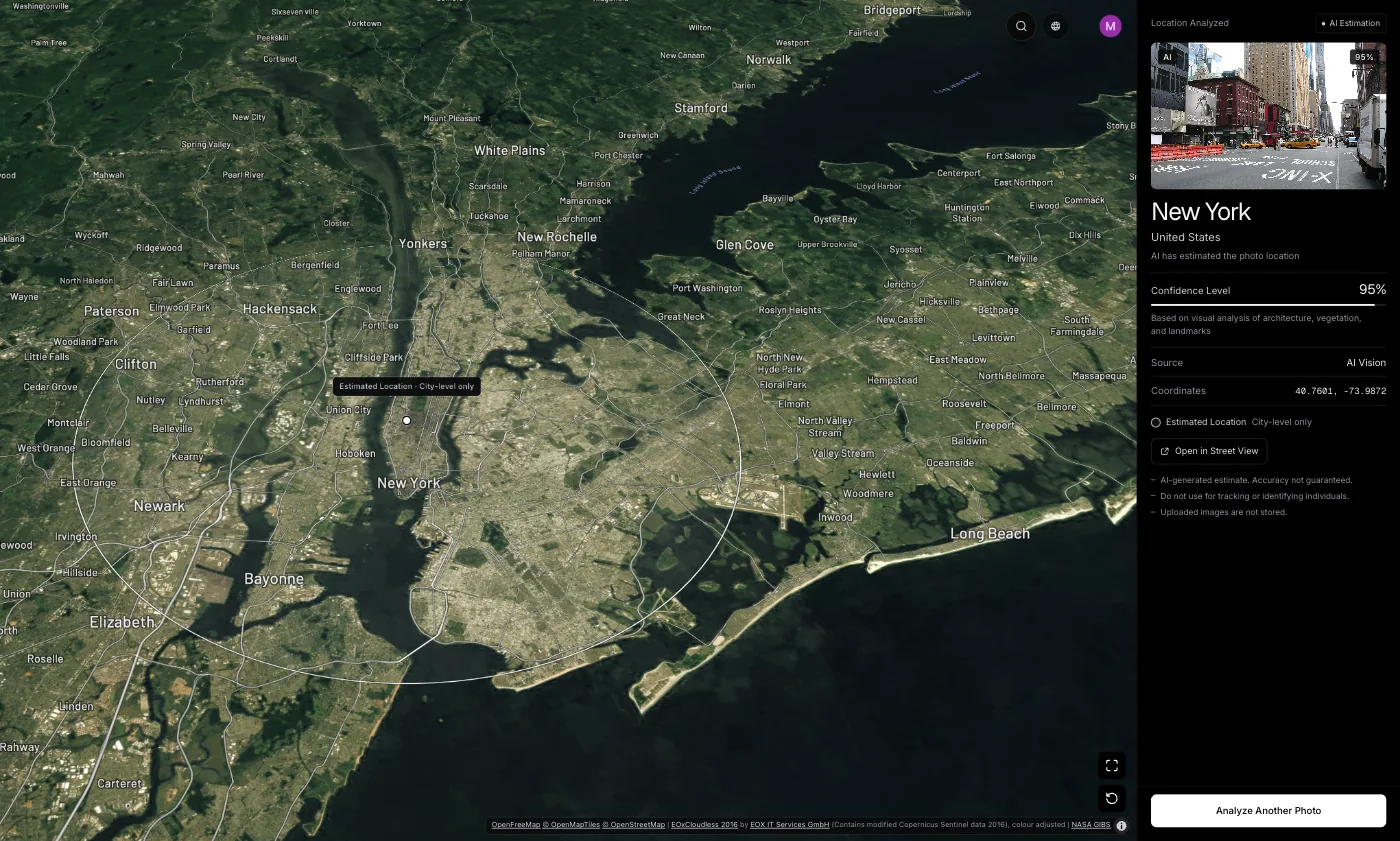
Op de website vraagt fotoanalyse een abonnement (9,99 US-dollar per week of 39,99 US-dollar per jaar, altijd opzegbaar) of eenmalig 1,99 US-dollar voor één foto. Werk je op een laptop, dan kun je met de Chrome-extensie met de rechtermuisknop op een foto op elke pagina klikken om hem te analyseren.
Hoe voorkom je dat je iPhone de locatie van een foto opslaat of deelt?
Om opslaan te stoppen: Instellingen > Privacy en beveiliging > Locatievoorzieningen > Camera > Nooit. Om de locatie uit een bewaarde foto te halen: Meer > “Pas locatie aan” > “Geen locatie”; tik in iOS 27 eerst op “Pas info aan”. In iOS 26 laat je hem bij één deelactie weg via de deelknop > Opties > Locatie uit.
Dit zijn dezelfde stappen die Apple noemt in zijn handleiding voor persoonlijke veiligheid. Onze uitleg over de locatie van iPhone-foto's uitzetten behandelt het nadeel: met de cameralocatie uit verdwijnen die foto's ook uit de verzameling Kaart en uit Herinneringen.
Veelgestelde vragen
- Waarom toont mijn iPhone-foto geen locatie?
- Of Locatievoorzieningen stond uit voor de Camera-app toen de foto werd gemaakt, of het bestand is door een app gegaan die de tag heeft verwijderd. Screenshots en afbeeldingen die van internet zijn bewaard, hadden er nooit een. Foto's toont alleen een kaart als er gps-gegevens zijn ingesloten.
- Waar staat de kaart in Foto's in iOS 26 en iOS 27?
- Open Foto's, tik op Verzamelingen en zoek de verzameling Kaart onder Vastgemaakt. Apple heeft Verzamelingen in recente versies anders ingedeeld, dus misschien moet je opzij of omlaag scrollen. Er staan alleen foto's met gps-gegevens in. De handleidingen van Apple voor iOS 26 en iOS 27 zetten ook de hele bibliotheek op een kaart: tik op Bibliotheek, op de knop voor sorteren en filteren en dan op “Toon kaart”.
- Kan ik op mijn iPhone zien waar een screenshot is gemaakt?
- Een screenshot heeft geen gps van het tafereel, dus de kaart blijft leeg. Je kunt de afgebeelde plek nog wel schatten aan de hand van zichtbare aanwijzingen of met een AI-tool. Zie de gids over of screenshots locatiegegevens bevatten.
- Is de locatie van een iPhone-foto exact?
- Het is de gps-positie bij de opname, onder open hemel doorgaans tot op een paar meter nauwkeurig en minder bij gebouwen of bomen. Hij kan achteraf ook worden aangepast met “Pas locatie aan”, dus een speld is een sterke aanwijzing en geen bewijs.
- Kan iemand zien waar mijn iPhone-foto is gemaakt als ik hem stuur?
- Ja, als het gedeelde bestand zijn locatie behoudt en de app die doorgeeft. Tik in iOS 26 in het deelmenu op Opties en zet Locatie uit om een kopie zonder locatie te sturen. De iOS 27-handleiding van Apple noemt daar geen schakelaar voor Locatie, dus verwijder hem in iOS 27 eerst met “Geen locatie”. Veel sociale apps halen de tag ook weg bij het uploaden.
Bronnen
- See photo and video information on iPhone (iOS 26) — Apple SupportVeeg omhoog of tik op de infoknop; apparaat, cameragegevens en locatie. “Pas locatie aan” staat in het menu Meer.
- See photo and video information on iPhone (iOS 27) — Apple SupportDezelfde details; “Pas locatie aan” staat onder “Pas info aan” in het menu Meer.
- Share photos and videos on iPhone (iOS 26) — Apple SupportOpties > Locatie uit voordat je deelt.
- Share photos and videos on iPhone (iOS 27) — Apple SupportDe deelopties van iOS 27: Trefwoorden, bestandsformaat en “Alle Foto's-gegevens”, zonder schakelaar voor Locatie in de lijst.
- Manage location metadata in Photos — Apple Support (Personal Safety guide)Verzameling Kaart, “Pas locatie aan” en delen zonder locatie.
- GPS Accuracy — GPS.govSmartphones zijn onder open hemel doorgaans nauwkeurig binnen een straal van 4,9 m (16 ft).
Lees verder
EXIF-gegevens bekijken op je iPhone zonder app
EXIF-gegevens bekijken op de iPhone kan met de ingebouwde app Foto's. Zie camera-instellingen, opnamemoment en GPS-locatie zonder extra tool.
· 4 min. leestijd
Locatie van iPhone-foto's uitzetten: zo doe je het
Locatie van iPhone-foto's uitzetten gaat via drie schakelaars: voor nieuwe opnamen, voor al gemaakte foto's en per deelactie. Stappen voor iOS 26 en iOS 27.
· 8 min. leestijd
Slaan foto's locatie op? Het leger leerde het op de harde manier
Slaan foto's locatie op? In 2007 verraadden soldatenfoto's waar vier helikopters stonden. Wanneer telefoons dat doen, wie het ziet en hoe je het controleert.
· 11 min. leestijd
De locatie van een foto vinden zonder EXIF: drie methoden
De metadata is weg, wat blijft er over? Drie methoden om de locatie van een foto te vinden zonder EXIF, wat elk realistisch oplevert en waar ze ophouden.
· 5 min. leestijd
Bevat een screenshot locatiegegevens? Wat je moet weten
Bevat een screenshot locatie? Nee, een screenshot is een nieuw beeld en erft de GPS-tags nooit. Wat hij wel bewaart en waarom hij niet anoniem is.
· 4 min. leestijd