
Aufnahmeort eines Fotos auf dem iPhone finden: 3 Wege
Von Sam D. · · 6 Min. Lesezeit
Kurze Antwort
Um den Aufnahmeort eines iPhone-Fotos zu sehen, öffnen Sie das Bild in der App „Fotos“ und streichen nach oben oder tippen auf die Taste „Info“. Hat das Foto GPS-Daten, erscheint unter Datum und Uhrzeit eine kleine Karte. Fehlt sie, prüfen Sie „Sammlungen“ > „Karte“ oder schätzen Sie den Ort anhand dessen, was das Bild zeigt.
Finden Sie heraus, wo Ihr Foto aufgenommen wurde
Laden Sie ein Foto hoch: GeoSpy AI liest vorhandene GPS-Daten und schätzt den Ort sonst anhand dessen, was zu sehen ist.
Ihr iPhone kann Ihnen meist sagen, wo ein Bild aufgenommen wurde, aber nur, wenn das Bild überhaupt mit einem Standort gespeichert wurde. Das hängt von einer einzigen Einstellung ab und davon, wie das Foto auf Ihr Telefon gelangt ist. Dieser Leitfaden zeigt drei Wege, vom schnellsten bis zu dem, der auch funktioniert, wenn die Datei gar keinen Standort hat.
Die Menünamen unten folgen Apples aktuellen iPhone-Handbüchern für iOS 26 und iOS 27; wo sich beide unterscheiden, stehen beide da. Apple verschiebt Tasten von Version zu Version. Weicht eine Bezeichnung auf Ihrem Telefon leicht ab, suchen Sie stattdessen das Info-Symbol (ein i im Kreis) oder das Menü „Mehr“ (drei Punkte).
Wie finden Sie in „Fotos“ den Aufnahmeort eines iPhone-Fotos?
Öffnen Sie das Foto in „Fotos“ und streichen Sie darauf nach oben oder tippen Sie auf die Taste „Info“. Hat das Bild GPS-Daten, erscheinen unter Datum und Uhrzeit eine Karte und ein Ortsname. Tippen Sie auf die Karte, um sie in „Karten“ groß zu öffnen.
- Schritt 1Bild öffnenTippen Sie in „Fotos“ auf das Foto, das Sie prüfen möchten.
- Schritt 2Details einblendenStreichen Sie auf dem Foto nach oben oder tippen Sie auf die Taste „Info“. Apple führt hier das aufnehmende Gerät, die Kameradaten und den Standort auf.
- Schritt 3Karte lesenUnter dem Datum steht eine kleine Karte mit Ortsnamen. Das ist der Punkt, der bei der Aufnahme gespeichert wurde.
Sehen Sie nur ein Datum und Kameradetails, hat das Foto keinen gespeicherten Standort. Das ist häufig bei Bildern, die aus Messenger-Apps gespeichert, aus dem Web geladen oder mit deaktivierten Ortungsdiensten für die Kamera-App aufgenommen wurden. Warum Fotos beim Teilen ihren Standort verlieren erklärt, wo er bleibt.
Wie sehen Sie alle Ihre Fotos auf dem iPhone auf einer Karte?
Öffnen Sie „Fotos“, tippen Sie auf „Sammlungen“, scrollen Sie zur Sammlung „Karte“ unter „Angepinnt“ und tippen Sie darauf. Angezeigt werden nur Fotos mit eingebetteten GPS-Daten. Der Aufbau von „Sammlungen“ ändert sich zwischen iOS-Versionen, eventuell müssen Sie also scrollen, um „Karte“ zu finden.
So bestätigen Sie eine Vermutung am schnellsten. Fehlt eine Reise, an die Sie sich erinnern, auf der Karte, haben diese Fotos keinen Standort. Tippen Sie auf eine Gruppe von Stecknadeln, zeigt „Fotos“ die in dieser Gegend aufgenommenen Bilder; das hilft auch, wenn Sie ungefähr, aber nicht genau wissen, wo eine Aufnahme entstand.
Um statt einer Karte die Rohfelder zu sehen, können Sie die vollständigen EXIF-Daten auf dem iPhone anzeigen. So prüfen Sie auch die genauen Koordinaten und den Zeitstempel.
Was können Sie tun, wenn ein Bild keine Standortdaten hat?
Sehen Sie sich das Bild selbst an. Schilder, Architektur, Vegetation und Licht grenzen einen Ort ein, und eine umgekehrte Bildersuche kann ein Wahrzeichen zuordnen. Ein KI-Werkzeug für Fotostandorte kann Stadt und Land schätzen, wenn kein GPS-Tag vorhanden ist.
Die meisten Bilder, nach denen Menschen fragen, sind Screenshots, gespeicherte Webbilder oder Fotos, die jemand anderes geschickt hat; es gibt also nichts auszulesen. Drei praktische Ausweichwege, der Reihe nach:
- Lesen Sie die sichtbaren Hinweise: Straßenschilder, Ladennamen, Kennzeichen, Fahrbahnmarkierungen, Sprache und den Baustil. Fotostandort ohne EXIF-Daten finden geht sie Schritt für Schritt durch.
- Starten Sie eine umgekehrte Bildersuche. Rückwärtssuche auf dem Handy zeigt, wie das aus der App „Fotos“ heraus geht; am besten funktioniert sie bei Wahrzeichen und vielfach geteilten Bildern.
- Fragen Sie ein KI-Standortwerkzeug. Der Foto-Standortfinder von GeoSpy liest GPS-Daten aus der Datei, falls vorhanden, und schätzt sonst Stadt und Land anhand dessen, was das Bild zeigt, mit einem Konfidenzwert auf einer Karte.
Seien Sie sich klar darüber, was die Schätzung ist. Das Ergebnis ist der gefundene Punkt mit seinen Koordinaten, wenn die KI sehr sicher ist, und sonst ein ungefährer Bereich. Bei einem Foto ohne GPS-Daten, etwa einer Straße mit viktorianischen Reihenhäusern, liefert das eigene Beispiel der Website San Francisco, USA mit 100 % Konfidenz, und ein Foto aus Kyoto ergibt Japan mit 95 %. Behandeln Sie jede Schätzung als Spur, die Sie auf einer Karte prüfen, nicht als Urteil.
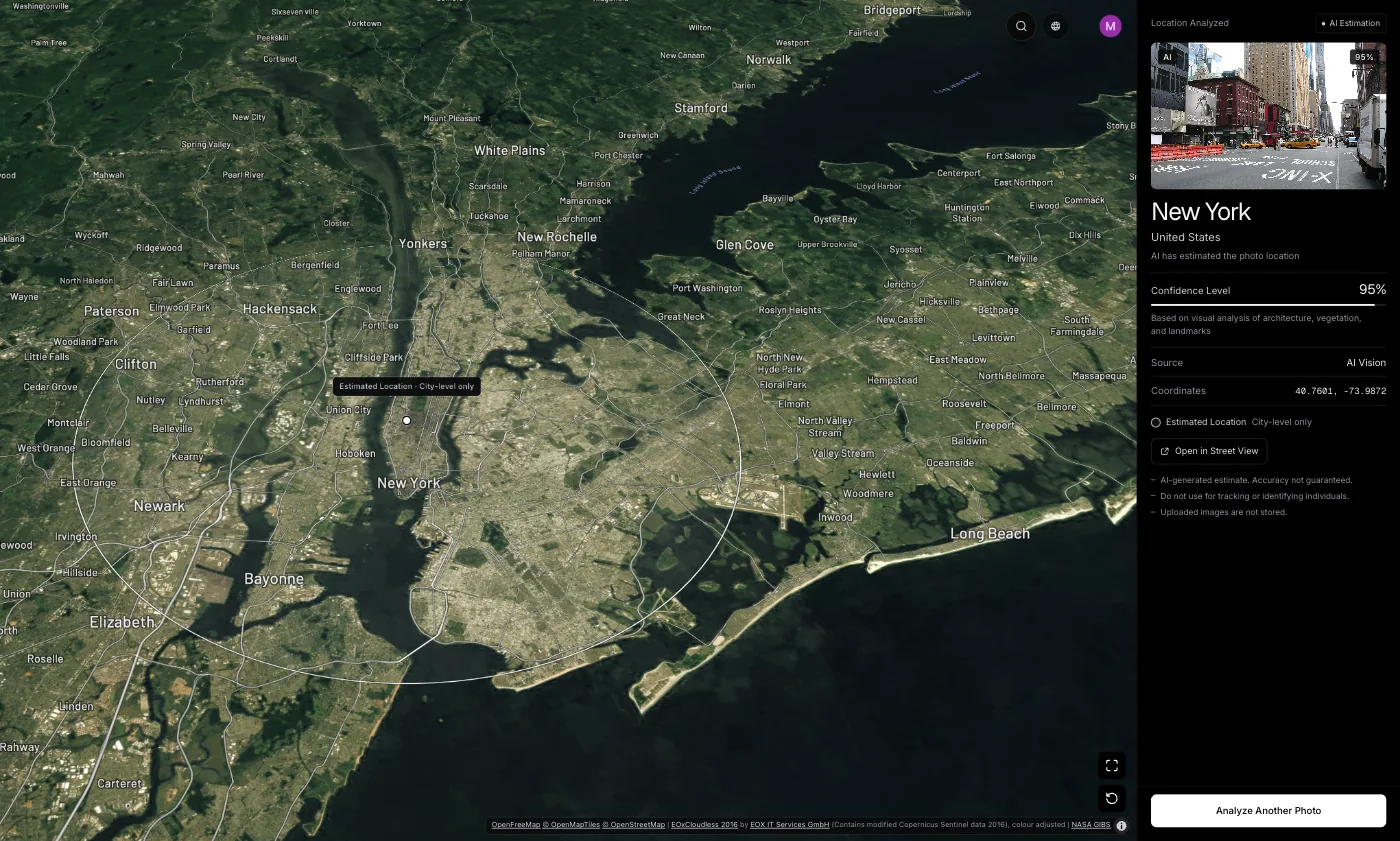
Auf der Website braucht die Fotoanalyse ein Abo (9,99 US-Dollar pro Woche oder 39,99 US-Dollar pro Jahr, jederzeit kündbar) oder einmalig 1,99 US-Dollar für ein einzelnes Foto. Arbeiten Sie am Laptop, analysieren Sie mit der Chrome-Erweiterung ein Foto auf jeder Seite per Rechtsklick.
Wie verhindern Sie, dass Ihr iPhone den Standort eines Fotos speichert oder teilt?
Gegen das Speichern: „Einstellungen“ > „Datenschutz & Sicherheit“ > „Ortungsdienste“ > „Kamera“ > „Nie“. Aus einem gespeicherten Foto entfernen: „Mehr“ > „Ort anpassen“ > „Kein Standort“, unter iOS 27 erst „Informationen anpassen“. Unter iOS 26 lässt „Teilen“ > „Optionen“ > „Standort“ aus ihn bei einer Weitergabe weg.
Das sind dieselben Schritte, die Apple in seinem Leitfaden zur persönlichen Sicherheit aufführt. Unsere Anleitung zum Deaktivieren des Standorts in iPhone-Fotos erklärt den Haken dabei: Ist der Kamerastandort aus, fehlen diese Bilder auch in der Sammlung „Karte“ und in den „Rückblicken“.
Häufig gestellte Fragen
- Warum zeigt mein iPhone-Foto keinen Standort?
- Entweder waren die Ortungsdienste für die Kamera-App bei der Aufnahme aus, oder die Datei ist durch eine App gegangen, die den Tag entfernt hat. Screenshots und aus dem Web gespeicherte Bilder hatten nie einen. „Fotos“ zeigt nur dann eine Karte, wenn GPS-Daten eingebettet sind.
- Wo ist die Karte in „Fotos“ unter iOS 26 und iOS 27?
- Öffnen Sie „Fotos“, tippen Sie auf „Sammlungen“ und suchen Sie die Sammlung „Karte“ unter „Angepinnt“. Apple hat „Sammlungen“ in den letzten Versionen umgestellt, eventuell müssen Sie also seitwärts oder nach unten scrollen. Dort stehen nur Fotos mit GPS-Daten. Apples Handbücher für iOS 26 und iOS 27 zeigen außerdem die ganze Mediathek auf einer Karte: Tippen Sie auf „Mediathek“, die Taste „Sortieren und filtern“ und dann auf „Karte einblenden“.
- Kann ich auf dem iPhone herausfinden, wo ein Screenshot aufgenommen wurde?
- Ein Screenshot hat kein GPS der Szene, die Karte bleibt also leer. Den abgebildeten Ort können Sie trotzdem anhand sichtbarer Hinweise oder mit einem KI-Werkzeug schätzen. Siehe den Leitfaden, ob Screenshots Standortdaten haben.
- Ist der Standort eines iPhone-Fotos exakt?
- Er ist die GPS-Position bei der Aufnahme, unter freiem Himmel typischerweise auf wenige Meter genau und in der Nähe von Gebäuden oder Bäumen schlechter. Er lässt sich außerdem nachträglich mit „Ort anpassen“ ändern, eine Stecknadel ist also ein starker Hinweis, aber kein Beweis.
- Kann jemand sehen, wo mein iPhone-Foto aufgenommen wurde, wenn ich es schicke?
- Ja, wenn die geteilte Datei ihren Standort behält und die App ihn weitergibt. Unter iOS 26 tippen Sie im Share-Sheet auf „Optionen“ und deaktivieren „Standort“, um eine Kopie ohne ihn zu senden. Apples Handbuch für iOS 27 nennt dort keinen Standort-Schalter, entfernen Sie ihn unter iOS 27 also vorher mit „Kein Standort“. Viele soziale Apps entfernen den Tag auch beim Hochladen.
Quellen
- See photo and video information on iPhone (iOS 26) — Apple SupportNach oben streichen oder auf „Info“ tippen; aufnehmendes Gerät, Kameradaten und Standort. „Ort anpassen“ steht im Menü „Mehr“.
- See photo and video information on iPhone (iOS 27) — Apple SupportDieselben Details; „Ort anpassen“ liegt im Menü „Mehr“ unter „Informationen anpassen“.
- Share photos and videos on iPhone (iOS 26) — Apple Support„Optionen“ > „Standort“ vor dem Teilen deaktivieren.
- Share photos and videos on iPhone (iOS 27) — Apple SupportDie Teilen-Optionen von iOS 27: „Schlagwörter“, Dateiformat und „Alle Fotodaten“, ohne aufgeführten Standort-Schalter.
- Manage location metadata in Photos — Apple Support (Personal Safety guide)Sammlung „Karte“, „Ort anpassen“ und Teilen ohne Standort.
- GPS Accuracy — GPS.govSmartphones sind unter freiem Himmel typischerweise auf einen Radius von 4,9 m (16 ft) genau.
Weiterlesen
EXIF-Daten iPhone anzeigen: So geht es ohne App
EXIF-Daten iPhone anzeigen: Kameraeinstellungen, Aufnahmezeit und GPS-Standort jedes Fotos direkt in der Fotos-App sehen, ganz ohne Zusatzwerkzeug.
· 4 Min. Lesezeit
Standort bei iPhone-Fotos deaktivieren: So geht es
iPhone-Fotos: Standort deaktivieren geht an drei Stellen, für neue Aufnahmen, für vorhandene Fotos und für jedes Teilen. Schritte für iOS 26 und iOS 27.
· 8 Min. Lesezeit
Fotos können den Standort verraten: Die Armee lernte es hart
Haben Fotos Standortdaten? 2007 verrieten Soldatenfotos Aufständischen, wo vier Hubschrauber standen. Wann Smartphones den Ort speichern und wie Sie prüfen.
· 11 Min. Lesezeit
Foto Ort finden ohne EXIF: 3 Methoden im Überblick
Die Metadaten sind weg, was bleibt? Drei Wege, den Ort eines Fotos zu finden, auch ohne EXIF: was jeder realistisch leistet und wo er an Grenzen stößt.
· 5 Min. Lesezeit
Screenshot Standortdaten: Sind GPS-Daten enthalten?
Ein Screenshot übernimmt die Standortdaten des Originalfotos nie, denn er ist ein neues Bild. Was er trotzdem speichert und warum er nicht anonym ist.
· 4 Min. Lesezeit