
Googleレンズで場所を特定できる?できることと限界
· 約1分で読めます
結論
Googleレンズで場所を特定できることもあります。有名なランドマークの名前、看板や住所の文字、同じ場面を載せたページが手がかりになります。ありふれた通りは苦手で、Googleの説明にも、写真のGPSデータを読む機能は出てきません。
出どころのわからない写真に、多くの人がまず試すのがGoogleレンズです。ChromeやGoogleアプリ、Googleフォトに組み込まれており、2025年5月にGoogleは、毎月15億人以上が利用していると発表しました。ですから、旅行のスナップ写真やスクリーンショット、ニュース投稿の写真を入れて、どこで撮られたのかを尋ねたくなるのは自然なことです。
レンズは役に立つことが多いものの、質問が想定している形ではありません。写真から位置情報を調べてくれるわけではないのです。画面に写っているものを認識し、一致する画像をWebで探すので、結果の中の何かが地名を示している場合にだけ、場所が現れます。この記事では、レンズが何をするのかについてGoogle自身が説明している内容、それが機能する場面、失敗する場面、代わりに使うべきものを整理します。
Googleレンズで、どんな写真からでも場所を特定できますか?
いいえ。レンズが場所を見つけるのは間接的にです。物体を認識し、文字を読み取り、類似画像とそれを使っているページを探します。ランドマーク、看板、あるいはそれらのページのどれかが地名を示していれば、場所がわかります。似たものがオンラインになければ、レンズが手がかりにできるものはほとんどありません。
Googleのヘルプページには、レンズの検索結果に含まれるものとして4種類が挙げられています。AIによる概要、画像内の物体の検索結果、類似画像、その画像または類似画像を掲載しているWebサイトです。位置情報は一覧に入っていません。場所がわかるのは、結果のどれかがたまたま地名を示している場合です。たとえば、レンズが認識したランドマーク、読み取った道路標識、同じ景色をキャプションつきで載せている旅行ブログなどです。
レンズは複数ある逆画像検索エンジンの1つで(主要なエンジンの比較)、巨大な規模で動いています。Googleは2024年10月に、毎月200億件近くのビジュアル検索を処理していると述べました。ただ、場所を探すうえで、人気は重要ではありません。大切なのは、写真に写っている場所が、以前に撮影されて投稿されているかどうかです。
Googleレンズは、写真のどこを見ているのですか?
ピクセルと、一致する画像の周りにあるWebの情報です。Googleによると、レンズは写真内の物体をほかの画像と比較し、文字を読み取り、一致する画像が掲載されているページの語句やメタデータも重視することがあります。許可した場合は、あなた自身の現在地も使って、場所やランドマークの結果を改善します。
Googleによるレンズの仕組みの詳しい説明は、以前はlens.googleにありました。現在そのアドレスは製品ページにリダイレクトされますが、2026年9月のアーカイブ版はまだ読めます。そこには、レンズが「写真内の物体をほかの画像と比較し」、類似性と関連性で順位づけすると書かれています。さらに、画像が掲載されているページの文字、言語、その他のメタデータも考慮することがあると付け加えています。これは一致する画像の周りにあるWebページの情報であり、あなたのファイルの中に保存されているデータではありません。
- ランドマークの認識:Googleのヘルプによると、ランドマークや建物の写真から、歴史的な事実や営業時間が表示されることがあります。レンズの製品ページでは、ランドマーク、壁画、美術作品が、レンズでわかるものとして挙げられています。
- ビジュアルの一致:レンズは類似画像と、同じ画像または類似画像を掲載しているWebサイトを表示します。そのページがニュース記事、物件情報、旅行の投稿なら、キャプションに地名が書かれているかもしれません。
- 文字:レンズは文字をコピーし、100以上の言語に翻訳できるため、道路標識、店先、メニューが検索できるものになります。AndroidとiPhoneでは、画像内の住所を選択すると、マップで開く操作が表示されます。
順位づけがあるということは、レンズが実際以上に確信があるように見えることもある、という意味です。Google自身が挙げる例は、レンズがジャーマン・シェパードである確率を95%、コーギーである確率を5%と判断した犬で、この場合、表示されるのはジャーマン・シェパードだけかもしれません。場所も同じです。最上位の結果は最も似た画像というだけで、同じ場所が写っている証拠ではありません。
次に、位置情報があります。あなたが自分の位置情報の共有に同意すると、Googleによれば、レンズはそれを使って、たとえば場所やランドマークを識別するときに、より正確な結果を返します。Googleの例では、パリにいる人には、よそにある似たものではなく、エッフェル塔が返されます。ただし、これは検索する人の位置であり、写真の位置ではありません。去年の旅行で撮った写真の場合、いま自分がいる場所は、その写真がどこで撮られたかについて何も教えてくれません。
レンズは、もはや純粋な照会型のツールでもありません。結果には「AIによる概要」が含まれることがあり、Chromeでは、レンズのサイドパネルからフォローアップの質問をすると、AIモードが開きます。Bellingcatが2025年8月に24モデルで行った再テストでは、GoogleのAIモードが、位置特定ツールとして全体で最も高性能でした。それでもBellingcatは、AIモードが自信満々に間違った場所を挙げることもあると指摘しています。
Googleレンズが場所の特定を得意とするのは、どんなときですか?
有名なランドマーク、よく撮影されている景色、すでにオンラインにある写真です。Bellingcatの2025年の検証では、観光地や景勝地でレンズが大半のAIモデルに勝ち、ドイツの黒い森にある湖を最上位の結果として返しました。公開済みの写真なら、それを掲載しているページにたどり着けることもあります。
Bellingcatのテストは、公開されている有用なベンチマークです。2025年6月、この調査グループは500回のテストを行いました。20のAIモデルがそれぞれ同じ25枚の旅行写真を見ており、写真はどれもオンラインに公開されていないものです。レンズについては、すべての写真で、ビジュアル一致機能の最初の10件の結果が確認されました。レンズを上回ったのはChatGPTの3つのモデルだけで、差もわずかでした。ChatGPT側から見た同じテストは、別の記事で扱っています。
それらの写真はどれもオンラインになかったため、レンズが写真そのものを見つけることはありえませんでした。レンズが見つけたのは、ほかの人の写真に写っている、同じに見える場所です。これが本当の条件です。あなたの写真が公開されていることではなく、そこに写っている場所が何度も撮影されて投稿されていることが必要です。写真が公開されている場合は、その画像を使っているWebサイトをレンズが一覧にするため、2つ目の経路が加わります。
ランドマークは最も簡単なケースです。レンズが建物の名前を挙げれば、難しい部分は終わりです。ただし、ランドマークの位置は、撮影者が立っていた場所ではありません。最後の段階、つまり建物の名前から正確な眺めの照合までは、写真からランドマークを特定する方法で解説しています。

Googleレンズが場所の特定に失敗するのは、どんなときですか?
ありふれた場所です。郊外の通り、野原、集合住宅などがそうです。レンズは視覚的な類似性で画像を順位づけし、没個性的な場面は何千もの他の場面と似て見えます。Bellingcatの都市でのテストでは、多くの場所にある建物や観覧車にこだわる傾向があり、細部ではAIモデルのほうが優れていました。
Bellingcatの写真のうち2枚が、その傾向をよく示しています。チューリッヒ近郊の野原は、手がかりが遠くの山並みだけで、レンズはすぐにはチューリッヒにたどり着きませんでした。シンガポールのサーキュラー・ロードにある路地では、レンズの結果はシンガポールとマレーシアに散らばりました。正解したモデルは、手前にある郵便受けの住所を読み取っていました。
レンズもそうした文字を読み取れますが、そこへ向けてやる必要があります。Googleのヒントは、画像の狭い範囲を選択すると、より具体的な結果が得られるというものです。通り全体の場面は、レンズに照合すべき競合する要素を十数個与えますが、看板1つなら要素は1つです。
目立たない場所を撮った個人の写真は、最悪のケースです。似たものが投稿されていないので、一致するページも、キャプションも、認識できるランドマークもありません。それでもレンズは、見つけられる最も似た画像を順位づけして返すため、ほかの場所の似た画像が出てきます。それを答えだと誤解しやすいのが難点です。レンズで何も得られなかったら、画像検索をあきらめる前に、Yandexを試してみる価値があります。
Googleレンズは、写真のGPSデータを読み取りますか?
Googleはそう説明していません。確認した範囲のレンズのヘルプページに、写真のGPS座標への言及はなく、表示すると説明されているファイル情報は、作成者、クレジット、著作権、ライセンス、AI編集の情報です。端末が記録した位置が必要なら、検索前にExif情報を自分で読み取ってください。
Exifは、カメラやスマートフォンが写真ファイルに書き込むデータのまとまりで、位置情報がオンなら、GPS座標も含まれます(Exif情報に記録される内容)。GPSタグは位置を明示します。レンズが見ているものはすべて、位置を示唆するだけです。
Googleの画像の詳細に関するページには、表示するファイル情報の出どころが挙げられています。作成者、クレジット、著作権はIPTCのフィールドから、ライセンスの詳細はIPTCまたは構造化データから、AIによる生成や編集の兆候はC2PAとSynthIDから得られます。位置情報はその中にありません。Googleは、SynthIDの透かしが検索やレンズに表示されることがあり、レンズは「この画像について」の下にAIによる編集の詳細を表示するとも述べています。このパネルは一部の地域でしか利用できません。
「この画像について」は、GPSを介してではありませんが、場所の調査にも役立ちます。Googleがその画像や類似の画像を最初に見た時期と、それらを使っているほかのページが表示されるからです。キャプション付きの初期のページが、場所の名前を示したり、写真が投稿の主張より古いことを示したりすることがあります。
ですから、まずファイルを確認してください。写真がスマートフォンやカメラから直接来たものなら、座標がまだ中に残っているかもしれません。読み取りは1分で済みます。SNSのフィードから来たものなら、タグはおそらく消えています。投稿先のプラットフォームが、アップロードされた画像を再エンコードするためです(写真が位置情報を失う理由)。
Googleレンズ、Exifの確認、AIによる推定のうち、どれを使えばよいですか?
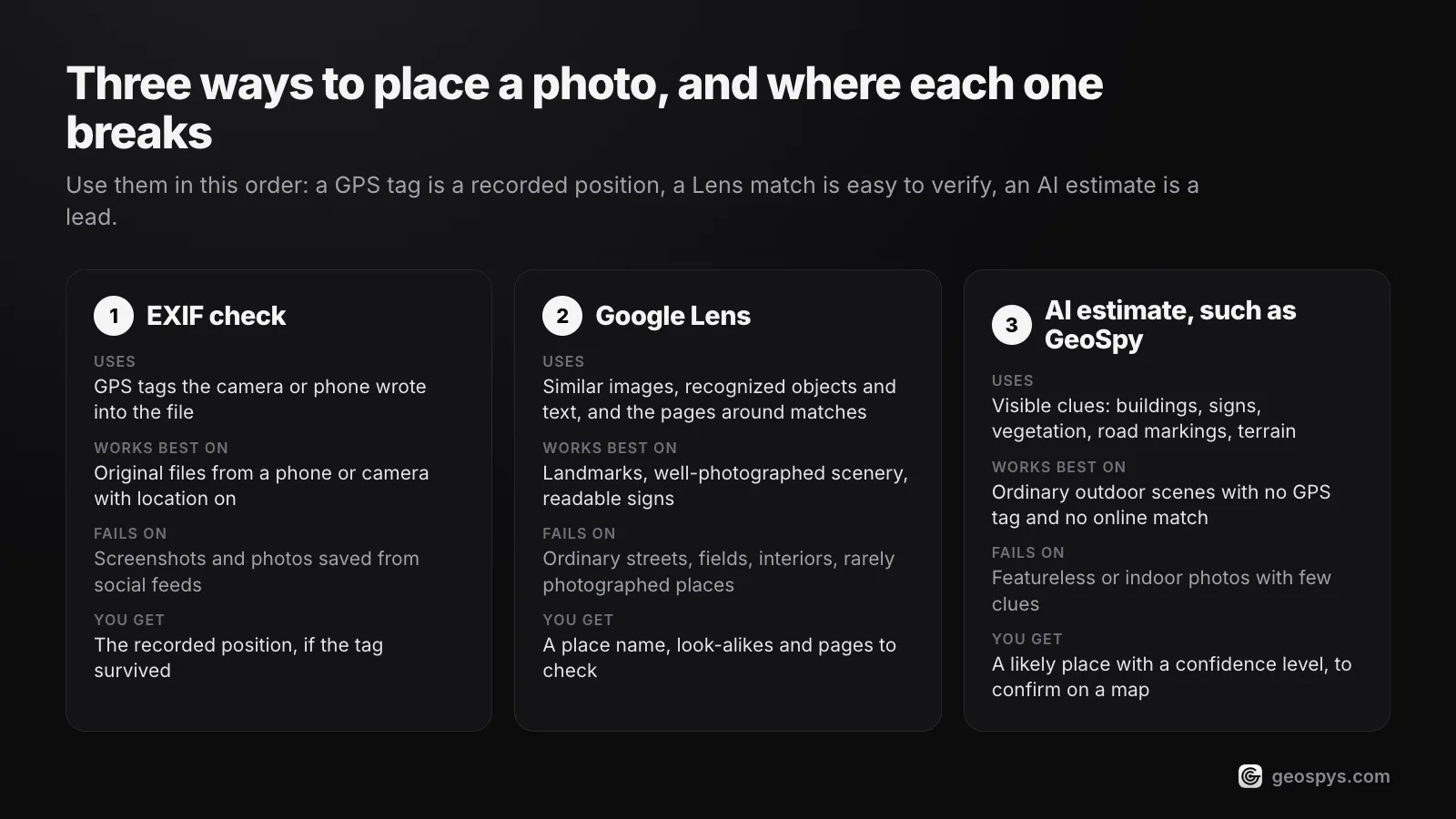
順番に使います。最初はExifの確認です。GPSタグは記録された位置だからです。次がレンズです。名前の挙がったランドマークや同じ場面を載せたページは、確認しやすいからです。AIによる推定は残りの場合に使います。タグも一致もないありふれた場面で、証拠ではなく手がかりとして読みます。
| 方法 | 使うもの | 得意な対象 | 苦手な対象 | 得られるもの |
|---|---|---|---|---|
| Exifの確認 | カメラやスマートフォンがファイルに書き込んだGPSタグ | 位置情報をオンにしたスマートフォンやカメラで撮った元のファイル | スクリーンショットや、SNSのフィードから保存した写真 | タグが残っていれば、記録された位置 |
| Googleレンズ | Web上の類似画像、認識した物体、文字、一致した画像の周りのページ | ランドマーク、よく撮影される景色、公開済みの写真、読み取れる看板 | ありふれた通り、野原、室内、ほとんど撮影されない場所 | 地名、よく似た画像、確認すべきページ |
| GeoSpyなどのAIによる位置推定 | 目に見える手がかり:建物、看板、植生、道路標示、地形 | GPSタグもオンライン上の一致もない、ありふれた屋外の場面 | 手がかりの少ない、特徴のない写真や屋内の写真 | 可能性の高い場所と信頼度。地図で確認する |
3つの方法は、失敗する写真がそれぞれ違うため、組み合わせると効果的です。有名な広場のスクリーンショットにはGPSタグがありませんが、レンズなら名前を挙げられるかもしれません。静かな路地をスマートフォンで撮った写真はオンライン上に一致するものがありませんが、タグは残っているかもしれません。村の通りの写真を再投稿したものは、そのどちらもなく、画面内の手がかりだけが残ります。モデルがその手がかりをどう読むかは、AIによる位置推定の仕組みで説明しています。
レンズ、Exif、AIによる推定は、どう組み合わせればよいですか?
まずファイルにGPSがないか確認します。次に、写真全体をレンズで検索し、最も特徴的な部分を切り抜いてもう一度検索し、文字があれば読み取るか翻訳します。それでも場所が出なければ、AIによる推定を使います。どの候補も、頼る前にGoogleマップとストリートビューで確認してください。
- Step 1ファイルにGPSがないか確認するスマートフォンの写真アプリか、パソコンのファイルのプロパティで元のファイルを開き、座標を探します。あれば、それが答えで、あとは確認作業になります。
- Step 2画像全体をレンズで検索するパソコンでは、google.comを開いて画像で検索をクリックし、ファイルをアップロードします。Chromeでは、ページ上の画像を右クリックしてGoogleレンズで画像を検索を選ぶこともでき、結果がサイドパネルに表示されます。最初のラベルだけでなく、同じ画像や似た画像を掲載しているページを読んでください。
- Step 3切り抜いて、もう一度検索する選択ボックスを、塔、看板、店先、山の稜線など、一度に1つのディテールの周りにドラッグします。切り抜きごとに別の場所にたどり着くことがあり、Googleは、範囲が狭いほど具体的な結果が得られると述べています。
- Step 4文字を読むレンズで看板やメニューの文字をコピーするか翻訳します。店名や通りの名前は、場所にたどり着く最短ルートになることがよくあります。それを検索するか、AndroidやiPhoneのレンズで住所を選択して、マップで開きます。
- Step 5残りはAIによる推定で補うレンズがよく似た画像しか返さないなら、その場面はおそらくあまり撮影・投稿されていません。AIによる推定は、代わりに手がかりを読み取ります。GeoSpyの拡張機能は、Chromeの右クリックメニューにFind where this photo was takenを追加し、サイドパネルに場所、信頼度のパーセンテージ、地図を表示します。
- Step 6地図で確認するレンズの答えもAIの答えも、すべて候補として扱います。Googleマップとストリートビューでその地点を探し、互いに独立した複数の細部を照合します。ストリートビューは、国によって密度が高かったり薄かったりするため、先に対応地域を確認してください。
GeoSpy – Photo Location Finderは、Chromeウェブストアから無料でインストールできます。写真の解析には、geospys.comのアカウントとGeoSpy Premiumが必要で、料金は週US$7.99、または年US$29.99です。JPEGにGPSデータが残っていれば、その情報から答えが出ます。残っていなければ、目に見える手がかりからのAIによる推定が、信頼度のパーセンテージ付きで返ります。拡張機能が通信するのはgeospys.comだけで、画像を右クリックするまでは何も読み取りません。詳しくは拡張機能のページをご覧ください。
推定は事実ではなく手がかりであり、GeoSpyも例外ではありません。写真に使える手がかりが写っていない場合、geospys.comのGeoSpyは、場所が見つからなかったと表示します。
Googleレンズを使って、誰かがあなたの居場所を突き止めることはできますか?
レンズはそのために作られていません。Googleによると、レンズはあなたが同意した場合に位置情報を使って、より正確な結果を返します。本当のリスクは写真です。あなたが投稿した写真は誰でもレンズにかけられ、見覚えのある背景、道路標識、番地から場所がわかってしまうことがあります。
自分自身の検索については、検索に使った画像をGoogleアカウントに保存する設定である「ビジュアル検索履歴」(Visual Search History)は、初期設定でオフになっています。Chromeでウェブページ上のレンズを使うと、ページのスクリーンショットとページのデータがGoogleに送られます。Googleは、これらを検索の応答のために一時的に保管するだけで、学習には使わないと述べています。
顔は別の問題です。YouTubeショートでのレンズに関するヘルプページで、Googleは、レンズは生体顔認証を使わないものの、よく知られた著名人は結果に表示されることがあると述べています。レンズは、場所や物体のためのツールです。だからこそ、自宅で撮った自撮り写真が示すように、写真に写る顔よりも背景のほうが重要になることがあるのです。
よくある質問
- Googleレンズで、スクリーンショットの撮影場所はわかりますか?
- スクリーンショットに写っているものからしかわかりません。レンズはスクリーンショットをほかの画像と同じように受け付けますが、スクリーンショットは元の写真のGPS位置を持たない新しいファイルです(その理由)。レンズが見つける場所は、ランドマーク、文字、一致するページから得られたものです。
- Googleレンズは私の位置情報を使いますか?
- 同意すれば使われることがあります。Googleによると、レンズは場所やランドマークを識別するときに、より正確な結果を返すためにあなたの位置情報を使います。そのため、パリにいる人には、似たものではなくエッフェル塔が返されます。これはあなたがいる場所の話であり、過去の写真が撮られた場所の話ではありません。
- Googleマップのレンズは、Googleレンズと同じものですか?
- いいえ。マップのレンズは、屋外で自分の位置と向きを確かめるためのライブカメラビューで、周囲の建物や看板を使って、立っている場所を特定します。Googleによると、使えるのは、ストリートビューの対応地域、一部の国、ARCoreまたはARKitに対応したスマートフォンに限られます。
- Googleレンズが正しい場所ではなく、似た場所ばかり表示するのはなぜですか?
- 視覚的な類似性で画像を順位づけしており、多くの場所が同じ種類の建物、アトラクション、海岸線を共有しているからです。Bellingcatは、レンズが都市でありふれた構造物にこだわる傾向を確認しています。看板のような、より小さく特徴的な範囲を選択し、2つ目のエンジンも試してください。
- Googleレンズで、写真から人の居場所を突き止められますか?
- レンズは人を識別するために作られていません。Googleは、レンズは生体顔認証を使わないものの、よく知られた著名人は結果に表示されることがあると述べています。それでも、人の背後にある場所は認識できるため、一般の人の居場所を突き止めるために使うのは誤用です。
- GeoSpyのChrome拡張機能は無料ですか?
- インストールは無料です。写真の解析はGeoSpy Premiumに含まれ、料金は週US$7.99、または年US$29.99で、geospys.comのアカウントが必要です。
参考文献
- Search with an image on Google — Google Search Helpレンズの結果の4種類、パソコンでの画像検索、Chromeの右クリックメニューの項目、狭い範囲を選択するヒント。
- How Google Lens works (archived 19 September 2026) — Google, via the Internet Archive類似性と関連性による順位づけ、画像の掲載サイトのメタデータ、95%がジャーマン・シェパードという例、レンズによる位置情報の利用。現在のアドレスはリダイレクトされる。
- Get info about your photos & surroundings — Google Search HelpGoogleフォトのレンズ。ランドマークや建物から歴史的な事実や営業時間が表示される。
- Region selection in Lens — Google Search HelpAndroidとiOSのレンズでの文字の選択。選択した住所をマップで開く操作を含む。
- Lens — Google Searchランドマーク、壁画、美術作品。100以上の言語の文字の翻訳。
- Find Google Image details — Google Search Help画像の詳細はIPTCのフィールド、構造化データ、C2PA、SynthIDから得られる。位置情報のフィールドは挙げられていない。
- Learn more about an image — Google Search Help「この画像について」:一部の地域で利用可能。Googleがその画像を最初に見た時期と、それを使っているページ。
- Learn about information stored on your photos — Google Photos HelpIPTCのAI情報とSynthIDの透かしが、「この画像について」を通じて検索とレンズに表示されること。
- Search with Google Lens in Chrome — Google Chrome HelpページのスクリーンショットとページのデータがGoogleに送られ、一時的にのみ保管されて学習には使われない。フォローアップの質問はAIモードを開く。
- Manage your Visual Search History in your settings — Google Search Help「ビジュアル検索履歴」の設定は初期設定でオフ。
- Use Lens in Google Maps — Google Maps Helpストリートビュー対応地域、一部の国、ARCoreまたはARKit対応端末で使えるライブカメラ機能。
- Use Google Lens while watching a YouTube Short — YouTube Helpレンズは生体顔認証を使わない。結果に著名人が表示されることがある。
- AI in Search: Going beyond information to intelligence — Google (The Keyword)2025年5月:毎月15億人以上がレンズを利用。
- Ask questions in new ways with AI in Search — Google (The Keyword)2024年10月:レンズでのビジュアル検索は毎月200億件近く。
- Have LLMs Finally Mastered Geolocation? — Bellingcat2025年6月:500回のテスト、20モデル、未公開の写真25枚。レンズのビジュアル一致の最初の10件と比較。シュルフゼー、チューリッヒ、シンガポールのテスト。
- LLMs Vs. Geolocation: GPT-5 Performs Worse Than Other AI Models — Bellingcat2025年8月の24モデルの再テスト。GoogleのAIモードが最も高性能だが、自信満々に間違えることもある。
続きを読む
Googleレンズ対Yandexの比較:場所を探すならどちらか
Googleレンズ(Google Lens)とYandexは、得意な写真がまったく異なります。建物、商品、ランドマークなど対象別に、どちらを先に使うべきかを比較します。
· 約1分で読めます
写真のGPS座標を確認する方法
写真に埋め込まれたGPS座標の確認方法を解説します。度分秒の形式の読み方、緯度と経度の数値をどこまで信頼できるかまで説明します。
· 約1分で読めます
AI位置推定の仕組み:画像から何を読み取るか
AI位置推定の仕組みは、データベースを検索することではありません。熟練した人が見るのと同じ視覚的な証拠を読み取り、その限界も仕組みから生じます。
· 約1分で読めます
Chromeの画像検索のやり方:Googleレンズなど
Chromeの画像検索のやり方を解説します。画像を右クリックしてGoogleレンズで検索する方法、端末ごとの違い、選択肢が消える理由、BingやTinEyeの追加方法も紹介します。
· 約1分で読めます