
Locatie vinden met Google Lens: wat werkt en wat niet
· 13 min. leestijd
Kort antwoord
Locatie vinden met Google Lens lukt soms. Lens kan een beroemde bezienswaardigheid herkennen, een bord of adres lezen en webpagina's vinden die dezelfde of een vergelijkbare scène tonen. Elk daarvan kan verraden waar een foto is genomen. Gewone straten zijn lastig, en de uitleg van Google noemt nooit het lezen van GPS-gegevens.
Google Lens is voor veel mensen het eerste wat ze proberen bij een mysterieuze foto. Het zit ingebouwd in Chrome, de Google-app en Google Foto's, en in mei 2025 zei Google dat meer dan 1,5 miljard mensen het elke maand gebruikten. Het is dus logisch om een vakantiefoto, een screenshot of een afbeelding uit een nieuwsbericht erin te gooien en te vragen waar die is genomen.
Lens kan vaak helpen, maar niet op de manier die de vraag veronderstelt. Het zoekt geen locatie op voor een foto. Het herkent wat er in beeld is en zoekt naar passende foto's op het web, dus een plek verschijnt alleen wanneer iets in de resultaten die naam noemt. Deze gids zet op een rij wat Google zelf zegt dat Lens doet, waar het werkt, waar het faalt en wat je in plaats daarvan kunt gebruiken.
Locatie vinden met Google Lens: lukt dat bij elke foto?
Nee. Lens vindt een plek alleen indirect: het herkent objecten, leest tekst en zoekt vergelijkbare afbeeldingen en pagina's. Noemt een bezienswaardigheid, een bord of zo’n pagina de plek, dan heb je een locatie. Staat er niets vergelijkbaars online, dan heeft Lens weinig om mee te werken.
De helppagina van Google noemt vier soorten resultaten die een Lens-zoekopdracht kan bevatten: AI-overzichten, zoekresultaten voor objecten in de afbeelding, vergelijkbare afbeeldingen, en websites die de afbeelding of een vergelijkbare afbeelding bevatten. Een locatie staat niet op die lijst. Je krijgt er een wanneer een resultaat de plek toevallig noemt, zoals een bezienswaardigheid die Lens herkent, een straatnaambord dat het leest, of een reisblog die hetzelfde uitzicht toont met een onderschrift.
Lens is een van de verschillende omgekeerde zoekmachines voor afbeeldingen (de belangrijkste vergeleken), en het draait op een enorme schaal: Google zei in oktober 2024 dat het bijna 20 miljard visuele zoekopdrachten per maand verwerkte. Voor het vinden van een locatie is populariteit echter niet het punt. Wat telt is of de plek op je foto al eerder is gefotografeerd en gepubliceerd.
Waar kijkt Google Lens naar in een foto?
Naar de pixels en het web rond overeenkomende foto's. Google zegt dat Lens objecten vergelijkt met andere afbeeldingen, tekst leest en woorden en metadata van de pagina's weegt waar die afbeeldingen staan. Als je het toestaat, gebruikt Lens je eigen locatie voor resultaten over plekken.
De langere uitleg van Google over hoe Lens werkt, stond vroeger op lens.google. Dat adres verwijst nu door naar een productpagina, maar een gearchiveerde kopie van september 2026 is nog leesbaar. Daarin staat dat Lens “objecten in je afbeelding vergelijkt met andere afbeeldingen” en dat het resultaten rangschikt op gelijkenis en relevantie. Het voegt eraan toe dat Lens ook de tekst, taal en andere metadata van de pagina waarop een afbeelding staat kan wegen. Dat is de webpagina rond een overeenkomende foto, niet data die in je bestand is opgeslagen.
- Herkenning van bezienswaardigheden. De helppagina van Google zegt dat een foto van een bezienswaardigheid of gebouw historische feiten of openingstijden kan opleveren. De productpagina van Lens noemt bezienswaardigheden, murals en kunstwerken als dingen die Lens je kan vertellen.
- Visuele overeenkomsten. Lens toont vergelijkbare afbeeldingen en de websites die dezelfde of een vergelijkbare foto tonen. Als een van die pagina's een nieuwsbericht, een advertentie of een reisbericht is, kan het onderschrift de plek noemen.
- Tekst. Lens kan tekst kopiëren en vertalen in meer dan 100 talen, dus een straatbord, winkelpui of menu wordt iets wat je kunt doorzoeken. Op Android en iPhone biedt het bij een geselecteerd adres in een afbeelding een actie voor Kaarten.
Rangschikken betekent ook dat Lens zekerder kan klinken dan het is. Het voorbeeld van Google zelf is een hond die Lens voor 95% een Duitse herder en voor 5% een corgi vindt: het toont misschien alleen de Duitse herder. Een plek werkt net zo. Het topresultaat is de meest vergelijkbare foto, en dat is geen bewijs dat die dezelfde plek toont.
Dan is er de locatie. Wanneer je je eigen locatie deelt, zegt Google dat Lens die gebruikt om nauwkeurigere resultaten te geven, bijvoorbeeld wanneer het plekken en bezienswaardigheden herkent. In het voorbeeld van Google krijgt iemand in Parijs de Eiffeltoren in plaats van een look-alike ergens anders. Dat is echter de locatie van de zoeker, niet van de foto. Voor een foto van je reis van vorig jaar zegt waar jij nu zit niets over waar hij is genomen.
Lens is ook niet langer een pure opzoeking. De resultaten kunnen een AI-overzicht bevatten, en in Chrome opent een vervolgvraag uit het zijpaneel van Lens AI Mode. In de hertest van Bellingcat van augustus 2025 op 24 modellen was AI Mode van Google het meest bekwame geolocatiehulpmiddel over de hele linie. Toch zag Bellingcat dat het soms vol overtuiging de verkeerde plek noemde.
Waar vindt Google Lens locaties goed?
Bij beroemde bezienswaardigheden, goed gefotografeerde landschappen en foto's die al online staan. In Bellingcat-tests uit 2025 versloeg Lens de meeste AI-modellen bij toeristische gebieden en gaf het een meer in het Zwarte Woud als topresultaat. Een gepubliceerde foto leidt Lens ook naar pagina's die hem tonen.
De tests van Bellingcat zijn een bruikbare openbare maatstaf. In juni 2025 deed de onderzoeksgroep 500 tests: 20 AI-modellen keken elk naar dezelfde 25 reisfoto's, waarvan er geen online was gepubliceerd. Bij elke foto werden voor Lens de eerste 10 resultaten van de functie voor visuele overeenkomsten bekeken. Alleen drie ChatGPT-modellen versloegen het, en dan nog maar net. De tests vanuit de kant van ChatGPT worden apart behandeld.
Omdat geen van die foto's online stond, kon Lens de foto's zelf niet vinden. Het vond plekken die er hetzelfde uitzien op andermans foto's. Dat is de echte voorwaarde: niet dat je foto gepubliceerd is, maar dat de plek erop vaak is gefotografeerd en geplaatst. Een gepubliceerde foto biedt een tweede route, omdat Lens de websites toont die de afbeelding gebruiken.
Bezienswaardigheden zijn het makkelijkste geval. Als Lens het gebouw noemt, is het moeilijke deel gedaan, al ligt de positie van de bezienswaardigheid niet waar de fotograaf stond. Een bezienswaardigheid herkennen op een foto behandelt die laatste stap, van het benoemen van het gebouw tot het matchen van het exacte uitzicht.

Waar slaagt Google Lens er niet in een locatie te vinden?
Op gewone plekken: een buitenwijkstraat, een veld, een appartementenblok. Lens rangschikt op visuele gelijkenis, en generieke scènes lijken op duizenden andere. In de stedentests van Bellingcat bleef het hangen bij gebouwen en reuzenraden, die op veel plekken voorkomen. AI-modellen zagen kleine details beter.
Twee van Bellingcats foto's laten het patroon zien. Een veld nabij Zürich, met alleen verre bergen als aanknopingspunt, bracht Lens niet meteen naar Zürich. Voor een steeg aan de Circular Road in Singapore spreidde Lens zijn resultaten over Singapore en Maleisië. De modellen die het goed hadden, lazen het adres op een brievenbus op de voorgrond.
Lens kan zulke tekst ook lezen, maar je moet het er wel naartoe wijzen. De tip van Google is dat het selecteren van een kleiner gebied specifiekere resultaten geeft. Een hele straatscène geeft Lens een dozijn concurrerende dingen om mee te matchen. Een enkel bord geeft er één.
Een privéfoto van een onopvallende plek is het slechtste geval. Niets wat erop lijkt is ooit geplaatst, dus er zijn geen overeenkomende pagina's, geen onderschriften en geen bezienswaardigheid om te herkennen. Lens rangschikt toch de meest vergelijkbare beelden die het kan vinden, dus je krijgt look-alikes van andere plekken. Ze worden gemakkelijk voor een antwoord aangezien. Als Lens niets vindt, is Yandex het waard om een tweede keer te proberen voordat je de beeldzoekopdracht opgeeft.
Leest Google Lens de GPS-gegevens van een foto?
Niet dat Google zegt. Geen van de Lens-helppagina's die we bekeken noemen de GPS-coördinaten van een foto. De bestandsgegevens die Google beschrijft zijn maker, credit, copyright, licentie en AI-bewerking. Wil je de positie die een telefoon vastlegde, lees dan zelf de EXIF-gegevens voordat je zoekt.
EXIF is het blok met gegevens dat een camera of telefoon in een fotobestand schrijft, en het kan GPS-coördinaten bevatten wanneer locatie aanstaat (wat EXIF-gegevens vastleggen). Een GPS-tag stelt een positie vast. Alles wat Lens bekijkt, suggereert er alleen een.
De pagina van Google over afbeeldingsdetails laat zien waar de bestandsinformatie vandaan komt die het toont. Maker, credit en copyright komen uit IPTC-velden, licentiegegevens uit IPTC of gestructureerde gegevens, en tekens van AI-generatie of -bewerking uit C2PA en SynthID. Locatie staat er niet bij. Google zegt ook dat SynthID-watermerken in Zoeken en Lens kunnen verschijnen, en dat Lens AI-bewerkingsdetails toont onder Over deze afbeelding. Dat paneel is alleen in sommige regio's beschikbaar.
Over deze afbeelding is nog steeds nuttig voor locatiewerk, alleen niet via GPS. Het toont wanneer Google een afbeelding of vergelijkbare versies ervan mogelijk voor het eerst heeft gezien, en welke andere pagina's ze gebruiken. Een vroege pagina met een onderschrift kan de plek noemen, of laten zien dat een foto ouder is dan het bericht beweert.
Controleer dus eerst het bestand. Als de foto rechtstreeks van een telefoon of camera komt, kunnen de coördinaten er nog in staan, en die uitlezen kost een minuut. Komt hij uit een sociale feed, dan is de tag waarschijnlijk weg, omdat publicatieplatforms uploads opnieuw coderen (waarom foto's hun locatie verliezen).
Lens, een EXIF-controle of een AI-schatting: wat gebruik je wanneer?
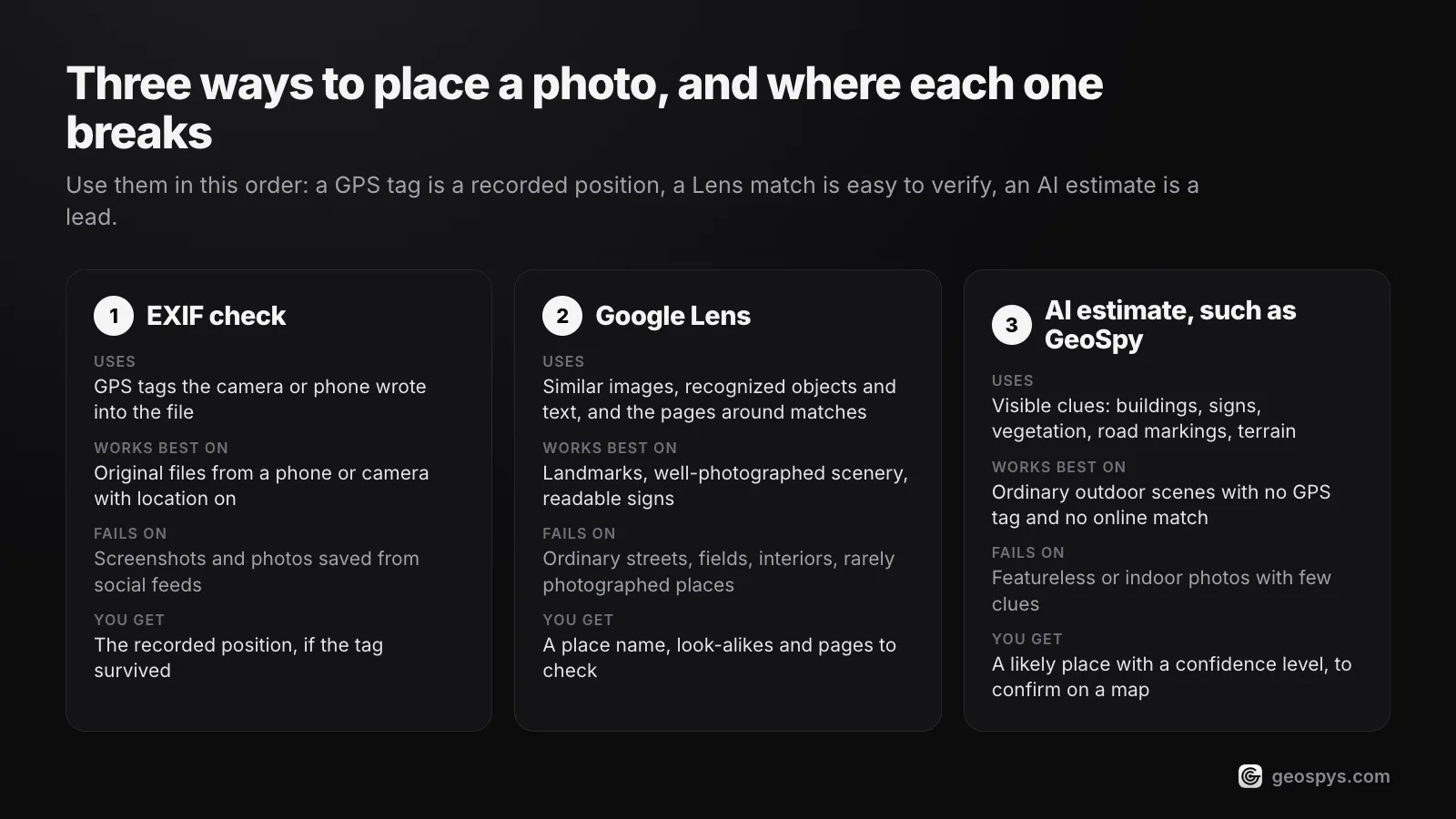
Gebruik ze in deze volgorde. Eerst een EXIF-controle, want een GPS-tag is een vastgelegde positie. Dan Lens, want een benoemde bezienswaardigheid of een pagina met dezelfde scène is makkelijk te verifiëren. Een AI-schatting is voor wat overblijft: gewone scènes zonder tag of match, als aanwijzing, niet als bewijs.
| Methode | Wat het gebruikt | Werkt het best bij | Faalt bij | Wat je krijgt |
|---|---|---|---|---|
| EXIF-controle | GPS-tags die de camera of telefoon in het bestand schreef | Originele bestanden van een telefoon of camera met locatie aan | Screenshots en foto's die uit sociale feeds zijn opgeslagen | De vastgelegde positie, als de tag bewaard is gebleven |
| Google Lens | Vergelijkbare afbeeldingen op het web, herkende objecten, tekst en de pagina's rond overeenkomende afbeeldingen | Bezienswaardigheden, goed gefotografeerde landschappen, gepubliceerde foto's en leesbare borden | Gewone straten, velden, interieurs en zelden gefotografeerde plekken | Een plaatsnaam, look-alike-afbeeldingen en pagina's om te controleren |
| AI-locatieschatting, zoals GeoSpy | Zichtbare aanwijzingen: gebouwen, borden, begroeiing, wegmarkeringen en terrein | Gewone buitenscènes zonder GPS-tag en zonder online match | Weinig kenmerkende of binnenfoto's met weinig aanwijzingen | Een waarschijnlijke plek met een betrouwbaarheidsniveau, om op een kaart te bevestigen |
De drie falen op verschillende foto's, en daarom vullen ze elkaar goed aan. Een screenshot van een beroemd plein heeft geen GPS-tag, maar Lens kan het wel degelijk benoemen. Een telefoonfoto van een rustig steegje heeft geen match online, maar de tag kan er nog wel in staan. Een opnieuw geplaatste foto van een dorpsstraat heeft geen van beide, en dan blijven alleen de aanwijzingen in beeld over. Hoe AI-geolocatie werkt legt uit hoe een model die aanwijzingen leest.
Hoe combineer je Lens, EXIF en een AI-schatting?
Controleer eerst het bestand op GPS. Zoek daarna de hele foto met Lens, snijd bij tot het meest opvallende detail en zoek opnieuw, en lees of vertaal alle tekst. Als niets de plek noemt, vraag je een AI-schatting. Controleer elke kandidaat in Google Maps en Street View voordat je erop vertrouwt.
- Step 1Controleer het bestand op GPSOpen het origineel in de fotoapp van je telefoon of in de bestandseigenschappen van je computer en zoek naar coördinaten. Staan ze erin, dan heb je je antwoord, en de rest is bevestiging.
- Step 2Laat Lens de hele afbeelding bekijkenGa op een computer naar google.com, klik op Zoeken op afbeelding en upload het bestand. In Chrome kun je ook met de rechtermuisknop op een afbeelding op een pagina klikken en Zoeken met Google Lens kiezen, wat de resultaten in een zijpaneel opent. Lees de pagina's die dezelfde of een vergelijkbare foto tonen, niet alleen het eerste label.
- Step 3Snijd bij en zoek opnieuwSleep het selectiekader rond één detail tegelijk: een toren, een bord, een winkelpui, een bergkam. Elke uitsnede kan ergens anders heen leiden, en Google zegt dat een kleiner gebied specifiekere resultaten geeft.
- Step 4Lees de tekstGebruik Lens om borden en menu's te kopiëren of te vertalen. Een bedrijfsnaam of straatnaam is vaak de snelste route naar een plek. Zoek die op, of selecteer een adres in Lens op Android of iPhone om het in Kaarten te openen.
- Step 5Vraag een AI-schatting voor wat overblijftAls Lens alleen look-alikes teruggeeft, is de scène waarschijnlijk niet vaak gefotografeerd en geplaatst. Een AI-schatting leest in plaats daarvan de aanwijzingen. De GeoSpy-extensie voegt “Find where this photo was taken” toe aan het rechtsklikmenu van Chrome en toont de plek, een betrouwbaarheidspercentage en een kaart in het zijpaneel.
- Step 6Bevestig op de kaartBehandel elk antwoord, van Lens of van een AI, als kandidaat. Zoek de plek in Google Maps en Street View en controleer meerdere onafhankelijke details. Street View is in sommige landen dicht en in andere dun, dus controleer eerst waar het dekking heeft.
GeoSpy – Photo Location Finder is gratis te installeren via de Chrome Web Store. Voor fotoanalyse is een geospys.com-account met GeoSpy Premium nodig, voor US$7,99 per week of US$29,99 per jaar. Als een JPEG nog GPS-gegevens bevat, komt het antwoord daaruit. Anders krijg je een AI-schatting op basis van de zichtbare aanwijzingen, met een betrouwbaarheidspercentage. De extensie kan alleen met geospys.com praten en leest niets tot je met de rechtermuisknop op een afbeelding klikt. De pagina van de extensie geeft de details.
Een schatting is een aanwijzing, geen feit, en GeoSpy vormt daarop geen uitzondering. Wanneer een foto geen bruikbare aanwijzingen toont, zegt GeoSpy op geospys.com dat er geen locatie is gevonden.
Kan iemand Google Lens gebruiken om te achterhalen waar je bent?
Lens is daar niet voor gebouwd. Google zegt dat Lens, als je het toestaat, je locatie gebruikt om nauwkeurigere resultaten te geven. Het echte risico zijn je foto's: iedereen kan een foto die je plaatst door Lens halen, en een herkenbare achtergrond, een straatbord of een huisnummer kan de plek verraden.
Wat je eigen zoekopdrachten betreft: de instelling “Visual Search History” (visuele zoekgeschiedenis), die de afbeeldingen die je met Lens zoekt opslaat in je Google-account, staat standaard uit. Wanneer je Lens gebruikt op een webpagina in Chrome, gaan een screenshot van de pagina en paginagegevens naar Google. Google zegt dat het die alleen tijdelijk bewaart om de zoekopdracht te beantwoorden en ze niet gebruikt voor training.
Gezichten zijn een afzonderlijke kwestie. In zijn helppagina voor Lens in YouTube Shorts zegt Google dat Lens geen biometrische gezichtsherkenning gebruikt, hoewel bekende publieke figuren in resultaten kunnen verschijnen. Lens is een hulpmiddel voor plekken en voorwerpen. Daarom kan de achtergrond van een foto belangrijker zijn dan het gezicht erop, zoals een selfie die thuis is genomen laat zien.
Veelgestelde vragen
- Kan Google Lens zien waar een screenshot is genomen?
- Alleen op basis van wat de screenshot laat zien. Lens accepteert screenshots zoals elke andere afbeelding, maar een screenshot is een nieuw bestand zonder de GPS-positie van de oorspronkelijke foto (waarom). Elke plek die Lens vindt, komt van een bezienswaardigheid, tekst of overeenkomende pagina's.
- Gebruikt Google Lens mijn locatie?
- Dat kan, als je het toestaat. Google zegt dat Lens je locatie gebruikt om nauwkeurigere resultaten te geven wanneer het plekken en bezienswaardigheden herkent, zodat iemand in Parijs de Eiffeltoren krijgt in plaats van een look-alike. Dat beschrijft waar jij bent, niet waar een oude foto is genomen.
- Is Lens in Google Maps hetzelfde als Google Lens?
- Nee. Lens in Maps is een live cameraweergave om je weg te vinden buiten, waarbij de gebouwen en borden om je heen worden gebruikt om te bepalen waar je staat. Google zegt dat het alleen werkt waar Street View dekking heeft, in geselecteerde landen en op telefoons die ARCore of ARKit ondersteunen.
- Waarom toont Google Lens vergelijkbare plekken in plaats van de juiste?
- Omdat het foto's rangschikt op visuele gelijkenis, en veel plekken dezelfde soorten gebouwen, attracties en kustlijnen delen. Bellingcat zag dat Lens de neiging had te blijven hangen bij veelvoorkomende constructies in steden. Selecteer een kleiner, opvallend gebied zoals een bord, en probeer een tweede zoekmachine.
- Kan Google Lens de locatie van een persoon vinden op basis van een foto?
- Lens is niet gebouwd om mensen te identificeren. Google zegt dat Lens geen biometrische gezichtsherkenning gebruikt, hoewel bekende publieke figuren in resultaten kunnen verschijnen. Het kan nog wel de plek achter iemand herkennen, en daarom is het gebruiken ervan om een privépersoon te lokaliseren misbruik.
- Is de GeoSpy Chrome-extensie gratis?
- Installeren is gratis. Fotoanalyse is onderdeel van GeoSpy Premium, voor US$7,99 per week of US$29,99 per jaar, en vereist een geospys.com-account.
Bronnen
- Search with an image on Google — Google Search HelpDe vier soorten Lens-resultaten, zoeken op afbeelding op een computer, de rechtermuisknopoptie in Chrome en de tip om een kleiner gebied te selecteren.
- How Google Lens works (archived 19 September 2026) — Google, via the Internet ArchiveRangschikken op gelijkenis en relevantie, metadata van de hostsite van de afbeelding, het voorbeeld van de Duitse herder van 95% en het gebruik van je locatie door Lens. De live-link verwijst nu door.
- Get info about your photos & surroundings — Google Search HelpLens in Google Foto's; een bezienswaardigheid of gebouw levert historische feiten of openingstijden op.
- Region selection in Lens — Google Search HelpTekst selecteren in Lens op Android en iOS, inclusief een actie voor Kaarten bij een geselecteerd adres.
- Lens — Google SearchBezienswaardigheden, murals en kunstwerken; tekst vertalen uit meer dan 100 talen.
- Find Google Image details — Google Search HelpAfbeeldingsdetails komen uit IPTC-velden, gestructureerde gegevens, C2PA en SynthID; er staat geen locatieveld in.
- Learn more about an image — Google Search HelpOver deze afbeelding: beschikbaar in sommige regio's; wanneer Google een afbeelding voor het eerst zag en welke pagina's die gebruiken.
- Learn about information stored on your photos — Google Photos HelpIPTC AI-informatie en SynthID-watermerken die in Zoeken en Lens verschijnen via Over deze afbeelding.
- Search with Google Lens in Chrome — Google Chrome HelpEen screenshot van de pagina en paginagegevens worden naar Google gestuurd, alleen tijdelijk bewaard en niet gebruikt voor training; vervolgvragen openen AI Mode.
- Manage your Visual Search History in your settings — Google Search HelpDe instelling Visual Search History staat standaard uit.
- Use Lens in Google Maps — Google Maps HelpEen live camerafunctie voor gebieden met Street View-dekking, in geselecteerde landen, op ARCore- of ARKit-apparaten.
- Use Google Lens while watching a YouTube Short — YouTube HelpGeen biometrische gezichtsherkenning met Lens; resultaten kunnen opvallende publieke figuren tonen.
- AI in Search: Going beyond information to intelligence — Google (The Keyword)Mei 2025: meer dan 1,5 miljard mensen gebruiken Lens elke maand.
- Ask questions in new ways with AI in Search — Google (The Keyword)Oktober 2024: bijna 20 miljard visuele zoekopdrachten met Lens per maand.
- Have LLMs Finally Mastered Geolocation? — BellingcatJuni 2025: 500 tests, 20 modellen en 25 niet-gepubliceerde foto's, vergeleken met de eerste 10 visuele matches van Lens; de tests van Schluchsee, Zürich en Singapore.
- LLMs Vs. Geolocation: GPT-5 Performs Worse Than Other AI Models — BellingcatHertest van augustus 2025 met 24 modellen: Google AI Mode het meest bekwaam, maar nog steeds soms vol overtuiging fout.
Lees verder
Google Lens vs Yandex: welke vindt plaatsen beter?
Google Lens vs Yandex: twee zoekmachines die op verschillende foto's falen. Welke je kiest bij een gebouw, product, bezienswaardigheid of gewone straat.
· 4 min. leestijd
GPS-coördinaten uit een foto halen: zo lees je ze
GPS-coördinaten uit een foto halen? Lees de exacte breedte- en lengtegraad, begrijp het graden-minuten-seconden-formaat en weet hoe betrouwbaar ze zijn.
· 4 min. leestijd
Hoe werkt AI-geolocatie? Het bewijs dat het leest
Hoe werkt AI-geolocatie? Het model zoekt niets op. Het leest hetzelfde visuele bewijs als een getrainde mens, en de grenzen volgen daar direct uit.
· 4 min. leestijd
Omgekeerd zoeken op afbeelding in Chrome: Lens, Bing, TinEye
Omgekeerd zoeken op afbeelding in Chrome: rechtsklik en Google Lens. Menunamen per apparaat, waarom de optie verdwijnt en hoe je Bing of TinEye toevoegt.
· 9 min. leestijd