
Jak sprawdzić lokalizację zdjęcia na Androidzie
Autor: Sam D. · · 5 min czytania
Krótka odpowiedź
Oto jak sprawdzić lokalizację zdjęcia na Androidzie: otwórz je w Zdjęciach Google i przesuń w górę (albo kliknij Więcej, a potem „About”). W Galerii Samsunga przesunięcie w górę pokazuje szczegóły, z mapą, jeśli lokalizacja jest zapisana. Jeśli jej nie ma, odczytaj widoczne wskazówki albo użyj narzędzia AI, które oszacuje miejsce.
Sprawdź, gdzie zrobiono twoje zdjęcie
Prześlij zdjęcie: GeoSpy AI odczyta dane GPS, jeśli są, a jeśli nie, oszacuje miejsce na podstawie tego, co widać.
Telefony z Androidem zapisują miejsce zrobienia zdjęcia tylko wtedy, gdy aparat miał uprawnienie do zapisywania lokalizacji. To, czy zobaczysz ją później, zależy od aplikacji galerii, bo Zdjęcia Google, Galeria Samsunga i galerie producentów pokazują ją w nieco innych miejscach.
Poniższe kroki opierają się na stronach pomocy Google i Samsunga. Menu różnią się zależnie od marki telefonu i wersji aplikacji, więc jeśli jakaś nazwa się nie zgadza, poszukaj opcji Informacje lub Szczegóły albo przesuń w górę na otwartym zdjęciu.
Jak sprawdzić lokalizację zdjęcia na Androidzie w Zdjęciach Google?
Otwórz zdjęcie w Zdjęciach Google, a potem przesuń na nim w górę albo kliknij u góry Więcej i wybierz „About”. Panel szczegółów pokazuje, kiedy zdjęcie zrobiono, i jeśli zapisano lub oszacowano lokalizację, także gdzie. Lokalizacja pojawia się tylko wtedy, gdy zdjęcie ją ma.
- Krok 1Otwórz zdjęcieW aplikacji Zdjęcia Google kliknij zdjęcie.
- Krok 2Otwórz szczegółyPrzesuń w górę na zdjęciu albo kliknij u góry Więcej, a potem „About”.
- Krok 3Odczytaj lokalizacjęPoszukaj nazwy miejsca lub mapy pod datą i godziną. Jeśli ich nie ma, plik nie zawiera przydatnej lokalizacji.
Warto znać jeden szczegół: Zdjęcia Google mogą pokazywać dwa rodzaje lokalizacji. Według strony pomocy Google aparat może zapisać lokalizację razem ze zdjęciem, a Zdjęcia Google mogą też ją oszacować na podstawie charakterystycznych obiektów i innych zdjęć zrobionych w pobliżu. Szacowane i dodane ręcznie lokalizacje możesz edytować lub usuwać, ale tych zapisanych przez aparat już nie. Więcej o tym, jak Google to obsługuje, przeczytasz w tekście lokalizacja zdjęć w Zdjęciach Google.
Jak znaleźć lokalizację zdjęcia w Galerii Samsunga?
Otwórz zdjęcie w Galerii i przesuń po nim w górę. Szczegóły pokazują datę i godzinę, a jeśli lokalizacja jest zapisana, także małą mapę; po kliknięciu Edytuj możesz je zmienić. Kroki Samsunga mogą się nieco różnić w zależności od wersji One UI.
- Otwórz Galerię i kliknij zdjęcie.
- Przesuń w górę na powiększonym zdjęciu, aby zobaczyć szczegóły.
- Kliknij Edytuj, aby zobaczyć lub zmienić informacje o lokalizacji.
Inne marki, w tym Motorola, OnePlus i Xiaomi, mają własne aplikacje galerii z podobnym gestem przesunięcia w górę lub opcją Szczegóły. Jeśli galeria twojego telefonu nie pokazuje pola lokalizacji, najprościej sprawdzić to, instalując Zdjęcia Google. Aby obejrzeć każde zapisane pole, łącznie z dokładnymi współrzędnymi, możesz za pomocą przeglądarki EXIF znaleźć współrzędne GPS zdjęcia.
Dlaczego moje zdjęcie z Androida nie ma lokalizacji?
Zwykle dlatego, że lokalizacja w aparacie była wyłączona, albo zdjęcie pochodzi z miejsca, które ją usuwa, na przykład z komunikatora, z pobranego pliku lub ze zrzutu ekranu. Pixel i Aparat Google używają opcji Zapisz lokalizację; Samsung nazywa ją Tagi lokalizacji.
Według strony pomocy Google o ustawieniach lokalizacji aparatu na Pixelu i w Aparacie Google włączasz lub wyłączasz Zapisz lokalizację w ustawieniach aparatu, a na urządzeniach Samsung opcję Tagi lokalizacji. Zdjęcia zrobione przy wyłączonym ustawieniu mogą nie pojawiać się w widoku mapy, w wyszukiwaniu lokalizacji ani we Wspomnieniach z podróży. Jeśli twoje własne nowe zdjęcia nie mają lokalizacji, najpierw sprawdź to ustawienie.
Zdjęcia, które przychodzą przez komunikatory i aplikacje społecznościowe, to osobny przypadek, bo wiele z nich ponownie kompresuje obraz i usuwa tag. Dlaczego zdjęcia tracą lokalizację po udostępnieniu opisuje, co dzieje się w każdej aplikacji.
Co zrobić, jeśli zdjęcie w ogóle nie ma danych o lokalizacji?
Pracuj z samym obrazem. Szyldy, język, architektura, roślinność i oznakowanie poziome zawężają obszar, a wyszukiwanie obrazem może dopasować charakterystyczne obiekty. Narzędzie AI do lokalizacji może oszacować miasto i kraj, gdy brakuje GPS.
Zacznij od wskazówek, które widzisz sam, a potem idź dalej. Lokalizacja zdjęcia bez EXIF opisuje metodę ręczną, a przy charakterystycznych obiektach warto spróbować Google Lens. Jeśli nie masz pewności, czy budynek jest znanym obiektem, rozpoznawanie budynku ze zdjęcia pokazuje, jak to zrobić.
Do oszacowania wyszukiwarka lokalizacji zdjęć GeoSpy najpierw odczytuje GPS z danych EXIF pliku, jeśli jest. Jeśli nie, model AI szacuje miasto i kraj na podstawie tego, co pokazuje zdjęcie, i nanosi wynik na mapę z oceną pewności. Gdy AI jest bardzo pewna, mapa pokazuje znaleziony punkt ze współrzędnymi, a w innym razie przybliżony obszar. Wśród przykładowych wyników na stronie są ulica w San Francisco z wiktoriańskimi domami szeregowymi bez danych GPS (San Francisco, USA, pewność 100%), Kioto (95%) i Wielki Kanion (95%).
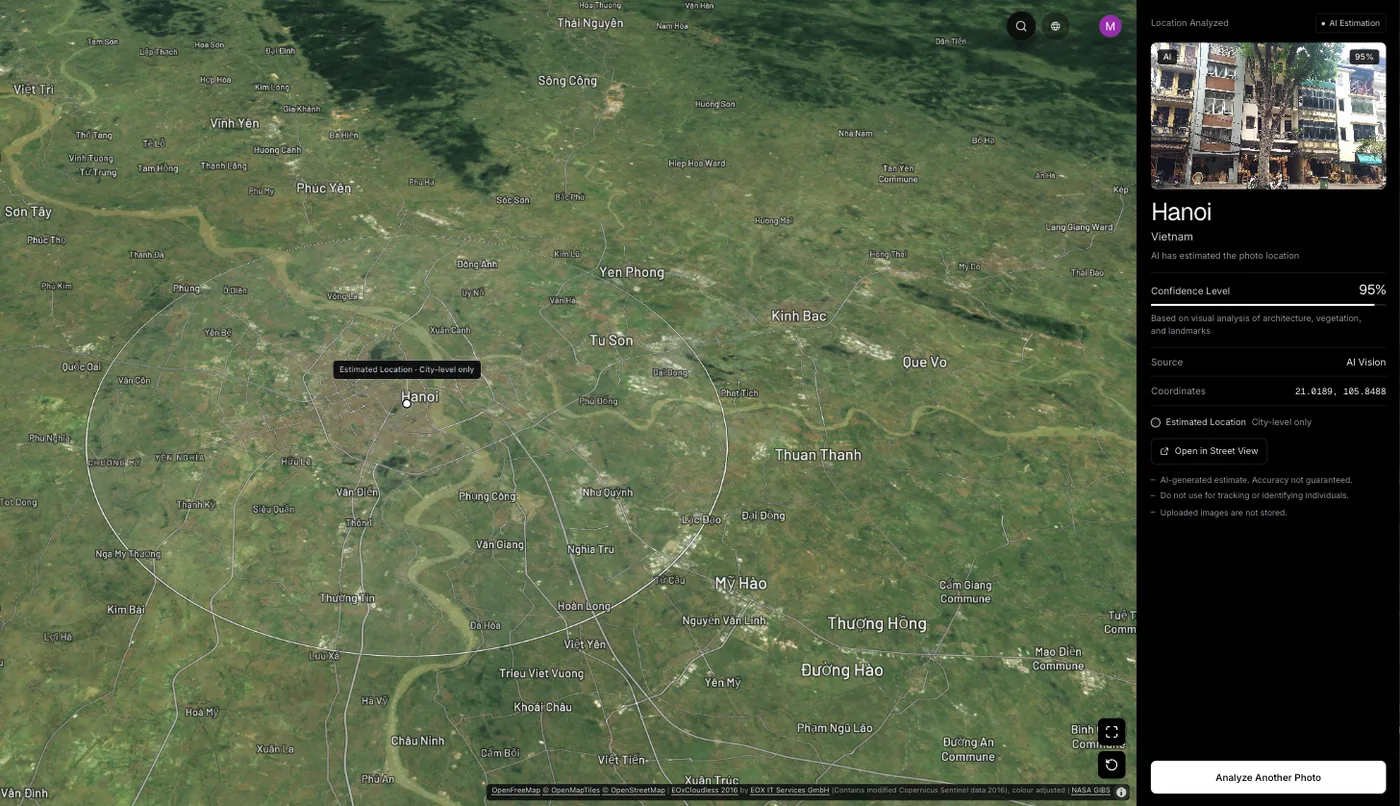
Analiza w sieci wymaga subskrypcji za 9,99 USD tygodniowo lub 39,99 USD rocznie albo jednorazowej płatności 1,99 USD za jedno zdjęcie. Gra w zgadywanie miejsc ze Street View na stronie jest darmowa raz dziennie, jeśli chcesz tylko poćwiczyć odczytywanie miejsc, a rozszerzenie Chrome pozwala kliknąć zdjęcie na stronie prawym przyciskiem i je przeanalizować.
Najczęściej zadawane pytania
- Dlaczego Zdjęcia Google pokazują lokalizację, której nigdy nie ustawiłem?
- Zdjęcia Google mogą oszacować lokalizację na podstawie charakterystycznych obiektów na zdjęciu i innych zdjęć zrobionych mniej więcej w tym samym czasie. Szacowane lokalizacje można edytować lub usuwać; lokalizacji zapisanych przez aparat nie da się zmienić w Zdjęciach Google.
- Jak włączyć lub wyłączyć tagi lokalizacji w zdjęciach z aparatu w Androidzie?
- Otwórz ustawienia aparatu. Na Pixelu i w Aparacie Google włącz lub wyłącz Zapisz lokalizację. Na Samsungu przełącz Tagi lokalizacji. Zdjęcia zrobione przy wyłączonej opcji mogą nie pojawiać się w widoku mapy w galerii.
- Czy na Androidzie mogę zobaczyć dokładne współrzędne GPS zdjęcia?
- Aplikacje galerii zwykle pokazują nazwę miejsca lub mapę. Do surowej szerokości i długości geograficznej użyj przeglądarki EXIF. Poradnik o współrzędnych GPS wyjaśnia, w których polach są zapisane.
- Czy na Androidzie da się sprawdzić, gdzie zrobiono zrzut ekranu?
- Zrzut ekranu nigdy nie miał GPS sceny, więc nie zapisuje żadnej lokalizacji. Miejsce widoczne na zrzucie możesz tylko oszacować na podstawie tego, co widać. Zobacz czy zrzuty ekranu mają dane o lokalizacji.
- Czy sprawdzenie na Androidzie, gdzie zrobiono zdjęcie, jest darmowe?
- Sprawdzenie zapisanej lokalizacji w galerii jest darmowe. Oszacowanie miejsca przez GeoSpy na stronie wymaga subskrypcji albo jednorazowego zakupu za jedno zdjęcie; aplikacja GeoSpy na iPhone’a ma darmowy okres próbny, a gra Street View na stronie jest darmowa raz dziennie.
Źródła
- Understand, find & edit your photos’ locations (Android) — Google Photos HelpLokalizacje zapisane przez aparat a szacowane oraz to, co możesz edytować.
- Change your camera location settings — Google Photos HelpZapisz lokalizację na Pixelu; Tagi lokalizacji na Samsungu.
- How to check the date and time in the Samsung Gallery app — Samsung SupportPrzesuń w górę na zdjęciu; kliknij Edytuj, aby zobaczyć informacje o lokalizacji.
- GPS Accuracy — GPS.govSmartfony są zwykle dokładne w promieniu 4,9 m (16 ft) pod otwartym niebem.
Czytaj dalej
Lokalizacja zdjęć w Zdjęciach Google: odczyt i usuwanie
Lokalizacja zdjęć w Zdjęciach Google pokazuje miejsce zdjęcia i potrafi je oszacować bez znacznika GPS. Nie usunie lokalizacji zapisanej przez aparat.
· 4 min czytania
Współrzędne GPS ze zdjęcia: jak je odczytać
Odczytaj współrzędne GPS ze zdjęcia: dokładną szerokość i długość geograficzną zapisaną w pliku, format stopni, minut i sekund oraz to, na ile ufać liczbom.
· 4 min czytania
Czy zdjęcia mają lokalizację? Lekcja od armii USA
Czy zdjęcia mają lokalizację? W 2007 roku zdjęcia żołnierzy zdradziły położenie czterech helikopterów. Zobacz, kto ją widzi i jak sprawdzić swoje.
· 10 min czytania
Lokalizacja zdjęcia bez EXIF: jak ją ustalić
Lokalizacja zdjęcia bez EXIF: metadanych już nie ma, więc co zostaje? Poznaj trzy metody, co każda daje i gdzie przestaje działać na wyczyszczonym pliku.
· 4 min czytania
Dlaczego zdjęcia tracą lokalizację po wysłaniu?
Dlaczego zdjęcia tracą lokalizację po wysłaniu? Platformy kodują plik od nowa, a nie po to, by cię chronić. Poznaj mechanizm i drogi, które ją zachowują.
· 4 min czytania