
Androidで写真の撮影場所を調べる方法
著者: Sam D. · · 約7分で読めます
結論
Androidで写真の撮影場所を調べるには、Googleフォトで写真を開いて上にスワイプします(または[その他]から「About」をタップ)。Samsungのギャラリーでも上にスワイプすると詳細が表示され、位置情報があれば地図も出ます。位置情報がない場合は、写っている手がかりを読むか、AIツールで場所を推定します。
写真の撮影場所を調べる
写真をアップロードすると、GeoSpy AIがGPS情報があれば読み取り、なければ写っているものから場所を推定します。
Androidスマートフォンが写真の撮影場所を記録するのは、カメラに位置情報を保存する権限があった場合だけです。あとから確認できるかどうかは使っているギャラリーアプリ次第で、Googleフォト、Samsungのギャラリー、各メーカーのギャラリーでは、表示される場所が少しずつ異なります。
以下の手順は、GoogleとSamsungのヘルプページに沿っています。メニューはスマートフォンのメーカーやアプリのバージョンによって異なるため、表示名が合わない場合は「情報」や「詳細」といった項目を探すか、開いた写真を上にスワイプしてみてください。
AndroidのGoogleフォトで写真の撮影場所を調べるには?
Googleフォトで写真を開き、上にスワイプするか、上部の[その他]をタップして「About」を選びます。詳細パネルには撮影日時と、保存または推定された位置情報があれば撮影場所が表示されます。位置情報は写真にある場合にだけ表示されます。
- ステップ 1写真を開くGoogleフォトアプリで写真をタップします。
- ステップ 2詳細を開く写真を上にスワイプするか、上部の[その他]をタップしてから「About」をタップします。
- ステップ 3場所を確認する日時の下に地名や地図があるか確認します。なければ、そのファイルには使える位置情報がありません。
知っておきたい点がひとつあります。Googleフォトには2種類の位置情報が表示されることがあります。Googleのヘルプページによると、カメラが写真と一緒に位置情報を保存する場合のほか、Googleフォトがランドマークや近くで撮った別の写真から位置を推定する場合もあります。推定された位置や手動で追加した位置は編集・削除できますが、カメラが保存した位置は変更できません。Googleの扱いについて詳しくはGoogleフォトの写真の位置情報をご覧ください。
Samsungのギャラリーで写真の場所を調べるには?
ギャラリーで写真を開いて上にスワイプします。詳細には撮影日時と、位置情報が保存されていれば小さな地図が表示され、[編集]をタップすると変更できます。手順はOne UIのバージョンによって少し異なる場合があります。
- ギャラリーを開いて写真をタップします。
- 拡大表示した写真を上にスワイプして詳細を表示します。
- [編集]をタップして位置情報を確認または変更します。
Motorola、OnePlus、Xiaomiなど他のメーカーも独自のギャラリーアプリを使っており、同じように上にスワイプするか「詳細」を開く操作が用意されています。スマートフォンのギャラリーに位置情報の欄がなければ、Googleフォトを入れて確認するのがいちばん簡単です。正確な座標を含め、保存されているすべての項目を確認したい場合は、Exifビューアで写真のGPS座標を調べることができます。
Androidの写真に位置情報がないのはなぜですか?
多くの場合、カメラの位置情報がオフだったか、チャットアプリ、ダウンロード、スクリーンショットのように位置情報が消える経路で写真を受け取ったためです。PixelとGoogleカメラでは「位置情報を保存」、Samsungでは「位置情報タグ」という設定です。
カメラの位置情報設定に関するGoogleのヘルプページによると、PixelとGoogleカメラではカメラの設定で「位置情報を保存」(Save location)を、Samsungの端末では「位置情報タグ」(Location tags)をオンまたはオフにします。オフのまま撮った写真は、マップビュー、位置情報にもとづく検索、旅行で作成された思い出に表示されない場合があります。最近撮った自分の写真に位置情報がないときは、まずこの設定を確認してください。
メッセージアプリやSNSから届いた写真は別のケースで、多くのアプリが画像を再圧縮して位置情報を削除します。アプリごとの扱いは共有すると写真の位置情報が消える理由にまとめています。
写真に位置情報がまったくない場合はどうすればいいですか?
画像そのものから考えます。看板、言語、建築、植生、道路標示で範囲を絞り込め、画像検索(逆画像検索)でランドマークが見つかることもあります。GPSがない場合は、AIの位置推定ツールで都市と国を推定できます。
まず自分で見える手がかりから始め、それから次の手段に進みましょう。手作業の方法は位置情報なしで写真の場所を特定する方法で解説しており、ランドマークならGoogleレンズも試す価値があります。建物が有名なランドマークかどうかわからないときは、写真から建物を特定する方法が参考になります。
推定にはGeoSpyの写真の位置検索ツールが使えます。まずファイルのExif情報にGPSがあればそれを読み取り、なければAIモデルが写っているものから都市と国を推定して、信頼度とともに地図上に示します。AIの確信度が高いときは見つけた地点と座標を、そうでないときはおおよその範囲を表示します。サイトの結果例には、GPSのないヴィクトリア様式の連棟住宅が並ぶサンフランシスコの通り(アメリカのサンフランシスコ、信頼度100%)、京都(95%)、グランドキャニオン(95%)があります。
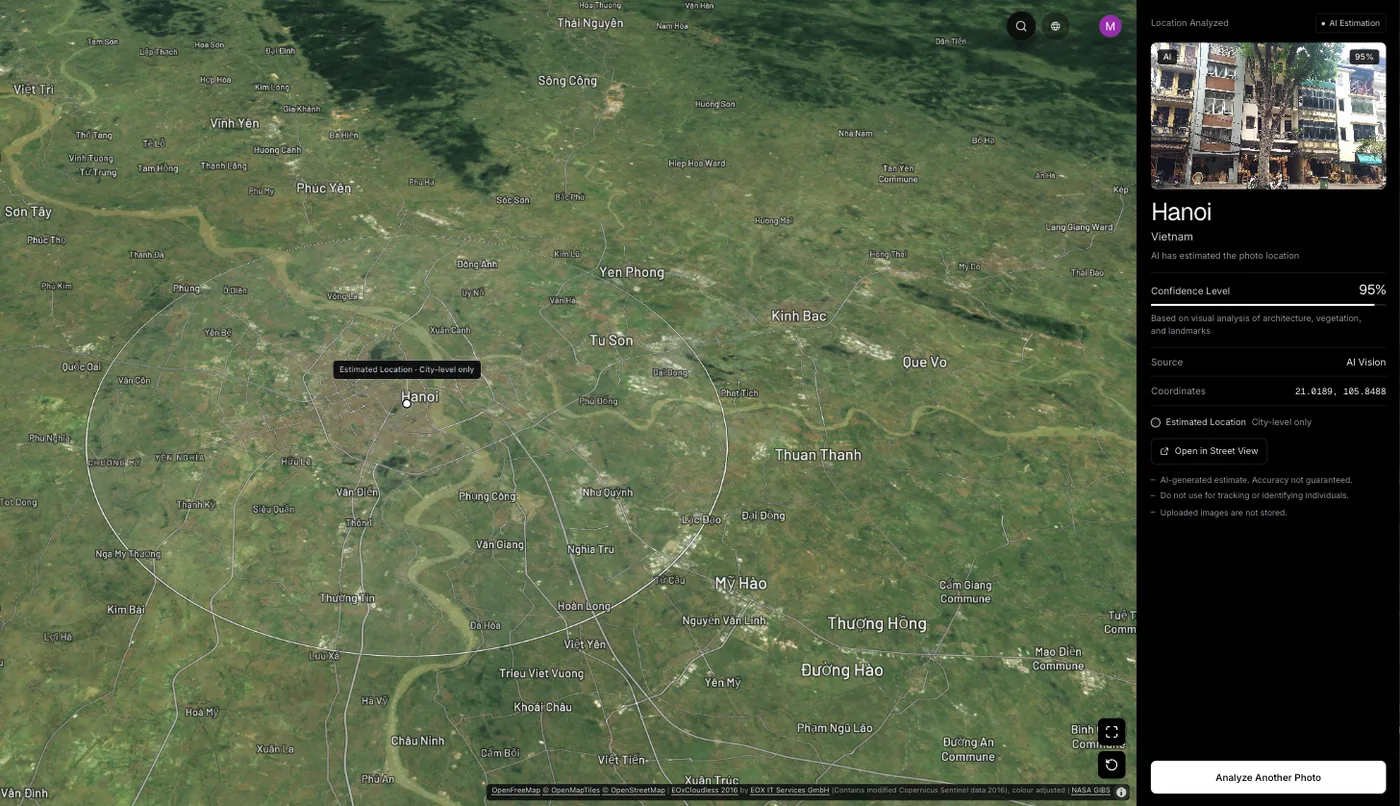
ウェブでの解析には、週9.99米ドルまたは年39.99米ドルのサブスクリプションか、写真1枚につき1回1.99米ドルの支払いが必要です。場所を読み取る練習だけしたいなら、サイトのStreet View場所当てゲームは1日1回無料で遊べます。Chrome拡張機能を使えば、ページ上の写真を右クリックして解析できます。
よくある質問
- Googleフォトに、設定した覚えのない場所が表示されるのはなぜですか?
- Googleフォトは、写真に写ったランドマークや、同じ頃に撮った別の写真から位置を推定することがあります。推定された位置は編集・削除できますが、カメラが保存した位置はGoogleフォトでは変更できません。
- Androidのカメラで撮る写真の位置情報タグをオン・オフするには?
- カメラの設定を開きます。PixelとGoogleカメラでは「位置情報を保存」をオンまたはオフにし、Samsungでは「位置情報タグ」を切り替えます。オフのまま撮った写真は、ギャラリーのマップビューに表示されない場合があります。
- Androidで写真の正確なGPS座標を確認できますか?
- ギャラリーアプリに表示されるのは、たいてい地名か地図です。緯度と経度の生の値を見るにはExifビューアを使います。どの項目に記録されているかはGPS座標のガイドで説明しています。
- Androidでスクリーンショットの撮影場所はわかりますか?
- スクリーンショットには、写っている場面のGPSがもともと含まれないため、位置情報は保存されていません。写っている場所は、見えるものから推定するしかありません。スクリーンショットに位置情報は残るかもご覧ください。
- Androidで写真の撮影場所を調べるのは無料ですか?
- ギャラリーで保存された位置情報を確認するのは無料です。ウェブサイトのGeoSpyで場所を推定するには、サブスクリプションか写真1枚ごとの1回払いが必要です。GeoSpyのiPhoneアプリには無料トライアルがあり、サイトのStreet Viewゲームは1日1回無料です。
参考文献
- Understand, find & edit your photos’ locations (Android) — Google Photos Helpカメラが保存した位置と推定された位置の違い、および編集できる範囲。
- Change your camera location settings — Google Photos HelpPixelは「位置情報を保存」、Samsungは「位置情報タグ」。
- How to check the date and time in the Samsung Gallery app — Samsung Support写真を上にスワイプし、[編集]をタップすると位置情報を確認できる。
- GPS Accuracy — GPS.govスマートフォンは、見通しの良い空の下では通常半径4.9メートル(16フィート)以内の精度。
続きを読む
Googleフォトの位置情報:確認と削除
Googleフォトは写真の撮影場所を表示し、GPSタグがない場合は位置情報を推定することもあります。ただし、カメラが記録した位置情報は削除できません。
· 約5分で読めます
写真のGPS座標を確認する方法
写真に埋め込まれたGPS座標の確認方法を解説します。度分秒の形式の読み方、緯度と経度の数値をどこまで信頼できるかまで説明します。
· 約5分で読めます
写真に位置情報は残る?米軍の失敗に学ぶ確認方法
2007年、兵士が撮った写真から武装勢力に米軍ヘリ4機の位置が伝わりました。写真に位置情報が残る条件、見られる人、確認方法を解説します。
· 約13分で読めます
位置情報なしの写真から場所を特定する方法
位置情報なしの写真でも、場所を特定できる3つの方法を解説します。それぞれ現実的に何が分かるか、どこで限界に達するかも説明します。
· 約6分で読めます
写真を送ると位置情報が消えるのはなぜ?
写真を送ると位置情報が消えるのは、誰かが守ってくれるからではなく、プラットフォームがアップロードを再エンコードするからです。仕組みと残る経路を解説します。
· 約5分で読めます