
Como ver a localização da foto no Android
Por Sam D. · · 6 min de leitura
Resposta curta
Para ver a localização da foto no Android, abra-a no Google Fotos e deslize para cima (ou toque em Mais e depois em “About”). Na Galeria da Samsung, deslizar para cima mostra os detalhes e um mapa se houver local salvo. Se não houver, leia as pistas visíveis ou use uma ferramenta de IA que estime o lugar.
Descubra onde sua foto foi tirada
Envie uma foto: o GeoSpy AI lê os dados de GPS, se houver, e senão estima o lugar pelo que aparece nela.
Celulares Android só registram onde uma foto foi tirada quando a câmera tinha permissão para salvar a localização. Conseguir ver isso depois depende do app de galeria que você usa, porque o Google Fotos, a Galeria da Samsung e as galerias de cada fabricante mostram essa informação em lugares um pouco diferentes.
Os passos abaixo seguem as páginas de ajuda do Google e da Samsung. Os menus mudam conforme a marca do celular e a versão do app; se um nome não bater, procure uma opção Informações ou Detalhes, ou deslize para cima na foto aberta.
Como ver a localização da foto no Android pelo Google Fotos?
Abra a foto no Google Fotos e deslize para cima nela ou toque em Mais, no topo, e escolha “About”. O painel de detalhes mostra quando ela foi tirada e, se houver um local salvo ou estimado, onde. A localização só aparece se a foto tiver uma.
- Passo 1Abra a fotoNo app Google Fotos, toque na imagem.
- Passo 2Abra os detalhesDeslize para cima na foto ou toque em Mais, no topo, e depois em “About”.
- Passo 3Leia a localizaçãoProcure um nome de lugar ou um mapa abaixo da data e da hora. Se não aparecer, o arquivo não tem uma localização utilizável.
Um detalhe que vale saber: o Google Fotos pode mostrar dois tipos de localização. Segundo a página de ajuda do Google, a câmera pode salvar um local junto com a foto, e o Google Fotos também pode estimar um a partir de pontos turísticos e de outras fotos que você tirou por perto. Você pode editar ou remover locais estimados e adicionados à mão, mas não os que a câmera salvou. Para saber mais sobre como o Google lida com isso, veja a localização das fotos no Google Fotos.
Como encontrar a localização de uma imagem na Galeria da Samsung?
Abra a imagem na Galeria e deslize para cima nela. Os detalhes mostram a data e a hora e, quando há um local salvo, um pequeno mapa; tocar em Editar permite alterá-los. Os passos da Samsung podem variar um pouco conforme a versão da One UI.
- Abra a Galeria e toque na foto.
- Deslize para cima na foto ampliada para ver os detalhes.
- Toque em Editar para ver ou alterar as informações de localização.
Outras marcas, como Motorola, OnePlus e Xiaomi, usam seus próprios apps de galeria, com um gesto parecido de deslizar para cima ou uma opção Detalhes. Se a galeria do seu celular não mostra nenhum campo de local, instalar o Google Fotos é o jeito mais simples de conferir. Para examinar todos os campos salvos, incluindo as coordenadas exatas, você pode encontrar as coordenadas GPS de uma foto com um visualizador EXIF.
Por que minha foto do Android não tem localização?
Normalmente porque a localização da câmera estava desligada, ou porque a imagem veio de um lugar que a remove, como um app de conversa, um download ou uma captura de tela. Pixel e Google Câmera usam a opção Salvar local; a Samsung a chama de Marcas de localização.
A página de ajuda do Google sobre as configurações de local da câmera diz que, no Pixel e no Google Câmera, você ativa ou desativa Salvar local nas configurações da câmera e, nos aparelhos Samsung, Marcas de localização. Fotos tiradas com essa opção desativada podem não aparecer na visualização de mapa, nas pesquisas de local nem nas recordações criadas a partir das suas viagens. Confira essa configuração primeiro se as suas fotos recentes estiverem sem local.
Imagens que chegam por apps de mensagem e redes sociais são um caso à parte, porque muitos deles recomprimem a imagem e descartam a marcação. Por que a foto perde a localização ao ser enviada mostra o que acontece em cada app.
E se a foto não tiver nenhum dado de localização?
Trabalhe com a imagem. Placas, idioma, arquitetura, vegetação e marcações na via ajudam a delimitar o lugar, e a pesquisa reversa de imagem pode reconhecer pontos turísticos. Uma ferramenta de localização por IA pode estimar a cidade e o país quando não há GPS.
Comece pelas pistas que você mesmo consegue ver e depois avance. Descobrir a localização de uma foto sem EXIF cobre o caminho manual, e vale tentar o Google Lens com pontos turísticos. Se não tiver certeza de que um prédio é um ponto conhecido, identificar um prédio pela foto mostra como fazer.
Para uma estimativa, o localizador de fotos do GeoSpy primeiro lê o GPS dos dados EXIF do arquivo, se houver. Se não houver, um modelo de IA estima a cidade e o país pelo que a imagem mostra e marca o resultado num mapa com uma pontuação de confiança. O mapa mostra o ponto encontrado, com as coordenadas, quando a IA está muito confiante, e senão uma área aproximada. Entre os resultados de exemplo do site estão uma rua de São Francisco com casas vitorianas geminadas sem dados de GPS (São Francisco, EUA, 100% de confiança), Kyoto (95%) e o Grand Canyon (95%).
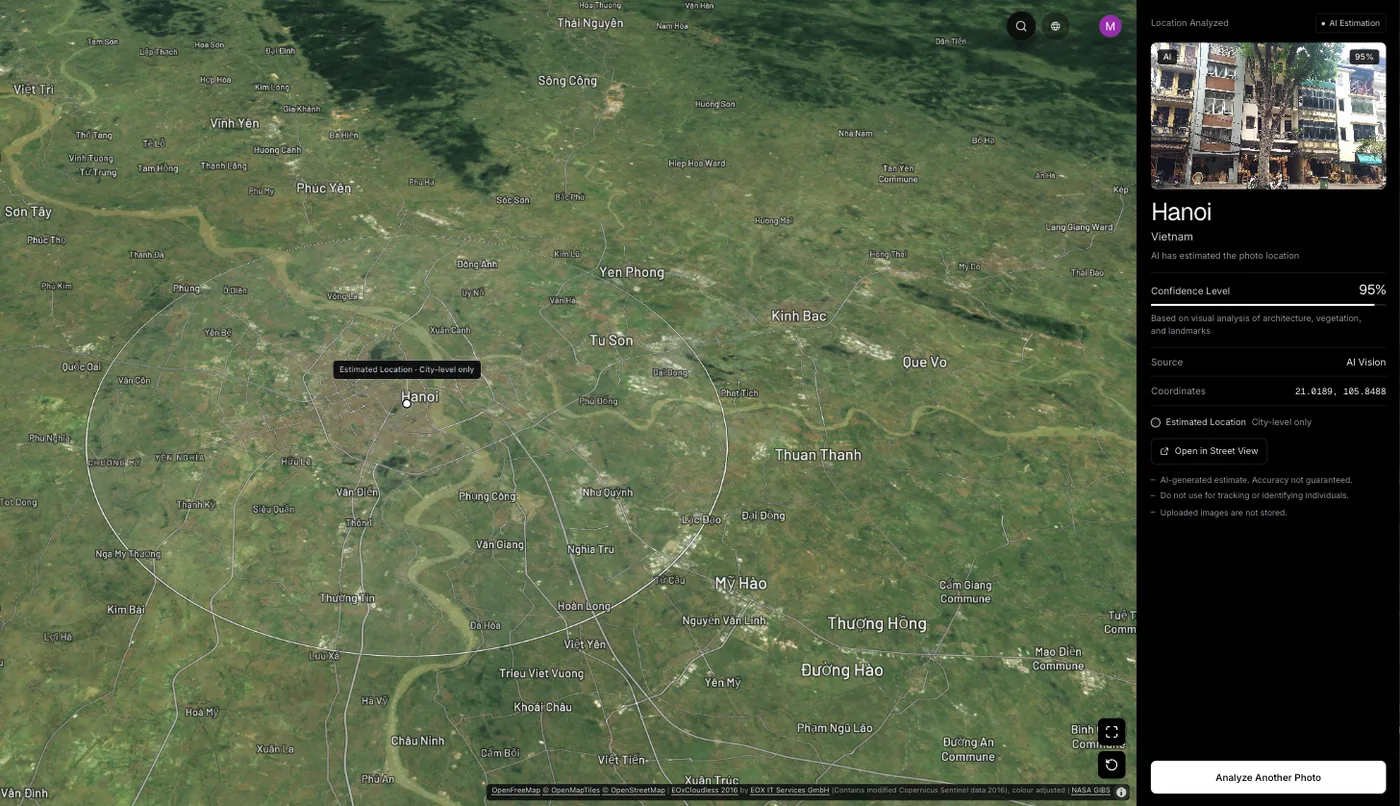
A análise na web exige uma assinatura, de US$ 9,99 por semana ou US$ 39,99 por ano, ou US$ 1,99 pagos uma única vez por uma só foto. O jogo de adivinhação com Street View do site é grátis uma vez por dia se você só quer praticar a leitura de lugares, e a extensão do Chrome permite clicar com o botão direito numa foto de uma página para analisá-la.
Perguntas frequentes
- Por que o Google Fotos mostra um local que eu nunca defini?
- O Google Fotos pode estimar um local a partir de pontos turísticos na imagem e de outras fotos que você tirou mais ou menos na mesma hora. Locais estimados podem ser editados ou removidos; os salvos pela câmera não podem ser alterados no Google Fotos.
- Como ativar ou desativar as marcas de localização nas fotos da câmera do Android?
- Abra as configurações da câmera. No Pixel e no Google Câmera, ative ou desative Salvar local. Na Samsung, mude Marcas de localização. Fotos tiradas com a opção desativada podem não aparecer na visualização de mapa da galeria.
- Dá para ver as coordenadas GPS exatas de uma foto no Android?
- Os apps de galeria costumam mostrar um nome de lugar ou um mapa. Para a latitude e a longitude brutas, use um visualizador EXIF. O guia de coordenadas GPS explica quais campos as guardam.
- Dá para descobrir onde uma captura de tela foi feita no Android?
- Uma captura de tela nunca teve o GPS da cena, então nenhum local fica salvo. Você só pode estimar o lugar retratado pelo que está visível. Veja se capturas de tela têm dados de localização.
- É grátis descobrir onde uma foto foi tirada no Android?
- Conferir o local salvo na sua galeria é grátis. Estimar um lugar com o GeoSpy no site exige uma assinatura ou uma compra única por uma só foto; o app GeoSpy para iPhone tem um teste grátis, e o jogo de Street View do site é grátis uma vez por dia.
Fontes
- Understand, find & edit your photos’ locations (Android) — Google Photos HelpLocais salvos pela câmera versus estimados, e o que você pode editar.
- Change your camera location settings — Google Photos HelpSalvar local no Pixel; Marcas de localização na Samsung.
- How to check the date and time in the Samsung Gallery app — Samsung SupportDeslize para cima na foto; toque em Editar para ver as informações de localização.
- GPS Accuracy — GPS.govSmartphones têm precisão típica num raio de 4,9 m (16 ft) com céu aberto.
Continue lendo
Localização no Google Fotos: ler e remover
Localização no Google Fotos: o app mostra onde a foto foi tirada e estima o local sem etiqueta GPS. Não dá para remover a localização que a câmera gravou.
· 4 min de leitura
Ver coordenadas GPS de uma foto e como lê-las
Para ver coordenadas GPS de uma foto, leia a latitude e a longitude exatas gravadas nela, entenda o formato em graus e saiba o quanto confiar nos números.
· 4 min de leitura
Foto tem localização? Veja como checar no seu celular
Em 2007, fotos de soldados mostraram a insurgentes onde estavam quatro helicópteros. Quando uma foto tem localização, quem a vê e como checar a sua.
· 12 min de leitura
Localização da foto sem EXIF: 3 métodos que funcionam
Localização da foto sem exif: os metadados sumiram, mas ainda dá para descobrir. Veja três caminhos que funcionam em uma imagem sem metadados e onde param.
· 5 min de leitura
Por que a foto perde a localização ao enviar?
Por que a foto perde a localização ao enviar? Porque as plataformas recodificam o arquivo, não para proteger você. Veja o mecanismo.
· 5 min de leitura