
Locatie van een foto bekijken op Android
Door Sam D. · · 6 min. leestijd
Kort antwoord
Om de locatie van een foto te bekijken op Android, open je hem in Google Foto’s en veeg je omhoog (of tik op Meer en dan “About”). In de Samsung Galerij toont omhoog vegen de details, met een kaart als er een locatie is opgeslagen. Is er geen, lees dan de aanwijzingen of laat een AI-tool de plek schatten.
Ontdek waar je foto is gemaakt
Upload een foto: GeoSpy AI leest de gps-gegevens als die er zijn en schat anders de plek op basis van wat je ziet.
Android-telefoons leggen alleen vast waar een foto is gemaakt als de camera toestemming had om een locatie op te slaan. Of je die later kunt zien, hangt af van de galerij-app die je gebruikt, want Google Foto’s, de Samsung Galerij en de galerijen van fabrikanten tonen hem elk op een net iets andere plek.
De stappen hieronder volgen de helppagina’s van Google en Samsung zelf. Menu’s verschillen per telefoonmerk en appversie; klopt een label niet, zoek dan naar een optie Info of Details, of veeg omhoog op de geopende foto.
Hoe kun je de locatie van een foto bekijken op Android in Google Foto’s?
Open de foto in Google Foto’s en veeg erop omhoog, of tik bovenaan op Meer en kies “About”. Het detailvenster toont wanneer de foto is gemaakt en, als er een locatie is opgeslagen of geschat, ook waar. Een locatie verschijnt alleen als de foto er een heeft.
- Stap 1Open de fotoTik in de app Google Foto’s op de afbeelding.
- Stap 2Open de detailsVeeg omhoog op de foto, of tik bovenaan op Meer en daarna op “About”.
- Stap 3Lees de locatie afZoek onder de datum en tijd naar een plaatsnaam of kaart. Ontbreekt die, dan bevat het bestand geen bruikbare locatie.
Een detail om te weten: Google Foto’s kan twee soorten locatie tonen. Volgens de helppagina van Google kan een camera een locatie bij de foto opslaan, en kan Google Foto’s er ook een schatten op basis van bezienswaardigheden en andere foto’s die je in de buurt hebt gemaakt. Geschatte en handmatig toegevoegde locaties kun je bewerken of verwijderen, maar niet de locaties die je camera heeft opgeslagen. Meer over hoe Google hiermee omgaat, lees je in de locatie van foto’s in Google Foto’s.
Hoe vind je de locatie van een afbeelding in de Samsung Galerij?
Open de afbeelding in Galerij en veeg erop omhoog. De details tonen de datum en tijd en, als er een locatie is opgeslagen, een kleine kaart; met Bewerken pas je ze aan. De stappen van Samsung kunnen per versie van One UI iets verschillen.
- Open Galerij en tik op de foto.
- Veeg omhoog op de vergrote foto om de details te zien.
- Tik op Bewerken om de locatiegegevens te bekijken of te wijzigen.
Andere merken, zoals Motorola, OnePlus en Xiaomi, gebruiken hun eigen galerij-apps met een vergelijkbaar omhoog vegen of een optie Details. Biedt de galerij van je telefoon geen locatieveld, dan is Google Foto’s installeren de eenvoudigste manier om het te controleren. Om elk opgeslagen veld te bekijken, inclusief exacte coördinaten, kun je met een EXIF-viewer de gps-coördinaten van een foto vinden.
Waarom heeft mijn Android-foto geen locatie?
Meestal omdat de cameralocatie uit stond, of omdat de afbeelding van een plek komt die hem verwijdert, zoals een chatapp, een download of een screenshot. Pixel en Google Camera gebruiken daarvoor de optie Locatie opslaan; Samsung noemt het Locatietags.
Volgens de helppagina van Google over de locatie-instellingen van de camera zet je op Pixel en in Google Camera Locatie opslaan aan of uit in de camera-instellingen, en op Samsung-apparaten Locatietags. Foto’s die met de instelling uit zijn gemaakt, verschijnen mogelijk niet in de kaartweergave, in locatiezoekopdrachten of in herinneringen die zijn gemaakt op basis van je reizen. Controleer eerst die instelling als je eigen recente foto’s geen locatie hebben.
Afbeeldingen die via chat- en sociale apps binnenkomen, zijn een apart geval, want veel van die apps comprimeren de afbeelding opnieuw en laten de tag vallen. Waarom foto’s hun locatie verliezen bij het delen zet op een rij wat er in elke app gebeurt.
En als de foto helemaal geen locatiegegevens heeft?
Werk vanuit de afbeelding. Borden, taal, architectuur, begroeiing en wegmarkeringen bakenen het af, en omgekeerd zoeken op afbeelding kan bezienswaardigheden herkennen. Een AI-locatietool kan stad en land schatten als er geen gps is.
Begin met de aanwijzingen die je zelf ziet en ga dan een stap verder. De locatie van een foto vinden zonder EXIF beschrijft de handmatige route, en Google Lens is het proberen waard bij bezienswaardigheden. Weet je niet zeker of een gebouw een bekende bezienswaardigheid is, dan laat een gebouw herkennen op een foto zien hoe dat gaat.
Voor een schatting leest de fotolocatiezoeker van GeoSpy eerst de gps uit de EXIF-gegevens van het bestand, als die er is. Zo niet, dan schat een AI-model de stad en het land uit wat de afbeelding laat zien en zet het op een kaart met een betrouwbaarheidsscore. De kaart toont het gevonden punt, met coördinaten, als de AI heel zeker is, en anders een geschat gebied. Bij de voorbeeldresultaten van de site horen een straat in San Francisco met victoriaanse rijtjeshuizen zonder gps-gegevens (San Francisco, VS, 100% betrouwbaarheid), Kyoto (95%) en de Grand Canyon (95%).
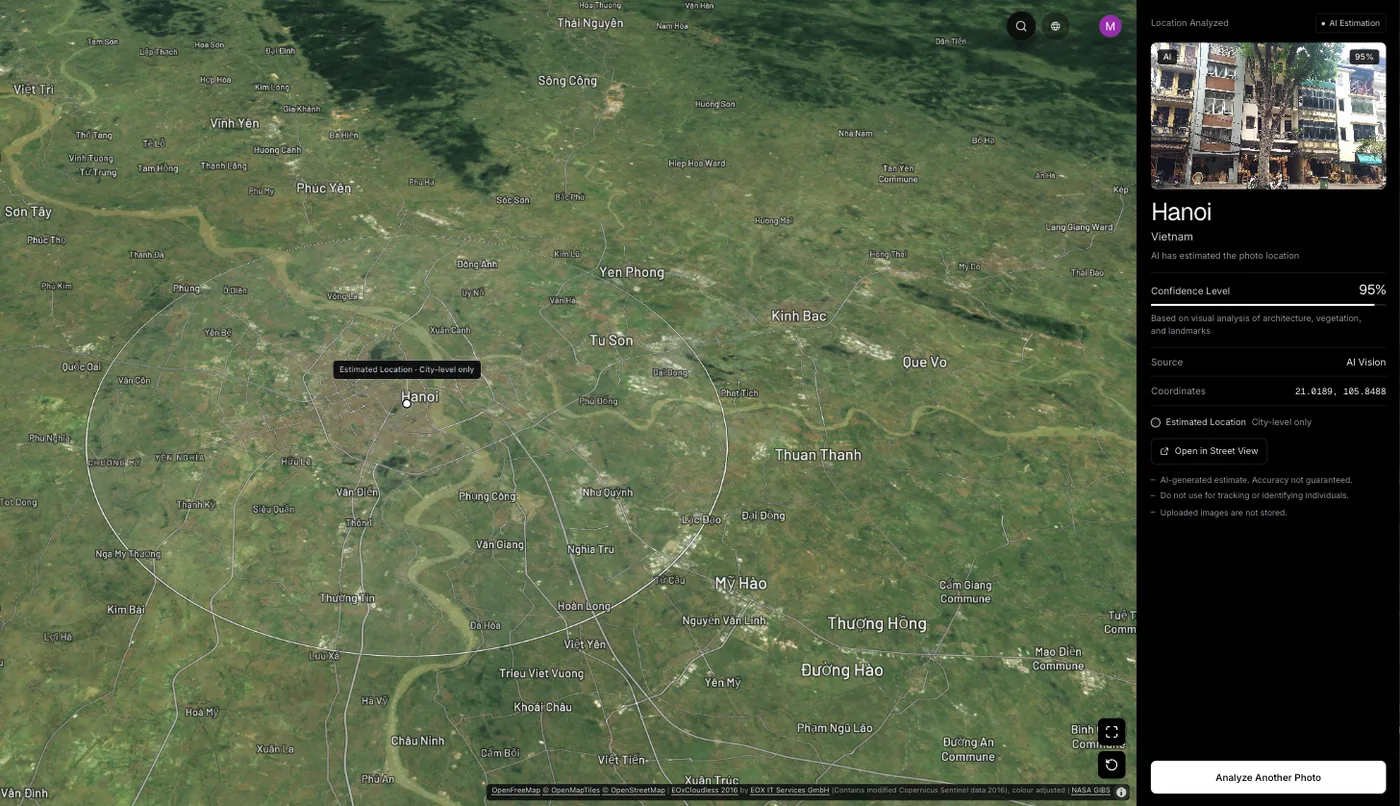
Analyse op het web vraagt een abonnement van 9,99 US-dollar per week of 39,99 US-dollar per jaar, of eenmalig 1,99 US-dollar voor één foto. Het Street View-raadspel op de site is één keer per dag gratis als je alleen wilt oefenen met het lezen van plekken, en met de Chrome-extensie klik je met rechts op een foto op een pagina om hem te analyseren.
Veelgestelde vragen
- Waarom toont Google Foto’s een locatie die ik nooit heb ingesteld?
- Google Foto’s kan een locatie schatten op basis van bezienswaardigheden in de afbeelding en andere foto’s die je rond dezelfde tijd hebt gemaakt. Geschatte locaties kun je bewerken of verwijderen; locaties die je camera heeft opgeslagen, kun je in Google Foto’s niet wijzigen.
- Open de camera-instellingen. Op Pixel en in Google Camera zet je Locatie opslaan aan of uit. Op Samsung schakel je Locatietags om. Foto’s die met de instelling uit zijn gemaakt, verschijnen mogelijk niet in de kaartweergave van je galerij.
- Kan ik de exacte gps-coördinaten van een foto zien op Android?
- Galerij-apps tonen meestal een plaatsnaam of kaart. Voor de ruwe breedte- en lengtegraad gebruik je een EXIF-viewer. De gids over gps-coördinaten legt uit in welke velden ze staan.
- Kan ik op Android zien waar een screenshot is gemaakt?
- Een screenshot had nooit de gps van de scène, dus er is geen locatie opgeslagen. Je kunt de afgebeelde plek alleen schatten uit wat er te zien is. Zie of screenshots locatiegegevens bevatten.
- Is het gratis om op Android te zien waar een foto is gemaakt?
- De opgeslagen locatie in je galerij bekijken is gratis. Een plek laten schatten met GeoSpy op de website vraagt een abonnement of een eenmalige aankoop voor één foto; de GeoSpy-app voor iPhone heeft een gratis proefperiode, en het Street View-spel op de site is één keer per dag gratis.
Bronnen
- Understand, find & edit your photos’ locations (Android) — Google Photos HelpDoor de camera opgeslagen tegenover geschatte locaties, en wat je kunt bewerken.
- Change your camera location settings — Google Photos HelpLocatie opslaan op Pixel; Locatietags op Samsung.
- How to check the date and time in the Samsung Gallery app — Samsung SupportVeeg omhoog op de foto; tik op Bewerken om de locatiegegevens te bekijken.
- GPS Accuracy — GPS.govSmartphones zijn doorgaans nauwkeurig binnen een straal van 4,9 m (16 ft) onder open hemel.
Lees verder
Locatie van een foto in Google Foto's: lezen en verwijderen
Google Foto's toont waar een foto is genomen en schat de locatie als er geen GPS-tag is. Een locatie die je camera schreef, kan de app niet wissen.
· 4 min. leestijd
GPS-coördinaten uit een foto halen: zo lees je ze
GPS-coördinaten uit een foto halen? Lees de exacte breedte- en lengtegraad, begrijp het graden-minuten-seconden-formaat en weet hoe betrouwbaar ze zijn.
· 4 min. leestijd
Slaan foto's locatie op? Het leger leerde het op de harde manier
Slaan foto's locatie op? In 2007 verraadden soldatenfoto's waar vier helikopters stonden. Wanneer telefoons dat doen, wie het ziet en hoe je het controleert.
· 11 min. leestijd
De locatie van een foto vinden zonder EXIF: drie methoden
De metadata is weg, wat blijft er over? Drie methoden om de locatie van een foto te vinden zonder EXIF, wat elk realistisch oplevert en waar ze ophouden.
· 5 min. leestijd
Waarom verdwijnt de locatie uit een foto bij delen?
Waarom verdwijnt de locatie uit een foto bij delen? Uploads worden opnieuw gecodeerd, niet om je te beschermen. Lees welke routes de locatie wél bewaren.
· 5 min. leestijd