
Voir la localisation d’une photo sur Android
Par Sam D. · · 7 min de lecture
En bref
Pour voir la localisation d’une photo sur Android, ouvrez-la dans Google Photos et balayez vers le haut (ou appuyez sur Plus, puis sur « About »). Dans la Galerie Samsung, balayez vers le haut pour afficher les détails, avec une carte si un lieu est enregistré. Sans lieu enregistré, lisez les indices ou laissez un outil d’IA estimer l’endroit.
Trouvez où votre photo a été prise
Importez une photo : GeoSpy AI lit ses données GPS si elle en a, sinon il estime le lieu à partir de ce qu’elle montre.
Un téléphone Android n’enregistre le lieu de prise de vue d’une photo que si l’appareil photo avait l’autorisation d’enregistrer une position. Pouvoir le voir ensuite dépend de votre application de galerie, car Google Photos, la Galerie Samsung et les galeries des fabricants l’affichent chacune à un endroit un peu différent.
Les étapes ci-dessous suivent les pages d’aide de Google et de Samsung. Les menus varient selon la marque du téléphone et la version de l’application : si un libellé ne correspond pas, cherchez une option Infos ou Détails, ou balayez vers le haut sur la photo ouverte.
Comment voir la localisation d’une photo Android dans Google Photos ?
Ouvrez la photo dans Google Photos, puis balayez vers le haut ou appuyez sur Plus en haut et choisissez « About ». Le panneau de détails indique quand elle a été prise et, si un lieu est enregistré ou estimé, où. Le lieu n’apparaît que si la photo en a un.
- Étape 1Ouvrez la photoDans l’application Google Photos, appuyez sur l’image.
- Étape 2Ouvrez les détailsBalayez vers le haut sur la photo, ou appuyez sur Plus en haut, puis sur « About ».
- Étape 3Lisez le lieuCherchez un nom de lieu ou une carte sous la date et l’heure. S’il n’y en a pas, le fichier ne contient aucune localisation exploitable.
Un détail à connaître : Google Photos peut afficher deux types de lieux. Selon la page d’aide de Google, l’appareil photo peut enregistrer un lieu avec la photo, et Google Photos peut aussi en estimer un à partir de monuments et d’autres photos prises à proximité. Vous pouvez modifier ou supprimer les lieux estimés et ceux ajoutés à la main, mais pas ceux enregistrés par l’appareil photo. Pour savoir comment Google gère cela, voyez la localisation des photos dans Google Photos.
Comment trouver la localisation d’une image dans la Galerie Samsung ?
Ouvrez l’image dans Galerie et balayez vers le haut. Les détails affichent la date et l’heure et, si un lieu est enregistré, une petite carte ; appuyer sur Modifier permet de les changer. Les étapes de Samsung peuvent varier légèrement selon la version de One UI.
- Ouvrez Galerie et appuyez sur la photo.
- Balayez vers le haut sur la photo agrandie pour voir ses détails.
- Appuyez sur Modifier pour voir ou changer les informations de localisation.
D’autres marques, dont Motorola, OnePlus et Xiaomi, ont leur propre galerie avec un balayage vers le haut ou une option Détails similaire. Si la galerie de votre téléphone n’affiche aucun champ de lieu, installer Google Photos est le moyen le plus simple de vérifier. Pour examiner chaque champ enregistré, coordonnées exactes comprises, vous pouvez trouver les coordonnées GPS d’une photo avec un lecteur EXIF.
Pourquoi ma photo Android n’a-t-elle aucune localisation ?
En général parce que la localisation de l’appareil photo était désactivée, ou parce que l’image vient d’une source qui la supprime : une appli de messagerie, un téléchargement ou une capture d’écran. Pixel et Google Caméra utilisent l’option « Save location » ; Samsung l’appelle « Location tags ».
Selon la page d’aide de Google sur les paramètres de localisation de l’appareil photo, sur Pixel et Google Caméra on active ou désactive « Save location » (Enregistrer le lieu) dans les réglages de l’appareil photo, et sur les appareils Samsung « Location tags » (Tags de lieu). Les photos prises quand ce réglage est désactivé peuvent ne pas apparaître dans la vue Plan, dans les recherches de lieu ni dans les souvenirs créés à partir de vos voyages. Vérifiez d’abord ce réglage si vos propres photos récentes n’ont pas de lieu.
Les images reçues par les applis de messagerie et les réseaux sociaux sont un cas à part, car beaucoup recompressent l’image et suppriment le géotag. Pourquoi les photos perdent leur localisation quand on les partage détaille ce que fait chaque appli.
Et si la photo n’a aucune donnée de localisation ?
Partez de l’image. Les panneaux, la langue, l’architecture, la végétation et le marquage au sol réduisent les possibilités, et la recherche d’image inversée peut reconnaître des monuments. Un outil de localisation par IA peut estimer une ville et un pays en l’absence de GPS.
Commencez par les indices que vous voyez vous-même, puis passez à l’étape suivante. Localiser une photo sans EXIF décrit la méthode manuelle, et Google Lens vaut un essai pour les monuments. Si vous ne savez pas si un bâtiment est un monument connu, identifier un bâtiment sur une photo montre comment faire.
Pour une estimation, l’outil de localisation de photos de GeoSpy lit d’abord le GPS dans les données EXIF du fichier s’il y en a. Sinon, un modèle d’IA estime la ville et le pays d’après ce que montre l’image, puis les place sur une carte avec un score de confiance. La carte montre le point trouvé, avec ses coordonnées, quand l’IA est très confiante, et sinon une zone approximative. Parmi les exemples de résultats du site figurent une rue de maisons victoriennes en rangée de San Francisco sans données GPS (San Francisco, États-Unis, 100 % de confiance), Kyoto (95 %) et le Grand Canyon (95 %).
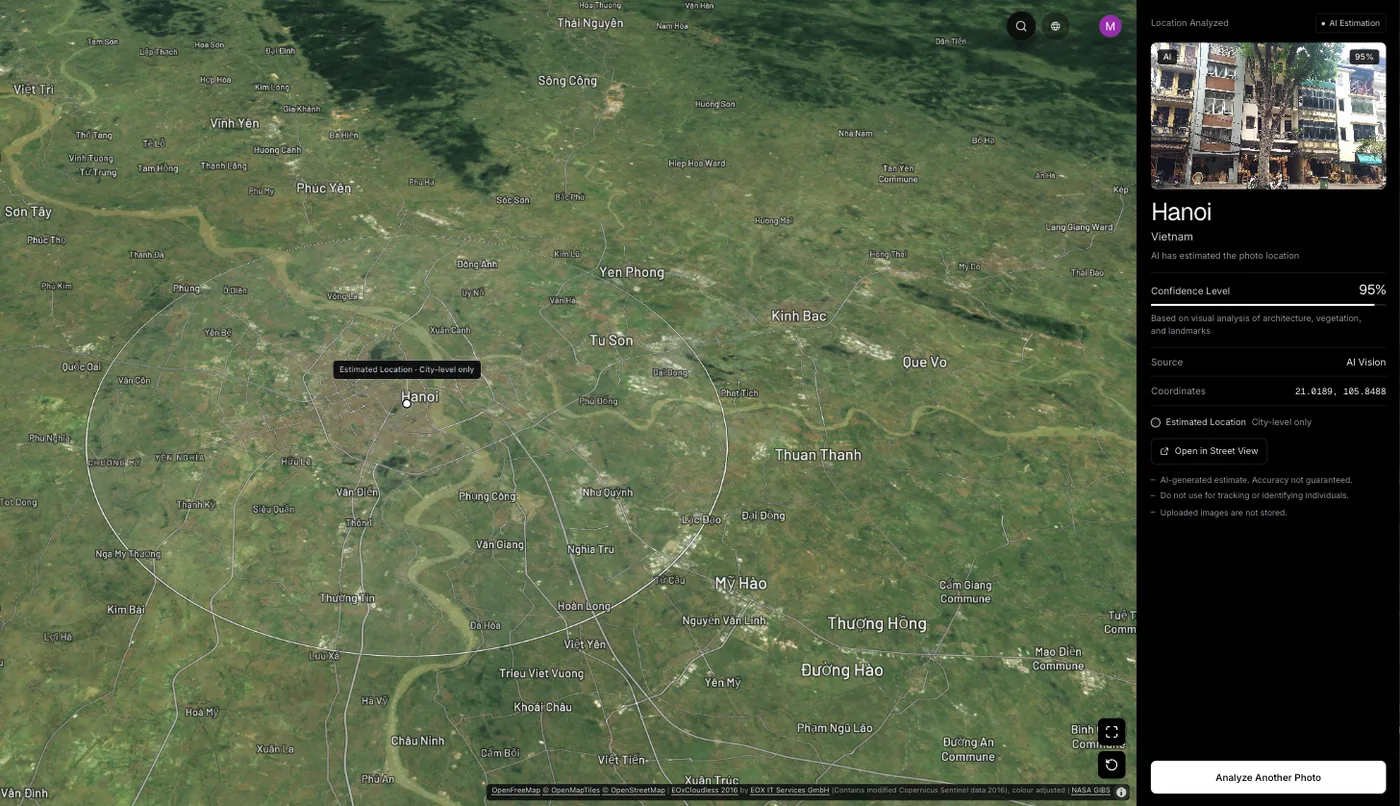
L’analyse sur le web demande un abonnement, à 9,99 dollars américains par semaine ou 39,99 par an, ou 1,99 dollar américain une fois pour une seule photo. Le jeu de devinettes Street View du site est gratuit une fois par jour si vous voulez seulement vous entraîner à lire les lieux, et l’extension Chrome permet de faire un clic droit sur une photo d’une page pour l’analyser.
Questions fréquentes
- Pourquoi Google Photos affiche-t-il un lieu que je n’ai jamais indiqué ?
- Google Photos peut estimer un lieu à partir des monuments visibles et d’autres photos prises à peu près au même moment. Les lieux estimés peuvent être modifiés ou supprimés ; ceux enregistrés par votre appareil photo ne peuvent pas être changés dans Google Photos.
- Comment activer ou désactiver la localisation des photos de l’appareil photo Android ?
- Ouvrez les réglages de l’appareil photo. Sur Pixel et Google Caméra, activez ou désactivez « Save location ». Sur Samsung, basculez « Location tags ». Les photos prises quand ce réglage est désactivé peuvent ne pas apparaître dans la vue Plan de votre galerie.
- Peut-on voir les coordonnées GPS exactes d’une photo sur Android ?
- Les applis de galerie affichent en général un nom de lieu ou une carte. Pour la latitude et la longitude brutes, utilisez un lecteur EXIF. Le guide des coordonnées GPS explique quels champs les contiennent.
- Peut-on savoir où une capture d’écran a été prise sur Android ?
- Une capture d’écran n’a jamais eu le GPS de la scène, donc aucun lieu n’est enregistré. On peut seulement estimer le lieu représenté d’après ce qui est visible. Voyez les captures d’écran contiennent-elles la localisation.
- Est-ce gratuit de savoir où une photo a été prise sur Android ?
- Consulter le lieu enregistré dans votre galerie est gratuit. Faire estimer un lieu par GeoSpy sur le site demande un abonnement ou un achat unique pour une seule photo ; l’application GeoSpy pour iPhone propose un essai gratuit, et le jeu Street View du site est gratuit une fois par jour.
Sources
- Understand, find & edit your photos’ locations (Android) — Google Photos HelpLieux enregistrés par l’appareil photo ou estimés, et ce que vous pouvez modifier.
- Change your camera location settings — Google Photos Help« Save location » sur Pixel ; « Location tags » sur Samsung.
- How to check the date and time in the Samsung Gallery app — Samsung SupportBalayez vers le haut sur la photo ; appuyez sur Modifier pour voir les informations de localisation.
- GPS Accuracy — GPS.govLes smartphones sont en général précis dans un rayon de 4,9 m (16 ft) à ciel ouvert.
Pour aller plus loin
Localisation photo Google Photos : la lire ou la retirer
Google Photos affiche la localisation d'une photo et peut l'estimer sans balise GPS. Mais il ne retire pas une position écrite par votre appareil photo.
· 5 min de lecture
Trouver les coordonnées GPS d'une photo : comment faire
Trouver les coordonnées GPS d'une photo géotaguée : lisez latitude et longitude, comprenez le format degrés-minutes-secondes et jugez leur fiabilité.
· 5 min de lecture
Une photo peut révéler où vous êtes : l'armée l'a appris
Les photos contiennent-elles la localisation ? En 2007, des photos de soldats ont trahi quatre hélicoptères. Quand, qui la voit, comment vérifier.
· 12 min de lecture
Localiser une photo sans EXIF : 3 méthodes qui marchent
Métadonnées disparues : comment localiser une photo sans EXIF ? Trois approches qui marchent, ce que chacune permet vraiment et où elles s'arrêtent.
· 5 min de lecture
Pourquoi une photo perd-elle sa localisation au partage ?
Pourquoi une photo perd sa localisation au partage : les plateformes réencodent chaque envoi, sans vouloir vous protéger. Le mécanisme et les exceptions.
· 5 min de lecture