
Come scoprire dove è stato girato un video di TikTok
Di Sam D. · · 10 min di lettura
Risposta breve
Parti da ciò che mostra il post: il tag di posizione, la didascalia e i commenti. Se nessuno nomina un luogo, fai uno screenshot del fotogramma più nitido, leggi cartelli e paesaggio, avvia una ricerca inversa per immagini e poi prova una stima della posizione con l’IA. Considera ogni risposta un indizio e verificala sulle immagini delle mappe.
Scopri dove è stata scattata la tua foto
Carica una foto: GeoSpy AI legge i dati GPS se ci sono, altrimenti stima il luogo da ciò che si vede.
Un caffè con vista che vorresti visitare, un clip virale di una «spiaggia nascosta», un video di notizie che potrebbe venire da un posto diverso da quello dichiarato. La domanda è sempre la stessa: dove è stato girato questo TikTok? A volte la risposta è a un tocco di distanza. Spesso no, e allora devi leggere l’immagine.
Questa guida è specifica per TikTok: cosa può dirti l’app stessa, perché una copia scaricata non ti aiuterà e come lavorare a partire da un singolo fotogramma. Per il metodo generale su tutte le piattaforme, con i comandi di FFmpeg ed ExifTool, consulta la nostra guida per scoprire dove è stato girato qualsiasi video.
TikTok mostra dove è stato girato questo video?
Solo se il creator ha scelto di aggiungere una posizione. Il Centro assistenza di TikTok spiega che chi pubblica può taggare un luogo prima della pubblicazione, e il tag compare poi sul post. L’opzione non è disponibile in tutte le aree né per gli account di minori di 18 anni, e alcuni luoghi non si possono taggare.
La pagina del Centro assistenza di TikTok sulle informazioni sulla posizione descrive la funzione come facoltativa: crei un post, tocchi Posizione e scegli un luogo suggerito oppure ne cerchi uno. I suggerimenti si basano su popolarità e vicinanza, e TikTok può invitare chi pubblica senza posizione ad aggiungerne una.
Per te che guardi, questo ha due conseguenze. Primo, l’assenza di un tag non significa nulla: la maggior parte dei clip non ne ha mai uno. Secondo, un tag è un’affermazione del creator, non una misurazione. Si tagga il luogo famoso più vicino, la città invece della via o un posto che si spera porti visualizzazioni. Usalo come prima ipotesi, mai come ultima parola.
Passo 1: cosa dicono tag, didascalia e commenti?
Guarda tutto ciò che accompagna il post prima di guardare l’immagine. Un tag, il nome di un luogo nella didascalia, un hashtag come il nome di una città o un commento che dice «è il molo vicino alla stazione» possono risolvere il caso in meno di un minuto. Ognuno è una testimonianza da verificare.
- Il tag di posizione. Se compare sopra la didascalia, toccalo per vedere gli altri post pubblici con lo stesso tag. Molti mostrano la stessa vista? È una conferma utile.
- Didascalia e hashtag. I clip di viaggio riportano spesso il nome di una città, di un sentiero o di un locale.
- Commenti. Gli spettatori chiedono di continuo «dov’è questo posto?», e altri rispondono. Considera le risposte indizi, perché anche quelle più sicure a volte sbagliano.
- Testo e sticker sullo schermo. Un «Giorno 3, Lisbona» impresso nel video è un indizio più forte di un hashtag, ma può anche essere stato aggiunto a filmati vecchi.
- Video correlati. Scorri gli altri clip pubblici del creator dello stesso viaggio. Un’inquadratura più ampia in un altro punto della serie può mostrare un cartello che il primo clip nasconde.
Il suono o la musica rivelano la posizione?
No. Il suono di un TikTok è una traccia scelta da una libreria o dal clip di un altro creator, e non dice nulla su dove è stato girato il video. Parlato, accenti, annunci e rumori di fondo sono un’altra cosa: possono offrire indizi deboli.
Molti chiedono se il link «suono originale» aiuti. Ti dice da quale clip viene un suono, il che può aiutare a ricostruire un trend, ma non colloca la telecamera. Ciò che può aiutare è quello che si sente nella scena: la lingua di un annuncio in stazione, una sirena dal suono caratteristico, un richiamo alla preghiera, il fischio di un traghetto. Tutto questo sostiene un’ipotesi già nata dall’immagine. Raramente ne crea una.
Perché un TikTok scaricato non ha dati di posizione?
Perché un TikTok salvato o scaricato non è il file registrato dal creator. TikTok non documenta quali metadati conservi, ma copie di questo tipo in genere non contengono un GPS utilizzabile, quindi non aspettarti che uno strumento per i metadati riveli il luogo.
I telefoni possono scrivere coordinate in un file video quando la fotocamera ha accesso alla posizione. Le piattaforme social ricodificano ciò che viene caricato, e la copia che puoi salvare è un file nuovo. Perché le foto perdono la posizione quando vengono condivise spiega lo schema, che vale anche per i video.
Non abbiamo trovato una dichiarazione ufficiale di TikTok su quali metadati contengano esattamente i suoi download, quindi verifica invece di dare per scontato: se hai un clip salvato, passalo in ExifTool come descritto nella guida generale ai video. Se non mostra tag di posizione, la tua prova è l’immagine. Una registrazione dello schermo non ha alcun metadato originale, ma tutti i metodi qui sotto leggono i pixel, quindi funziona benissimo.
Passo 2: come scegli il fotogramma migliore?
Metti in pausa dove la scena è più nitida e più ampia: una panoramica su una strada, un momento in cui un cartello è leggibile, uno skyline dietro il soggetto. Fai lo screenshot a schermo intero e prendi più fotogrammi invece di uno, perché cartelli ed edifici compaiono in momenti diversi.
Per prima cosa nascondi l’interfaccia. Didascalie, pulsanti e nome utente di TikTok coprono gli angoli del fotogramma, e una ricerca inversa troverà volentieri questi elementi invece del paesaggio. Se puoi, prendi il fotogramma da una registrazione dello schermo pulita e ritaglia lo screenshot sulla scena vera e propria.
- Passo 1Cattura da tre a cinque fotogrammiScegli un campo lungo d’insieme, uno con testo leggibile e uno che mostri l’orizzonte, la strada o lo skyline.
- Passo 2Ritaglia l’interfaccia dell’appTieni solo la scena. I volti dei passanti non devono comparire in nulla di ciò che carichi da qualche parte; ritagliali o sfocali.
- Passo 3Annota gli indizi prima di cercareScrivi il testo visibile, la lingua, i veicoli, la segnaletica orizzontale, lo stile degli edifici, le piante e la direzione del sole. Un elenco batte un’impressione vaga.
Passo 3: la ricerca inversa per immagini può trovare il posto?
A volte. Se il luogo è un monumento o un punto molto fotografato, una ricerca inversa per immagini su un fotogramma pulito spesso arriva alla stessa vista. Per una strada tranquilla o un interno privato di solito non trova nulla di utile, e serve un altro metodo.
Carica il fotogramma ritagliato su Google Lens o Yandex. La pagina di assistenza di Google sulla ricerca con un’immagine elenca i modi: caricare un file, trascinarlo oppure fare clic destro su un’immagine in Chrome. Confronta i motori, perché ognuno indicizza parti diverse del web: il nostro confronto tra Google Lens e Yandex spiega quando funziona meglio ciascuno, e la rassegna degli strumenti di ricerca inversa per immagini offre altre opzioni.
Diffida di una corrispondenza visiva da un sito di foto stock o da un blog di viaggi: potrebbe mostrare un luogo solo simile. Controlla che coincidano i dettagli fissi, come la forma dei tetti, la posizione di un ponte o il numero di finestre, e non l’atmosfera della scena.
Passo 4: come stimi un luogo dal paesaggio?
Leggi la scena come una lista di controllo: lingue e caratteri dei cartelli, segnaletica orizzontale e lato di guida, pali della luce, architettura, alberi e piante, tipo di terreno. Insieme, questi segnali di solito restringono un clip a un paese o a una regione prima ancora che tu apra una mappa.
La nostra guida agli indizi che rivelano il paese in una foto elenca i segnali nel dettaglio, e la guida per riconoscere un monumento da una foto tratta il caso in cui un solo edificio domina l’inquadratura. In un TikTok la telecamera si muove, quindi sfruttalo: pochi secondi dopo l’obiettivo potrebbe passare davanti all’insegna di un negozio o a una targa stradale.
La guida di Bellingcat per iniziare a geolocalizzare i video mostra la stessa disciplina in pratica: sfrutta un monumento caratteristico, disegna a mano la rete stradale e ruota lo schizzo sulle mappe satellitari, poi riguarda il clip per cercare contraddizioni. Gli strumenti che cita sono cambiati dal 2014. L’abitudine di mettere alla prova un’ipotesi su ogni fotogramma, no.
Passo 5: come aiuta una stima della posizione con l’IA?
La geolocalizzazione con IA guarda l’immagine nel suo insieme e propone una città e un paese probabili, il che ti dà un punto da cui partire con le verifiche. GeoSpy legge il GPS dal file, se c’è. Altrimenti stima da architettura, cartelli, vegetazione e luce.
Dove la ricerca inversa fallisce su una scena mai vista prima, una stima basata sugli elementi visivi può comunque produrre una breve lista di candidati. GeoSpy AI mostra la sua stima su una mappa con un punteggio di affidabilità: il punto trovato, con le sue coordinate, quando è molto sicuro, e altrimenti un’area approssimativa. L’analisi delle foto sul sito richiede un abbonamento (9,99 dollari USA a settimana o 39,99 all’anno, disdici quando vuoi) oppure 1,99 dollari USA una sola volta per una singola foto; l’app GeoSpy per iPhone offre una prova gratuita; e c’è un’estensione di Chrome che funziona con un clic destro su una foto.
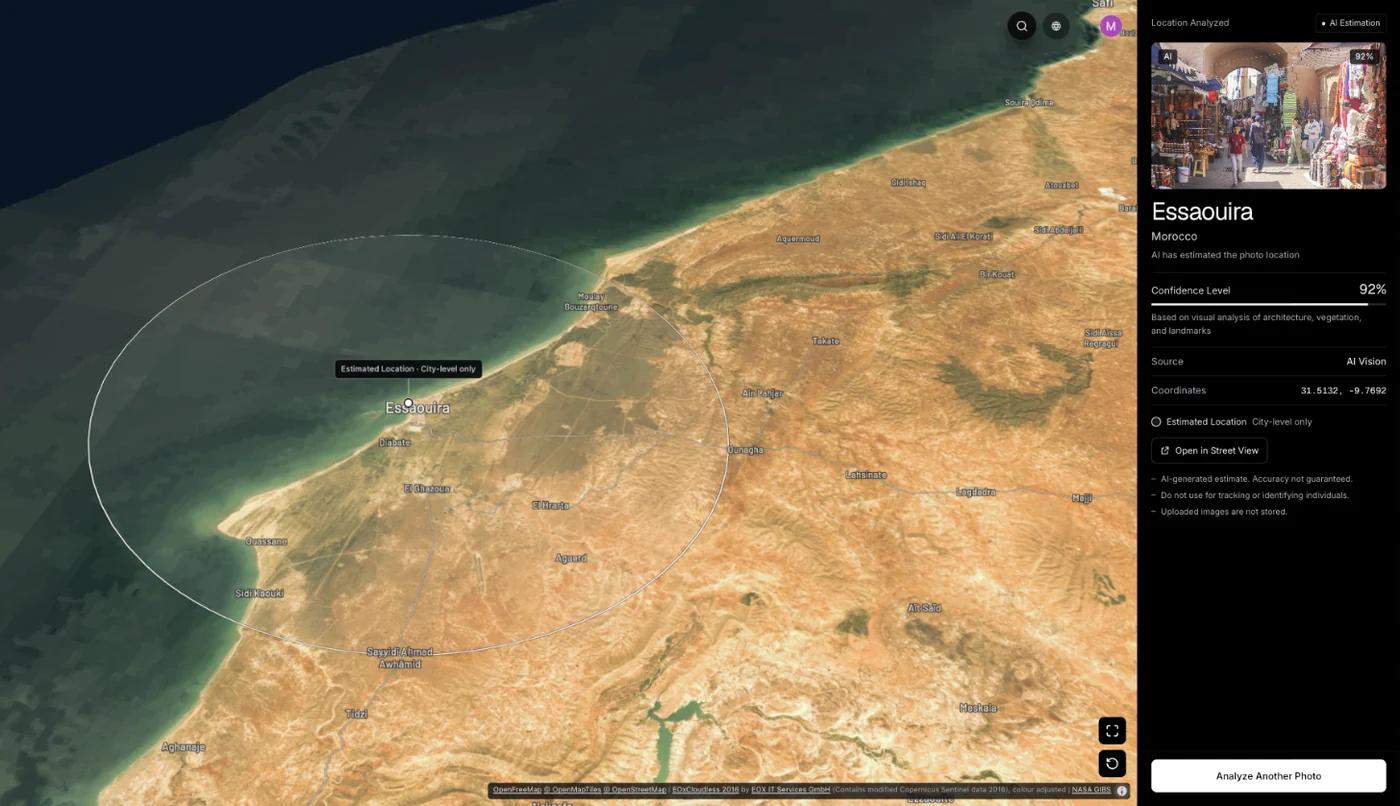
Il metodo alla base di questi strumenti è spiegato in come funziona la geolocalizzazione con IA. La regola pratica: una stima restringe la ricerca, e un punteggio è un indizio, non una prova. Sul sito, una strada di San Francisco con case vittoriane a schiera e senza dati GPS restituisce San Francisco, USA con un’affidabilità del 100%, ma un fotogramma di TikTok con lo sfondo sfocato di solito dà una risposta più ampia.
Passo 6: come confermi la risposta?
Confronta elementi fissi, non impressioni. Apri la mappa e le immagini a livello stradale del candidato, poi controlla che almeno tre cose coincidano: la rete stradale, un edificio o un ponte e un piccolo dettaglio come un cartello o una ringhiera. Se qualcosa contraddice, scarta il candidato.
- Trova il candidato su una mappa e guarda le immagini satellitari per la forma delle strade e i dintorni.
- Apri le immagini a livello stradale dove ci sono e ripercorri il tragitto fatto dalla telecamera.
- Confronta almeno tre dettagli fissi; ciò che si muove, come auto e folla, non prova nulla.
- Controlla la data. Un clip può essere riciclato, e nel frattempo il luogo può essere cambiato.
- Cerca il nome del luogo insieme all’hashtag o alle parole della didascalia per vedere se altri post pubblici mostrano la stessa vista.
La verifica è il passaggio che si salta, ed è quello che conta di più con i contenuti virali. La guida di Bellingcat per iniziare a verificare i contenuti social ripercorre un caso in cui un clip virale condiviso come una cosa si è rivelato un’altra: la ricerca inversa di uno screenshot ha trovato un caricamento su YouTube dello stesso filmato risalente al 2011. Osserva anche che i vecchi contenuti ripubblicati fuori contesto sono più comuni di quelli manipolati. Una risposta al «dove» dovrebbe sempre arrivare con una verifica del «quando».
Domande frequenti
- Come vedo la posizione di un video di TikTok?
- Cerca un tag di posizione sopra la didascalia del post. Se il creator ne ha aggiunto uno, toccandolo vedi il luogo e gli altri post pubblici taggati lì. Se non c’è, controlla didascalia e commenti, poi lavora sull’immagine stessa.
- Si può scoprire dove è stato girato un TikTok senza tag di posizione?
- Spesso sì, se il clip mostra abbastanza: cartelli, monumenti, rete stradale o un paesaggio caratteristico. Fai uno screenshot del fotogramma più nitido, avvia una ricerca inversa, leggi gli indizi visibili e conferma ogni candidato su una mappa. I clip girati al chiuso o in primo piano potrebbero non essere identificabili.
- Un video di TikTok contiene metadati GPS?
- Non contarci. Il file originale del creator potrebbe aver avuto coordinate, ma le copie salvate da TikTok in genere non contengono un GPS utilizzabile. TikTok non lo documenta, quindi controlla ogni file che hai con un visualizzatore EXIF come ExifTool.
- Perché non riesco ad aggiungere o vedere una posizione su TikTok?
- Il Centro assistenza di TikTok spiega che i tag di posizione sono disponibili solo in alcune aree, non sono disponibili per gli account di minori di 18 anni e alcuni luoghi non si possono taggare. Se l’opzione manca, di solito dipende da questi limiti o dalle impostazioni di posizione del dispositivo.
- Va bene cercare di scoprire dove è stato girato un TikTok?
- Identificare un luogo pubblico come una spiaggia, un sentiero o un monumento va bene. Usare i clip per scoprire dove vive o passa il tempo una persona specifica no, e può essere molestia. Tieni la domanda sul luogo.
Fonti
- Location information on TikTok — TikTok SupportDescrive i tag di posizione facoltativi nei post, la disponibilità per area, la limitazione per i minori di 18 anni e i luoghi che non si possono taggare.
- A Beginner’s Guide to Geolocating Videos — BellingcatEliot Higgins, 2014. Monumenti, reti stradali disegnate a mano e immagini satellitari.
- A Beginner’s Guide to Social Media Verification — BellingcatCasi di studio di filmati rimessi in circolazione, tra cui un clip il cui precedente caricamento su YouTube risaliva al 2011.
- Search with an image on Google — Google Search HelpPassaggi ufficiali per cercare con un’immagine o con Lens.
Continua a leggere
Come scoprire dove è stato girato un video: metodo in 7 passaggi
Per scoprire dove è stato girato un video leggi il GPS del file originale con ExifTool, estrai i fotogrammi con FFmpeg, cercali e verifica. Comandi testati.
· 15 min di lettura
Instagram: scoprire dove è stata scattata una foto
Instagram elimina i metadati al caricamento, quindi le coordinate spariscono prima del post. Come scoprire dove è stata scattata una foto: metodi e limiti.
· 5 min di lettura
Google Lens vs Yandex: quale trova meglio i luoghi?
Google Lens vs Yandex: due motori che sbagliano su foto diverse. Quale usare per edifici, prodotti, monumenti o strade comuni.
· 5 min di lettura
Come capire il paese da una foto: indizi in ordine
Per capire il paese da una foto conta l'ordine: prima gli indizi regolati dai governi, che cambiano ai confini, poi quelli naturali. Ecco la sequenza.
· 4 min di lettura
Come funziona la geolocalizzazione con IA?
Capire come funziona la geolocalizzazione con IA: il modello non cerca nulla, legge le prove visive di un osservatore esperto e ne deriva ogni limite.
· 5 min di lettura