
Wo wurde ein TikTok-Video gedreht? So finden Sie es heraus
Von Sam D. · · 10 Min. Lesezeit
Kurze Antwort
Beginnen Sie mit dem, was der Beitrag zeigt: Standort-Tag, Beschreibung und Kommentare. Nennt nichts davon einen Ort, machen Sie einen Screenshot des klarsten Bildes, lesen Sie Schilder und Umgebung, starten Sie eine umgekehrte Bildersuche und versuchen Sie dann eine KI-Standortschätzung. Behandeln Sie jede Antwort als Spur und prüfen Sie sie an Kartenbildern.
Finden Sie heraus, wo Ihr Foto aufgenommen wurde
Laden Sie ein Foto hoch: GeoSpy AI liest vorhandene GPS-Daten und schätzt den Ort sonst anhand dessen, was zu sehen ist.
Ein Café mit Aussicht, das Sie besuchen möchten, ein viraler Clip von einem „versteckten Strand“, ein Nachrichtenvideo, das vielleicht nicht von dort stammt, wo es angeblich herkommt. Die Frage ist jedes Mal dieselbe: Wo wurde dieses TikTok gedreht? Manchmal ist die Antwort nur einen Tipp entfernt. Oft nicht, und dann müssen Sie das Bild lesen.
Diese Anleitung ist speziell auf TikTok zugeschnitten: was die App selbst verrät, warum eine heruntergeladene Kopie nicht weiterhilft und wie Sie mit einem einzelnen Standbild arbeiten. Die allgemeine Methode für alle Plattformen, einschließlich FFmpeg- und ExifTool-Befehlen, finden Sie in unserer Anleitung, wie Sie herausfinden, wo ein Video gedreht wurde.
Zeigt TikTok an, wo ein Video gedreht wurde?
Nur wenn der Creator einen Standort hinzugefügt hat. Laut TikTok-Hilfecenter kann man vor dem Veröffentlichen einen Ort markieren, der dann im Beitrag erscheint. Die Option gibt es nicht in jeder Region und nicht für Konten unter 18 Jahren, und manche Orte lassen sich nicht markieren.
Die Seite des TikTok-Hilfecenters zu Standortinformationen beschreibt die Funktion als freiwillig: Sie erstellen einen Beitrag, tippen auf „Standort“ und wählen einen vorgeschlagenen Ort oder suchen danach. Die Vorschläge richten sich nach Beliebtheit und Nähe, und TikTok kann Creator, die ohne Standort posten, zum Hinzufügen auffordern.
Für Sie als Zuschauer hat das zwei Folgen. Erstens bedeutet ein fehlendes Tag gar nichts: Die meisten Clips bekommen nie eines. Zweitens ist ein Tag eine Behauptung des Creators, keine Messung. Man markiert den nächsten bekannten Ort, die Stadt statt der Straße oder einen Ort, von dem man sich Aufrufe erhofft. Nutzen Sie das Tag als erste Hypothese, nie als letztes Wort.
Schritt 1: Was sagen Tag, Beschreibung und Kommentare?
Sehen Sie sich alles an, was am Beitrag hängt, bevor Sie das Bild betrachten. Ein Tag, ein Ortsname in der Beschreibung, ein Hashtag wie ein Stadtname oder ein Kommentar wie „das ist der Pier am Bahnhof“ kann den Fall in unter einer Minute lösen. Jedes davon ist eine Aussage, die geprüft werden muss.
- Das Standort-Tag. Steht über der Beschreibung ein Tag, tippen Sie darauf, um weitere öffentliche Beiträge mit demselben Tag zu sehen. Zeigen viele davon denselben Blick? Das ist eine nützliche Bestätigung.
- Beschreibung und Hashtags. Reiseclips sind oft mit einer Stadt, einem Wanderweg oder einem Lokal beschriftet.
- Kommentare. Zuschauer fragen ständig „Wo ist das?“, und andere antworten. Behandeln Sie die Antworten als Spuren, denn auch selbstsichere Antworten liegen manchmal falsch.
- Text und Sticker im Bild. Ein eingeblendetes „Tag 3, Lissabon“ ist ein stärkerer Hinweis als ein Hashtag, kann aber auch altem Material hinzugefügt worden sein.
- Ähnliche Videos. Klicken Sie sich durch die anderen öffentlichen Clips des Creators von derselben Reise. Eine weitere Einstellung an anderer Stelle der Reihe zeigt vielleicht ein Schild, das der erste Clip verdeckt.
Verrät der Ton oder die Musik den Standort?
Nein. Der Ton eines TikToks ist ein Titel aus einer Bibliothek oder aus dem Clip eines anderen Creators und sagt nichts darüber, wo das Video gedreht wurde. Gesprochene Worte, Akzente, Durchsagen und Hintergrundgeräusche sind etwas anderes: Sie können schwache Hinweise liefern.
Oft wird gefragt, ob der Link „Originalton“ weiterhilft. Er zeigt, aus welchem Clip ein Ton stammt, was beim Nachverfolgen eines Trends helfen kann, verortet aber nicht die Kamera. Helfen kann, was in der Szene zu hören ist: die Sprache einer Bahnhofsdurchsage, ein typisches Sirenensignal, ein Gebetsruf, das Horn einer Fähre. Das stützt eine Vermutung, die Sie bereits aus dem Bild gewonnen haben. Selten liefert es selbst eine.
Warum hat ein heruntergeladenes TikTok keine Standortdaten?
Weil ein gespeichertes oder heruntergeladenes TikTok nicht die Datei ist, die der Creator aufgenommen hat. TikTok dokumentiert nicht, welche Metadaten es behält, aber solche Kopien enthalten in der Regel kein brauchbares GPS. Erwarten Sie also nicht, dass ein Metadaten-Tool den Ort verrät.
Smartphones können Koordinaten in eine Videodatei schreiben, wenn die Kamera Zugriff auf den Standort hat. Soziale Plattformen kodieren Uploads neu, und die Kopie, die Sie speichern können, ist eine neue Datei. Warum Fotos beim Teilen ihren Standort verlieren erklärt das Muster, und es gilt auch für Videos.
Eine verbindliche Aussage von TikTok darüber, welche Metadaten seine Downloads genau enthalten, haben wir nicht gefunden. Testen Sie also, statt etwas anzunehmen: Wenn Sie einen gespeicherten Clip haben, prüfen Sie ihn mit ExifTool, wie in der allgemeinen Video-Anleitung beschrieben. Zeigt er keine Standort-Tags, ist das Bild Ihr Beweismittel. Eine Bildschirmaufnahme hat gar keine ursprünglichen Metadaten, aber alle folgenden Methoden lesen Pixel, deshalb funktioniert sie problemlos.
Schritt 2: Wie wählen Sie das beste Standbild aus?
Halten Sie an, wo die Szene am schärfsten und weitesten ist: ein Schwenk über eine Straße, ein Moment mit lesbarem Schild, eine Skyline hinter der Person. Machen Sie Screenshots im Vollbild und nehmen Sie mehrere Bilder statt eines, denn Schilder und Gebäude tauchen zu verschiedenen Zeitpunkten auf.
Blenden Sie zuerst die Oberfläche aus. Beschreibung, Schaltflächen und Nutzername von TikTok liegen über den Ecken des Bildes, und eine umgekehrte Suche findet dann bereitwillig die Einblendungen statt der Umgebung. Nehmen Sie das Standbild nach Möglichkeit aus einer sauberen Bildschirmaufnahme und schneiden Sie den Screenshot auf die eigentliche Szene zu.
- Schritt 1Drei bis fünf Standbilder festhaltenWählen Sie eine weite Totale, ein Bild mit lesbarem Text und eines, das Horizont, Straße oder Skyline zeigt.
- Schritt 2Die App-Oberfläche wegschneidenLassen Sie nur die Szene übrig. Gesichter von Passanten müssen in nichts vorkommen, was Sie irgendwo hochladen; schneiden Sie sie weg oder machen Sie sie unkenntlich.
- Schritt 3Hinweise vor der Suche notierenSchreiben Sie sichtbaren Text, Sprache, Fahrzeuge, Straßenmarkierungen, Baustil, Pflanzen und die Richtung der Sonne auf. Eine Liste schlägt einen vagen Eindruck.
Schritt 3: Findet eine umgekehrte Bildersuche den Ort?
Manchmal. Ist der Ort eine Sehenswürdigkeit oder ein oft fotografierter Fleck, landet eine umgekehrte Bildersuche mit einem sauberen Standbild häufig beim selben Blick. Bei einer ruhigen Straße oder einem privaten Innenraum findet sie meist nichts Brauchbares, dann ist eine andere Methode nötig.
Laden Sie das zugeschnittene Standbild bei Google Lens oder Yandex hoch. Googles Hilfeseite zur Suche mit einem Bild nennt die Wege: Datei hochladen, Bild hineinziehen oder in Chrome mit der rechten Maustaste auf ein Bild klicken. Vergleichen Sie die Suchmaschinen, denn jede indexiert andere Teile des Webs: Unser Vergleich von Google Lens und Yandex zeigt, wann welche am besten funktioniert, und die Übersicht über Tools für die umgekehrte Bildersuche bietet weitere Optionen.
Seien Sie skeptisch bei einem visuellen Treffer von einer Stockfoto-Seite oder einem Reiseblog: Er zeigt vielleicht nur einen ähnlichen Ort. Prüfen Sie, ob feste Details übereinstimmen, etwa die Form der Dachlinien, die Lage einer Brücke oder die Zahl der Fenster, und nicht nur die Stimmung der Szene.
Schritt 4: Wie schätzen Sie einen Ort anhand der Umgebung?
Lesen Sie die Szene wie eine Checkliste: Sprachen und Schriften auf Schildern, Fahrbahnmarkierungen und Fahrtrichtung, Strommasten, Architektur, Bäume und Pflanzen, die Art des Geländes. Zusammen grenzen diese Hinweise einen Clip meist auf ein Land oder eine Region ein, bevor Sie überhaupt eine Karte öffnen.
Unser Leitfaden zu den Länderhinweisen auf einem Foto listet die Signale im Detail auf, und die Anleitung, wie Sie eine Sehenswürdigkeit auf einem Foto erkennen, behandelt den Fall, dass ein einzelnes Gebäude das Bild beherrscht. In einem TikTok bewegt sich die Kamera, nutzen Sie das: Ein paar Sekunden später schwenkt das Objektiv vielleicht an einem Ladenschild oder einem Straßenschild vorbei.
Bellingcats Einsteigerleitfaden zur Geolokalisierung von Videos zeigt dieselbe Disziplin in der Praxis: Er nutzt eine markante Sehenswürdigkeit, skizziert den Straßenverlauf von Hand, dreht die Skizze passend zu Satellitenkarten und sieht sich den Clip dann erneut an, um Widersprüche zu finden. Die genannten Werkzeuge haben sich seit 2014 verändert. Die Gewohnheit, eine Vermutung an jedem Bild zu prüfen, nicht.
Schritt 5: Wie hilft eine KI-Standortschätzung?
KI-Geolokalisierung betrachtet das Bild als Ganzes und schlägt eine wahrscheinliche Stadt und ein Land vor. Damit haben Sie einen Ausgangspunkt für die Prüfung. GeoSpy liest GPS aus der Datei, falls vorhanden, und schätzt sonst anhand von Architektur, Schildern, Vegetation und Licht.
Wo die umgekehrte Suche bei einer nie zuvor gesehenen Szene scheitert, kann eine Schätzung anhand visueller Merkmale trotzdem eine kurze Liste von Kandidaten liefern. GeoSpy AI zeigt seine Schätzung mit einem Konfidenzwert auf einer Karte: den gefundenen Punkt mit seinen Koordinaten, wenn es sehr sicher ist, sonst einen ungefähren Bereich. Die Fotoanalyse auf der Website erfordert ein Abo (9,99 US-Dollar pro Woche oder 39,99 US-Dollar pro Jahr, jederzeit kündbar) oder einmalig 1,99 US-Dollar für ein einzelnes Foto; die GeoSpy-App für das iPhone hat einen kostenlosen Testzeitraum; und es gibt eine Chrome-Erweiterung, die per Rechtsklick auf ein Foto funktioniert.
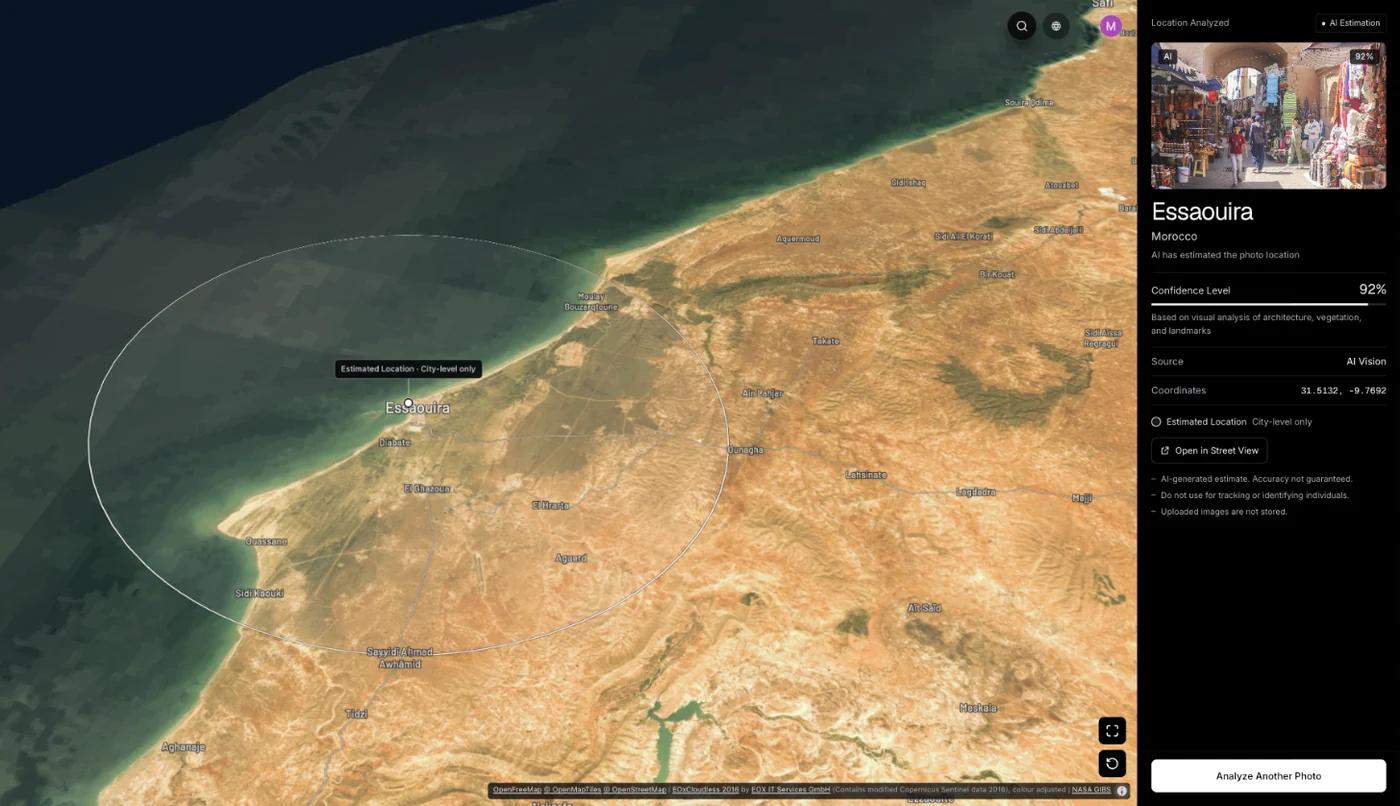
Die Methode hinter solchen Tools erklärt der Beitrag So funktioniert KI-Geolokalisierung. Die praktische Regel: Eine Schätzung grenzt die Suche ein, und ein Wert ist ein Hinweis, kein Beweis. Auf der Website ergibt eine Straße in San Francisco mit viktorianischen Reihenhäusern ohne GPS-Daten San Francisco, USA mit 100 % Konfidenz, ein TikTok-Standbild mit unscharfem Hintergrund liefert aber meist eine weiter gefasste Antwort.
Schritt 6: Wie bestätigen Sie die Antwort?
Vergleichen Sie feste Merkmale, keine Eindrücke. Öffnen Sie Karten- und Straßenansichten des Kandidaten und prüfen Sie, ob mindestens drei Dinge übereinstimmen: der Straßenverlauf, ein Gebäude oder eine Brücke und ein kleines Detail wie ein Schild oder ein Geländer. Widerspricht etwas, verwerfen Sie den Kandidaten.
- Suchen Sie den Kandidaten auf einer Karte und sehen Sie sich in Satellitenbildern Straßenform und Umgebung an.
- Öffnen Sie, wo verfügbar, Straßenansichten und folgen Sie dem Weg, den die Kamera genommen hat.
- Vergleichen Sie mindestens drei feste Details; Bewegliches wie Autos und Menschenmengen beweist nichts.
- Prüfen Sie das Datum. Ein Clip kann wiederverwertet sein, und der Ort hat sich seitdem vielleicht verändert.
- Suchen Sie den Ortsnamen zusammen mit dem Hashtag oder Wörtern aus der Beschreibung, um zu sehen, ob andere öffentliche Beiträge denselben Blick zeigen.
Das Prüfen ist der Schritt, den viele überspringen, und bei viralen Inhalten ist er am wichtigsten. Bellingcats Einsteigerleitfaden zur Verifizierung in sozialen Medien zeigt einen Fall, in dem ein viraler Clip, der als das eine geteilt wurde, sich als etwas anderes herausstellte: Eine umgekehrte Suche mit einem Screenshot fand einen YouTube-Upload desselben Materials aus dem Jahr 2011. Der Leitfaden hält außerdem fest, dass aus dem Zusammenhang gerissene, erneut gepostete alte Medien häufiger sind als manipulierte. Zu einer Antwort auf das „Wo“ gehört immer eine Prüfung des „Wann“.
Häufig gestellte Fragen
- Wie sehe ich den Standort eines TikTok-Videos?
- Suchen Sie über der Beschreibung des Beitrags nach einem Standort-Tag. Hat der Creator eines hinzugefügt, zeigt ein Tipp darauf den Ort und weitere dort markierte öffentliche Beiträge. Gibt es keines, prüfen Sie Beschreibung und Kommentare und arbeiten Sie dann mit dem Bild selbst.
- Kann man ohne Standort-Tag herausfinden, wo ein TikTok gedreht wurde?
- Oft ja, wenn der Clip genug zeigt: Schilder, Sehenswürdigkeiten, Straßenverlauf oder markante Landschaft. Machen Sie einen Screenshot des klarsten Bildes, starten Sie damit eine umgekehrte Suche, lesen Sie die sichtbaren Hinweise und bestätigen Sie jeden Kandidaten auf einer Karte. Clips aus Innenräumen oder Nahaufnahmen lassen sich womöglich nicht zuordnen.
- Enthält ein TikTok-Video GPS-Metadaten?
- Verlassen Sie sich nicht darauf. Die Originaldatei des Creators hatte vielleicht Koordinaten, aber von TikTok gespeicherte Kopien enthalten in der Regel kein brauchbares GPS. TikTok dokumentiert das nicht, prüfen Sie Ihre Datei daher mit einem EXIF-Viewer wie ExifTool.
- Warum kann ich auf TikTok keinen Standort hinzufügen oder sehen?
- Laut TikTok-Hilfecenter sind Standort-Tags nur in manchen Regionen verfügbar, nicht für Konten unter 18 Jahren, und manche Orte lassen sich nicht markieren. Fehlt die Option, liegt das meist an diesen Einschränkungen oder an den Standorteinstellungen des Geräts.
- Ist es in Ordnung, herauszufinden, wo ein TikTok gedreht wurde?
- Einen öffentlichen Ort wie einen Strand, einen Wanderweg oder eine Sehenswürdigkeit zu bestimmen, ist in Ordnung. Clips zu nutzen, um herauszufinden, wo eine bestimmte Person wohnt oder sich aufhält, ist es nicht und kann Belästigung sein. Bleiben Sie bei der Frage nach dem Ort.
Quellen
- Location information on TikTok — TikTok SupportBeschreibt freiwillige Standort-Tags in Beiträgen, die regionale Verfügbarkeit, die Einschränkung für unter 18-Jährige und Orte, die sich nicht markieren lassen.
- A Beginner’s Guide to Geolocating Videos — BellingcatEliot Higgins, 2014. Sehenswürdigkeiten, von Hand skizzierte Straßenverläufe und Satellitenbilder.
- A Beginner’s Guide to Social Media Verification — BellingcatFallbeispiele für wiederverbreitetes Material, darunter ein Clip, dessen früherer YouTube-Upload aus dem Jahr 2011 stammte.
- Search with an image on Google — Google Search HelpOffizielle Schritte für die Suche mit einem Bild oder mit Lens.
Weiterlesen
Drehort Video herausfinden: Methode in 7 Schritten
Drehort eines Videos herausfinden: GPS mit ExifTool aus der Originaldatei lesen, mit FFmpeg scharfe Einzelbilder ziehen, per Suche prüfen und verifizieren.
· 14 Min. Lesezeit
Instagram-Foto Standort herausfinden: Was wirklich geht
Instagram entfernt Metadaten beim Hochladen. Den Standort eines Instagram-Fotos herausfinden: was bleibt, was funktioniert und wo die Grenzen liegen.
· 4 Min. Lesezeit
Google Lens vs Yandex: Wer findet Orte besser?
Google Lens vs Yandex: zwei Suchen, die an verschiedenen Fotos scheitern. Welche zuerst dran ist bei Gebäude, Produkt, Sehenswürdigkeit oder Straße.
· 5 Min. Lesezeit
Land auf Foto erkennen: Hinweise in fester Reihenfolge
Land auf Foto erkennen: Geregeltes schlägt Natürliches. Welche Hinweise sich an Grenzen abrupt ändern, geordnet nach Aussagekraft und Lesetempo.
· 4 Min. Lesezeit
Wie funktioniert KI-Geolokalisierung?
Wie funktioniert KI-Geolokalisierung? Das Modell schlägt nichts nach, es liest die Hinweise im Bild wie ein geübter Mensch. Daraus folgen seine Grenzen.
· 4 Min. Lesezeit