
틱톡 촬영 장소 찾기: 영상이 찍힌 곳을 알아내는 법
작성자: Sam D. · · 7분 분량
핵심 답변
틱톡 촬영 장소 찾기는 게시물이 보여 주는 것부터 시작해요. 위치 태그, 캡션, 댓글을 확인하고, 장소가 나오지 않으면 가장 선명한 장면을 캡처해 간판과 풍경을 읽은 뒤 이미지 역검색을 하고 AI 위치 추정을 시도하세요. 모든 답은 단서로 보고 지도 이미지로 확인하세요.
사진을 찍은 장소 찾기
사진을 올리면 GeoSpy AI가 GPS 정보가 있으면 읽고, 없으면 사진에 보이는 것으로 장소를 추정해요.
가 보고 싶은 전망 좋은 카페, “숨은 해변”으로 퍼진 바이럴 영상, 주장과 다른 곳에서 찍었을지도 모르는 뉴스 영상. 질문은 늘 같아요. 이 틱톡은 어디서 찍었을까요? 답이 한 번 탭하면 나올 때도 있어요. 그렇지 않을 때가 더 많고, 그럴 때는 화면 자체를 읽어야 해요.
이 가이드는 틱톡(TikTok)에만 해당하는 내용이에요. 앱 자체가 알려 주는 것, 내려받은 사본이 도움이 되지 않는 이유, 장면 한 컷으로 찾아가는 방법을 다뤄요. FFmpeg와 ExifTool 명령을 포함해 모든 플랫폼에 통하는 일반적인 방법은 영상 촬영 장소 찾기 가이드를 참고하세요.
틱톡 촬영 장소 찾기: 틱톡이 영상 위치를 직접 보여 주나요?
크리에이터가 위치를 추가했을 때만 보여 줘요. 틱톡 고객센터에 따르면 게시자는 올리기 전에 장소를 태그할 수 있고, 그 태그가 게시물에 표시돼요. 이 기능은 모든 지역에서 제공되지 않고, 18세 미만 계정은 쓸 수 없으며, 태그할 수 없는 장소도 있어요.
틱톡의 위치 정보 관련 고객센터 페이지는 이 기능을 선택 사항으로 설명해요. 게시물을 만들고 위치를 탭한 다음, 추천된 장소를 고르거나 검색하면 돼요. 추천은 인기와 거리를 바탕으로 하고, 위치 없이 올리는 크리에이터에게는 틱톡이 위치를 추가하라고 권할 수 있어요.
보는 사람 입장에서는 두 가지가 중요해요. 첫째, 태그가 없다는 건 아무 의미가 없어요. 대부분의 영상에는 태그가 붙지 않으니까요. 둘째, 태그는 측정값이 아니라 크리에이터의 주장이에요. 사람들은 가장 가까운 유명 장소, 거리 대신 도시, 또는 조회수가 잘 나올 것 같은 곳을 태그해요. 태그는 첫 번째 가설로만 쓰고, 결론으로 삼지 마세요.
1단계: 태그, 캡션, 댓글은 무엇을 말해 주나요?
화면을 보기 전에 게시물에 붙은 모든 것을 살펴보세요. 태그, 캡션 속 지명, 도시 이름 같은 해시태그, “역 옆 부두예요” 같은 댓글로 1분도 안 돼 풀릴 때가 있어요. 모두 확인이 필요한 증언이에요.
- 위치 태그. 캡션 위에 태그가 보이면 눌러서 같은 태그가 붙은 다른 공개 게시물을 확인하세요. 여러 게시물이 같은 풍경을 보여 주나요? 그렇다면 쓸 만한 뒷받침이에요.
- 캡션과 해시태그. 여행 영상에는 도시나 산책로, 가게 이름이 붙어 있는 경우가 많아요.
- 댓글. 시청자들은 “여기 어디예요?”라고 늘 묻고, 다른 사람이 답해요. 자신 있는 답도 틀릴 때가 있으니 단서로만 받아들이세요.
- 화면 속 글자와 스티커. 영상에 새겨진 “3일 차, 리스본”은 해시태그보다 강한 단서지만, 오래된 영상에 나중에 넣었을 수도 있어요.
- 관련 영상. 같은 여행에서 크리에이터가 올린 다른 공개 영상도 넘겨 보세요. 시리즈의 다른 장면에서 더 넓게 잡은 화면에 첫 영상이 가린 간판이 보일 수 있어요.
소리나 음악으로 위치를 알 수 있나요?
알 수 없어요. 틱톡에 붙은 소리는 라이브러리나 다른 크리에이터의 영상에서 고른 음원이라, 영상을 어디서 찍었는지는 알려 주지 않아요. 말소리, 억양, 안내 방송, 배경 소음은 달라요. 약한 단서가 될 수 있어요.
“오리지널 사운드”(영문 표시는 “original sound”) 링크가 도움이 되냐는 질문을 자주 받아요. 이 링크는 소리가 어느 영상에서 왔는지 알려 주니 유행을 추적하는 데는 쓸모가 있지만, 카메라 위치를 알려 주지는 않아요. 도움이 되는 건 장면에서 들리는 소리예요. 역 안내 방송의 언어, 특이한 사이렌 패턴, 기도 시간을 알리는 소리, 페리의 뱃고동 같은 것들이죠. 이런 소리는 화면에서 이미 세운 추측을 뒷받침해요. 소리만으로 추측이 생기는 일은 드물어요.
내려받은 틱톡 영상에는 왜 위치 정보가 없나요?
저장하거나 내려받은 틱톡 영상은 크리에이터가 촬영한 원본 파일이 아니기 때문이에요. 틱톡은 어떤 메타데이터를 남기는지 공개하지 않지만, 이런 사본에는 보통 쓸 수 있는 GPS가 없어요. 메타데이터 도구로 장소가 드러나리라 기대하지 마세요.
카메라에 위치 접근 권한이 있으면 휴대폰은 동영상 파일에 좌표를 기록할 수 있어요. 소셜 플랫폼은 업로드된 파일을 다시 인코딩하고, 내가 저장할 수 있는 사본은 새 파일이에요. 사진을 공유하면 위치 정보가 사라지는 이유에서 이 원리를 설명하는데, 동영상에도 똑같이 적용돼요.
틱톡 다운로드 파일에 정확히 어떤 메타데이터가 담기는지에 대한 틱톡의 공식 설명은 찾지 못했어요. 그러니 짐작하지 말고 직접 확인하세요. 저장한 영상이 있다면 영상 전반 가이드에 나온 대로 ExifTool로 확인해 보세요. 위치 태그가 보이지 않으면 화면이 곧 증거예요. 화면 녹화에는 원본 메타데이터가 전혀 없지만, 아래 방법은 모두 픽셀을 읽기 때문에 문제없이 쓸 수 있어요.
2단계: 가장 좋은 장면은 어떻게 고르나요?
장면이 가장 선명하고 넓게 보이는 곳에서 멈추세요. 거리를 훑는 장면, 간판이 읽히는 순간, 인물 뒤로 보이는 스카이라인 같은 곳이에요. 전체 화면으로 캡처하고 한 장이 아니라 여러 장을 남기세요. 간판과 건물은 서로 다른 순간에 나오니까요.
먼저 화면의 인터페이스를 숨기세요. 틱톡의 캡션, 버튼, 사용자 이름이 화면 모서리를 덮고 있어서, 역검색이 풍경 대신 이런 요소를 찾아내기 쉬워요. 가능하면 깨끗한 화면 녹화에서 장면을 가져오고, 캡처 이미지는 장면만 남도록 잘라 내세요.
- 1단계장면을 3~5장 캡처하기전체가 보이는 넓은 장면 하나, 글자가 읽히는 장면 하나, 지평선이나 도로, 스카이라인이 보이는 장면 하나를 고르세요.
- 2단계앱 인터페이스 잘라 내기장면만 남기세요. 지나가는 사람들의 얼굴은 어디에 올리는 이미지에도 들어갈 필요가 없어요. 잘라 내거나 흐리게 처리하세요.
- 3단계검색 전에 단서 적어 두기보이는 글자, 언어, 차량, 도로 표시, 건물 양식, 식물, 해의 방향을 적어 두세요. 막연한 인상보다 목록이 나아요.
3단계: 이미지 역검색으로 그 장소를 찾을 수 있나요?
찾을 때도 있어요. 랜드마크나 사진이 많이 찍히는 곳이라면, 깨끗한 장면으로 이미지 역검색을 하면 같은 풍경이 나오는 경우가 많아요. 조용한 골목이나 개인 실내라면 대개 쓸 만한 결과가 없고, 다른 방법이 필요해요.
잘라 낸 장면을 Google 렌즈나 Yandex에 올리세요. Google의 이미지로 검색하기 도움말 페이지에는 파일 업로드, 끌어다 놓기, Chrome에서 이미지 마우스 오른쪽 버튼 클릭 같은 방법이 나와 있어요. 검색 엔진마다 색인하는 웹 영역이 다르니 비교해 보세요. Google 렌즈와 Yandex 비교에서 각각 언제 잘 통하는지, 이미지 역검색 도구 모음에서 다른 선택지를 볼 수 있어요.
스톡 사진 사이트나 여행 블로그에서 나온 비슷한 이미지는 의심해 보세요. 비슷하기만 한 장소일 수 있어요. 장면의 분위기가 아니라 지붕선 모양, 다리 위치, 창문 수처럼 변하지 않는 세부가 맞는지 확인하세요.
4단계: 풍경으로 장소를 어떻게 추정하나요?
장면을 체크리스트처럼 읽으세요. 간판의 언어와 글꼴, 도로 표시와 차량 통행 방향, 전봇대, 건축, 나무와 식물, 지형의 종류를 보세요. 이것들을 합치면 지도를 열기도 전에 영상을 한 나라나 지역으로 좁힐 수 있는 경우가 많아요.
사진 속 단서로 나라를 알아내는 가이드에서 이런 신호를 자세히 정리했고, 사진 속 랜드마크를 찾는 방법에서는 건물 하나가 화면을 차지하는 경우를 다뤄요. 틱톡에서는 카메라가 움직이니 그 점을 활용하세요. 몇 초 뒤에 렌즈가 가게 이름이나 도로 표지판 앞을 지나갈 수도 있어요.
Bellingcat의 영상 위치 추정 입문 가이드는 같은 원칙을 실제로 보여 줘요. 눈에 띄는 랜드마크를 활용하고, 도로 배치를 손으로 그려 위성 지도에 맞춰 돌려 본 다음, 영상을 다시 보며 모순이 없는지 확인해요. 가이드에 나온 도구는 2014년 이후 바뀌었어요. 추측을 모든 장면에 대어 보는 습관은 그대로예요.
5단계: AI 위치 추정은 어떻게 도움이 되나요?
AI 위치 추정은 이미지 전체를 보고 가능성 높은 도시와 나라를 제시해서, 확인을 시작할 출발점을 줘요. GeoSpy는 파일에 GPS가 있으면 그것을 읽고, 없으면 건축, 간판, 식생, 빛으로 추정해요.
한 번도 찍힌 적 없는 장면이라 역검색이 실패해도, 시각적 특징에서 나온 추정은 짧은 후보 목록을 만들어 줄 수 있어요. GeoSpy AI는 추정 결과를 신뢰도 점수와 함께 지도에 보여 줘요. 신뢰도가 높으면 찾은 지점과 그 좌표를, 그렇지 않으면 대략적인 범위를 보여 줘요. 웹사이트의 사진 분석에는 구독(주 9.99달러 또는 연 39.99달러, 언제든 해지 가능)이나 사진 한 장당 1회 1.99달러 결제가 필요해요. GeoSpy iPhone 앱에는 무료 체험이 있고, 사진을 마우스 오른쪽 버튼으로 클릭해 쓰는 Chrome 확장 프로그램도 있어요.
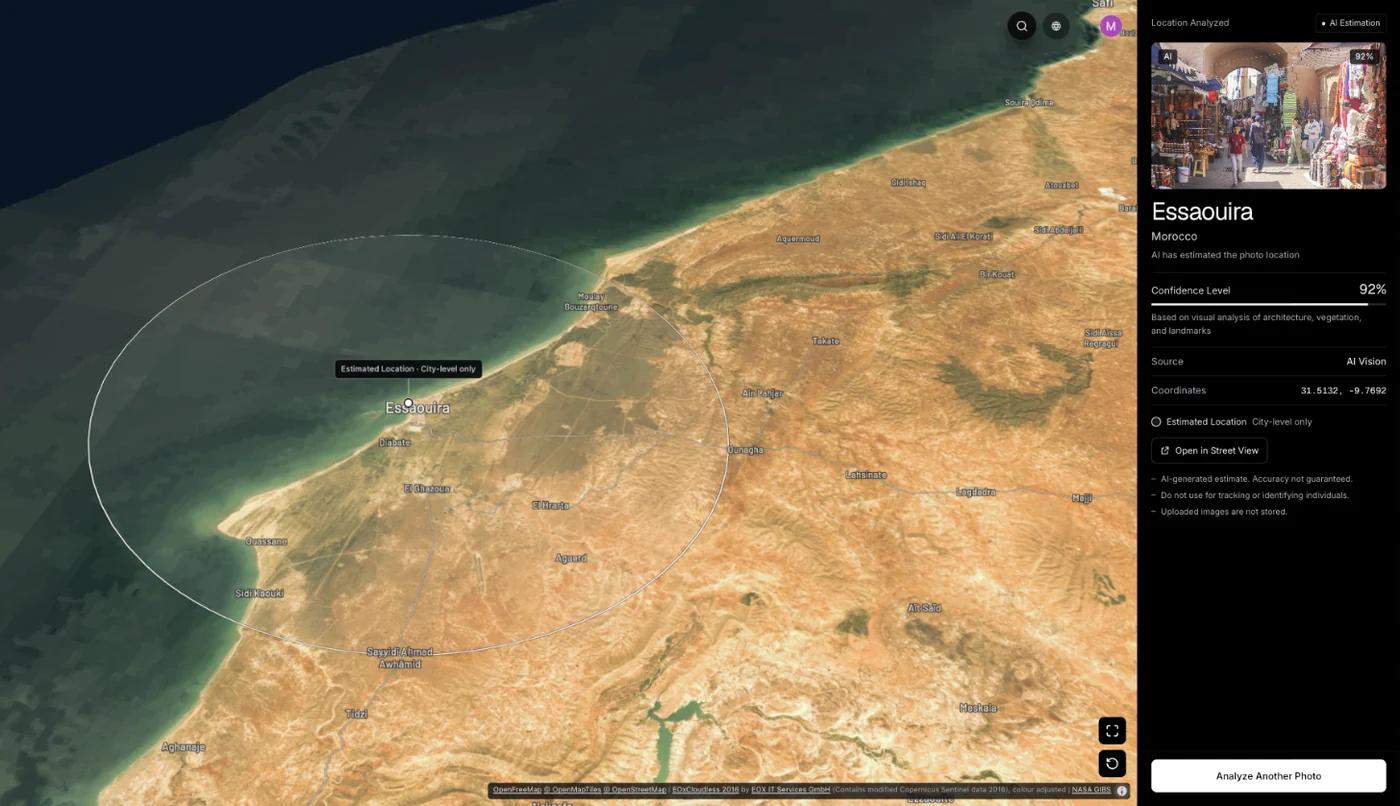
이런 도구의 원리는 AI 위치 추정의 작동 방식에서 설명해요. 실전 원칙은 추정이 검색 범위를 좁혀 주고, 점수는 증거가 아니라 힌트라는 거예요. 사이트에서 GPS 데이터가 없는, 빅토리아풍 연립주택이 늘어선 샌프란시스코 거리는 신뢰도 100%로 미국 샌프란시스코가 나오지만, 배경이 흐린 틱톡 장면은 대개 더 넓은 범위의 답이 나와요.
6단계: 답은 어떻게 확인하나요?
인상이 아니라 변하지 않는 특징을 맞춰 보세요. 후보지의 지도와 거리 수준 이미지를 열고 도로 배치, 건물이나 다리, 간판이나 난간 같은 작은 세부 중 최소 세 가지가 맞는지 확인하세요. 어긋나는 것이 있으면 그 후보는 버리세요.
- 후보지를 지도에서 찾고 위성 이미지로 도로 모양과 주변을 확인하세요.
- 거리 수준 이미지가 있다면 열어서 카메라가 지나간 길을 따라가 보세요.
- 변하지 않는 세부를 최소 세 가지 비교하세요. 자동차나 인파처럼 움직이는 것은 아무것도 증명하지 못해요.
- 날짜를 확인하세요. 영상이 재활용됐을 수 있고, 그 사이 장소가 바뀌었을 수도 있어요.
- 지명을 해시태그나 캡션의 단어와 함께 검색해서 다른 공개 게시물에도 같은 풍경이 있는지 확인하세요.
확인은 사람들이 건너뛰는 단계인데, 바이럴 콘텐츠에서 가장 중요해요. Bellingcat의 소셜 미디어 검증 입문 가이드는 어떤 일로 퍼진 바이럴 영상이 사실은 다른 일이었던 사례를 따라가요. 캡처 이미지로 역검색을 해 보니 같은 영상이 2011년에 YouTube에 올라온 기록이 나왔죠. 가이드는 조작된 미디어보다 맥락에서 벗어나 다시 올라온 옛 미디어가 더 흔하다고도 짚어요. “어디”에 대한 답에는 늘 “언제”에 대한 확인이 따라야 해요.
자주 묻는 질문
- 틱톡 영상의 위치는 어떻게 보나요?
- 게시물 캡션 위에 위치 태그가 있는지 찾아보세요. 크리에이터가 추가했다면 태그를 눌러 장소와 그곳에 태그된 다른 공개 게시물을 볼 수 있어요. 태그가 없다면 캡션과 댓글을 확인한 다음 화면 자체로 찾아가세요.
- 위치 태그 없이도 틱톡 촬영 장소를 찾을 수 있나요?
- 영상에 간판, 랜드마크, 도로 배치, 특징적인 풍경 같은 정보가 충분히 보이면 찾을 수 있는 경우가 많아요. 가장 선명한 장면을 캡처해 역검색하고, 보이는 단서를 읽고, 후보는 지도에서 확인하세요. 실내나 클로즈업 영상은 알아내지 못할 수도 있어요.
- 틱톡 영상에 GPS 메타데이터가 들어 있나요?
- 기대하지 마세요. 크리에이터의 원본 파일에는 좌표가 있었을 수 있지만, 틱톡에서 저장한 사본에는 보통 쓸 수 있는 GPS가 없어요. 틱톡은 이 점을 공개하지 않으니, 가진 파일은 ExifTool 같은 EXIF 뷰어로 확인하세요.
- 틱톡에서 위치를 추가하거나 볼 수 없는 이유는 뭔가요?
- 틱톡 고객센터에 따르면 위치 태그는 일부 지역에서만 쓸 수 있고, 18세 미만 계정은 쓸 수 없으며, 태그할 수 없는 장소도 있어요. 옵션이 보이지 않는다면 대개 이런 제한이나 기기의 위치 설정 때문이에요.
- 틱톡 촬영 장소를 찾아봐도 괜찮을까요?
- 해변, 산책로, 랜드마크처럼 공개된 장소를 알아내는 건 괜찮아요. 영상을 이용해 특정한 사람이 어디 살거나 어디서 시간을 보내는지 알아내는 건 안 되고, 괴롭힘이 될 수 있어요. 질문은 장소에만 머물게 하세요.
출처
- Location information on TikTok — TikTok Support게시물의 선택적 위치 태그, 지역별 제공 여부, 18세 미만 제한, 태그할 수 없는 장소를 설명해요.
- A Beginner’s Guide to Geolocating Videos — BellingcatEliot Higgins, 2014년. 랜드마크, 손으로 그린 도로 배치, 위성 이미지.
- A Beginner’s Guide to Social Media Verification — Bellingcat다시 퍼진 영상의 사례 연구로, 2011년에 YouTube에 먼저 올라온 영상의 사례도 담겨 있어요.
- Search with an image on Google — Google Search Help이미지나 렌즈로 검색하는 공식 절차예요.
더 읽어보기
영상 촬영 장소 찾기: 7단계로 확인하는 방법
원본 파일의 GPS는 ExifTool로 읽고 선명한 프레임은 FFmpeg로 뽑아요. 영상 촬영 장소 찾기 과정을 테스트한 명령어와 함께 정리했어요.
· 10분 분량
인스타 사진 위치 찾기: 올린 사진에서 알 수 있는 것
인스타 사진 위치 찾기는 쉽지 않아요. 좌표가 업로드할 때 이미 지워지기 때문이에요. 남아 있는 단서와 실제로 통하는 방법, 그 한계를 정리했어요.
· 3분 분량
구글 렌즈와 얀덱스 비교: 장소 찾기에 더 강한 쪽은?
구글 렌즈와 얀덱스 비교. 두 엔진은 서로 다른 사진에서 실패해요. 건물, 제품, 랜드마크, 평범한 거리 중 어느 쪽을 써야 할지 정리했어요.
· 4분 분량
사진으로 나라 알아내는 법: 순서대로 읽는 단서
사진으로 나라 알아내는 법: 규정된 것이 자연물을 이겨요. 국경에서 갑자기 바뀌는 단서를 범위를 좁히는 정도와 읽는 속도 순으로 정리했어요.
· 3분 분량
AI 사진 위치 추정 원리: 모델이 실제로 읽는 것
AI 사진 위치 추정 모델은 아무것도 조회하지 않아요. 훈련받은 사람과 같은 시각적 근거를 읽으며, 그 한계도 바로 여기서 나와요. 원리를 정리했어요.
· 3분 분량