
Waar is deze landschapsfoto genomen? Zo zoek je het uit
Door Sam D. · · 6 min. leestijd
Kort antwoord
Wil je weten waar deze landschapsfoto genomen is, controleer dan eerst of het bestand GPS-gegevens heeft. Zonder GPS herken je de skyline met een toppenzoeker als PeakFinder of PeakVisor, lees je begroeiing en zonsrichting voor regio en breedtegraad, en vergelijk je het uitzicht daarna met het 3D-terrein van Google Earth om de kandidaat te bevestigen.
Ontdek waar je foto is gemaakt
Upload een foto: GeoSpy AI leest de gps-gegevens als die er zijn en schat anders de plek op basis van wat je ziet.
Landschappen lijken lastig omdat ze geen borden, geen gebouwen en geen tekst hebben. Toch is het terrein een van de duurzaamste aanwijzingen die een foto kan bevatten. Een gebouw kan worden gesloopt; een bergkam ziet er vandaag uit zoals de afgelopen tienduizend jaar. Daarom kun je bergen en kustlijnen matchen met een precisie die bij stadsscènes onmogelijk is.
Dit artikel behandelt de methodes die specifiek zijn voor natuurscènes. Voor het algemene proces, zie waar is deze foto genomen. Staat er een bekende top of een monument op de foto, dan beantwoordt een bezienswaardigheid herkennen op een foto de vraag misschien al.
Vertelt het fotobestand al waar de foto is genomen?
Misschien. Telefoonfoto’s bevatten vaak GPS-coördinaten in de EXIF-gegevens, en een viewer leest die in seconden uit. Kopieën uit sociale media en berichtenapps zijn die meestal kwijt, dus controleer eerst het originele bestand voordat je aan het speurwerk begint.
Open de originele afbeelding in een EXIF-viewer en zoek naar GPS-velden. Staan ze erin, dan ben je klaar, mits een snelle controle laat zien dat de coördinaten bij de scène passen. Zo niet, dan geldt: foto’s verliezen hun locatietags bij het delen, en ga je verder met de afbeelding zelf.
Hoe herken je bergen op een foto?
Gebruik een tool die toppen herkent. PeakFinder maakt een panorama met namen vanaf een standpunt dat jij kiest, en PeakVisor kan een foto importeren en de zichtbare toppen benoemen. Vergelijk het silhouet van de skyline met het berekende panorama tot de kammen samenvallen.
De website van PeakFinder toont de toppen die vanaf een gekozen standpunt zichtbaar zijn en exporteert het resultaat als afdrukbare SVG of als horizonbestand. PeakVisor beschrijft een functie ‘Photo Import’ die namen en hoogtes van de zichtbare toppen teruggeeft, plus herkenning met augmented reality op een telefoon. Geen van beide tools kan de hele planeet naar je foto doorzoeken. Jij geeft ze een mogelijk standpunt en zij vertellen je of de skyline klopt; je hebt dus eerst een regio nodig.
- Stap 1Schat een regio inGebruik begroeiing, klimaat en elke andere aanwijzing om een gebergte of land te kiezen.
- Stap 2Kies een aannemelijk standpuntFoto’s worden meestal genomen vanuit dalen, vanaf wegen, bij meren, in dorpen en op paden, niet vanaf willekeurige punten.
- Stap 3Bereken het panoramaOpen het uitzicht in PeakFinder of PeakVisor en vergelijk de skyline.
- Stap 4Match opvallende kenmerkenLet op ongewone inkepingen, dubbele toppen, rotswanden en sneeuwpatronen, niet alleen op de algemene omtrek.
- Stap 5Verplaats het standpuntKloppen de toppen maar niet de afstanden, schuif dan naar links, naar rechts, dichterbij of verder weg tot de tussenruimtes passen.
Kunnen de zon en schaduwen de breedtegraad verraden?
Ruwweg. De lengte en richting van schaduwen vertellen je de hoogte en richting van de zon, en dat versmalt de breedtegraad en het tijdstip. Op zichzelf wijzen ze geen punt aan, maar samen met het seizoen en het terrein vallen grote delen van de wereld af.
Een lange schaduw betekent een lage zon, dus vroeg of laat op de dag of een hoge breedtegraad. Welke kant van een dal verlicht is, helpt om de windrichting te bepalen. Onze gids voor locatie bepalen aan de hand van schaduw loopt de metingen door, en de zonnehoekcalculator zet een gemeten schaduw, de datum en de kloktijd om in de breedtegraden die erbij passen. Behandel zonnesporen als filter, niet als coördinaat.
Wat zeggen begroeiing en landvormen over de regio?
Planten en landvormen wijzen op een klimaatzone en vaak op een continent. Woestijnstruiken, alpenweiden, tropisch bos, vulkaankegels, gletsjerdalen en zeepilaren horen elk bij bepaalde regio’s. Gebruik ze om te kiezen waar je zoekt voordat je op jacht gaat naar het exacte standpunt.
Het Köppen-systeem verdeelt de klimaten op aarde in vijf hoofdgroepen: tropisch, droog, gematigd, continentaal en polair. Bepaal eerst bij welke groep de scène hoort. Kijk naar de boomgrens, want de hoogte waarop bomen ophouden verschuift met de breedtegraad. Kijk naar het gesteente: rode zandsteen, zwart vulkanisch gesteente en witte kalkstenen kliffen wijzen op verschillende plekken. Water helpt ook. Een vlechtende rivier met een grindbedding is een heel ander teken dan een trage laaglandrivier. Planten kunnen misleiden in tuinen en plantages, dus geef de voorkeur aan wilde begroeiing.
| Aanwijzing | Wat het versmalt |
|---|---|
| Besneeuwde, grillige toppen | Jonge gebergten, veel op grote hoogte |
| Zichtbare boomgrens op de helling | Breedtegraad en hoogte |
| Rode of gelaagde zandsteen | Droge plateaus en canyongebieden |
| Zwart vulkanisch gesteente en kegels | Vulkanische zones en eilandbogen |
| Palmen met wit zand | Warme kusten op lage breedte |
| Drijvende zeemist en een donkere rotskust | Koele kusten langs koude zeestromingen |
Kan AI schatten waar deze landschapsfoto is genomen?
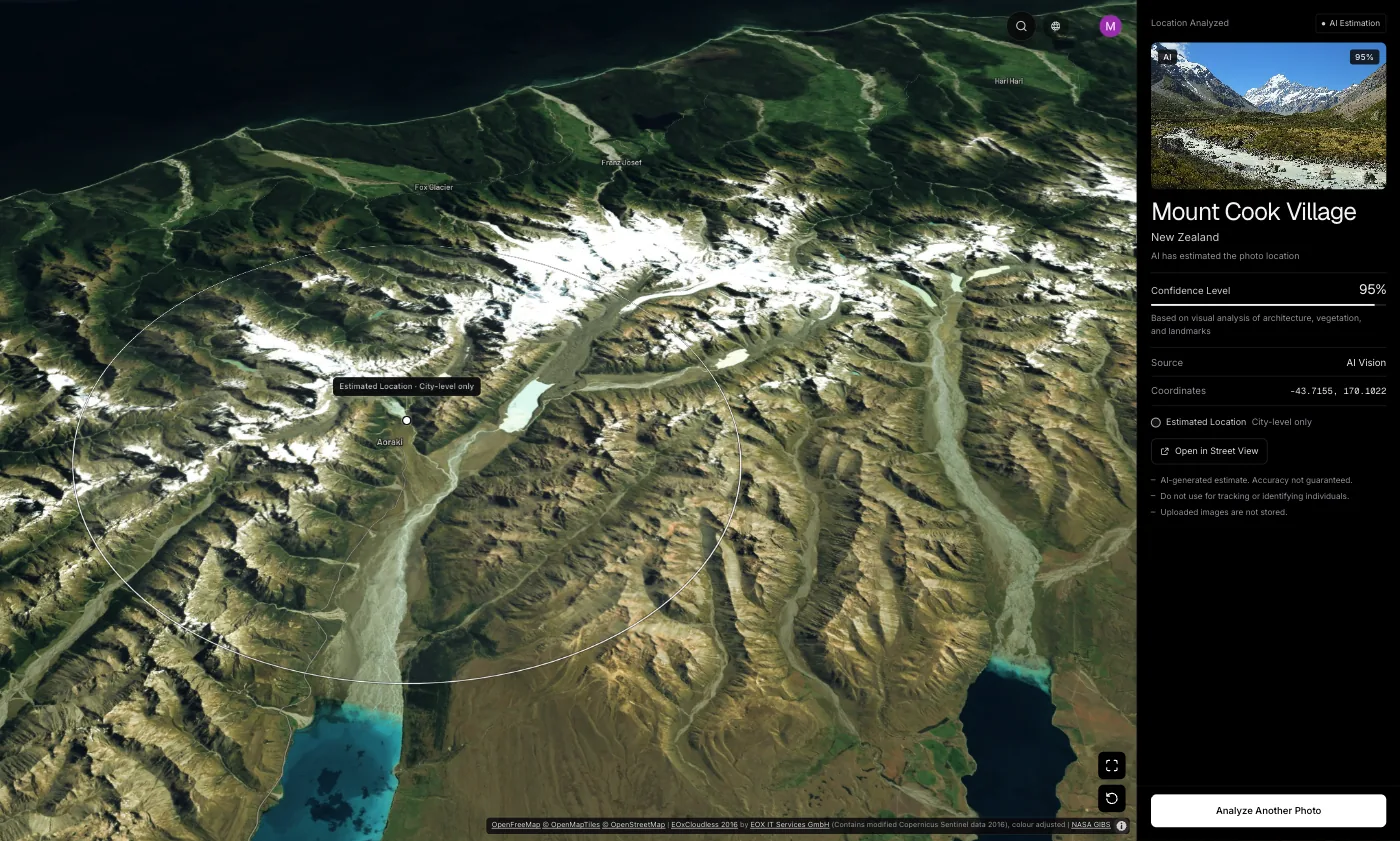
Het kan een regio geven. GeoSpy leest eerst GPS-gegevens uit het bestand als die er zijn, anders schat een AI-model stad en land op basis van de afbeelding. Het resultaat verschijnt op een kaart met een betrouwbaarheidsscore: het gevonden punt met de coördinaten als de AI heel zeker is, anders een globaal gebied.
Landschapsfoto’s geven een AI minder houvast dan stadsstraten, maar opvallend terrein telt nog steeds. Op de site van GeoSpy kwam het voorbeeld van de Grand Canyon uit op 95% betrouwbaarheid. Dat zijn voorbeeldresultaten op de site, geen belofte voor elke scène. Een handige werkwijze is de foto door de locatiezoeker voor foto’s te halen om je regio te kiezen en daarna PeakFinder of PeakVisor te gebruiken om het standpunt vast te leggen. Hoe deze modellen redeneren, lees je in hoe AI-geolocatie werkt.
Hoe bevestig je het standpunt in Google Earth?
Open het mogelijke gebied in de 3D-weergave van Google Earth, breng de camera naar grondhoogte en lijn hem uit met de skyline van de foto. Vergelijk kamvormen, meren en bochten in de kustlijn. Vallen een stuk of twaalf kenmerken vanaf één punt samen, dan heb je je locatie.
Zodra er een kandidaat opduikt, gebruik je het 3D-terrein van Google Earth om te gaan staan waar de fotograaf stond. Laat de camera zakken, kijk in de juiste richting en vergelijk. Google Earth biedt ook een tijdlijn met historische beelden, handig als een gletsjer, kustlijn of meerpeil is veranderd sinds de foto werd genomen. De dekking van Street View kan standpunten langs de weg bevestigen, al zijn paden en toppen meestal alleen gedekt door fotosferen.
Veelgestelde vragen
- Hoe herken ik een berg op een foto?
- Kies een waarschijnlijke regio en een standpunt en vergelijk de skyline dan met een panorama van PeakFinder of PeakVisor. Match opvallende inkepingen en dubbele toppen, niet de algemene omtrek.
- Is er een app die vertelt naar welke berg je kijkt?
- Ja. PeakFinder en PeakVisor herkennen allebei de toppen die vanaf een standpunt zichtbaar zijn, en PeakVisor biedt ook herkenning met augmented reality op een telefoon en het importeren van foto’s.
- Kan ik zonder GPS vinden waar een landschapsfoto is genomen?
- Vaak wel. Gebruik begroeiing en gesteente voor de regio, een toppentool voor de skyline en Google Earth 3D om te bevestigen. Het duurt langer dan bij een straatscène, omdat er geen borden zijn.
- Werkt omgekeerd zoeken op afbeelding bij landschapsfoto’s?
- Soms. Het vindt kopieën van gepubliceerde foto’s, maar een privéopname van een landschap heeft meestal geen overeenkomst. Probeer het eerst en val daarna terug op het vergelijken van terrein.
- Kan de stand van de zon vertellen waar een foto is genomen?
- Die versmalt breedtegraad en richting, maar wijst op zichzelf geen punt aan. Combineer hem met het seizoen, het terrein en de begroeiing.
Bronnen
- PeakFinder — PeakFinderToont de toppen die vanaf een gekozen standpunt zichtbaar zijn; exporteert een afdrukbare SVG of een horizonbestand.
- PeakVisor — PeakVisorFoto’s importeren en toppen herkennen met augmented reality.
- Köppen climate classification — WikipediaVijf hoofdgroepen van klimaten: tropisch, droog, gematigd, continentaal, polair.
- View historical imagery in Google Earth — Google Earth HelpBeschrijft de tijdlijn met eerdere versies van een kaart.
Lees verder
Waar is deze foto genomen? Zo vind je de plek
Waar is deze foto genomen? Vier methoden: GPS-metadata, omgekeerd zoeken op afbeelding, AI-geolocatie en het beeld zelf lezen. Wat elk wel en niet kan.
· 7 min. leestijd
Locatie bepalen aan de hand van schaduw op een foto
Een schaduw verraadt geen land, maar wel halfrond, tijdstip en seizoen. Zo kun je de locatie bepalen aan de hand van schaduw en twee kandidaten scheiden.
· 5 min. leestijd
Bezienswaardigheid herkennen op foto: zo werkt het
Een bezienswaardigheid herkennen op foto lukt met Google Lens, Visual Look Up, Bing of Yandex. Wat doe je als het gebouw niet bekend is?
· 13 min. leestijd
Hoe werkt AI-geolocatie? Het bewijs dat het leest
Hoe werkt AI-geolocatie? Het model zoekt niets op. Het leest hetzelfde visuele bewijs als een getrainde mens, en de grenzen volgen daar direct uit.
· 4 min. leestijd
Waar is dit strand? Zo herken je een strand op een foto
Waar is dit strand? Lees zand, rotsen, water, vlaggen en borden op de foto en vergelijk de kustlijn op de kaart: zo vind je precies welk strand het is.
· 7 min. leestijd